ダイレクト•デジタル•マニュファクチャリング 迅速でプロフェッショナルなオンデマンド3Dプリンティング 詳しくはこちら
Categories
技術サポート(UltiMaker)

【技術サポート U912】 Error 18/Error34と表示される_UltiMaker_Sシリーズ/3シリーズ

UltiMaker Sシリーズ/3シリーズでError 18/Error34と表示される

※この記事は下記に記載の機種に関する技術サポートについて記載しています

UltiMaker S7 ProBundle
UltiMaker S7
UltiMaker S5 ProBundle
UltiMaker S5
UltiMaker S3
UltiMaker 3
UltiMaker 3Extend


本体とプリントヘッドケーブルに異常がある場合に発生するエラーです

プリントヘッド分解の手順

プリントヘッド内部のケーブルを差し直すことで改善する場合があります。

  1. プリントヘッド上部のネジを外します。
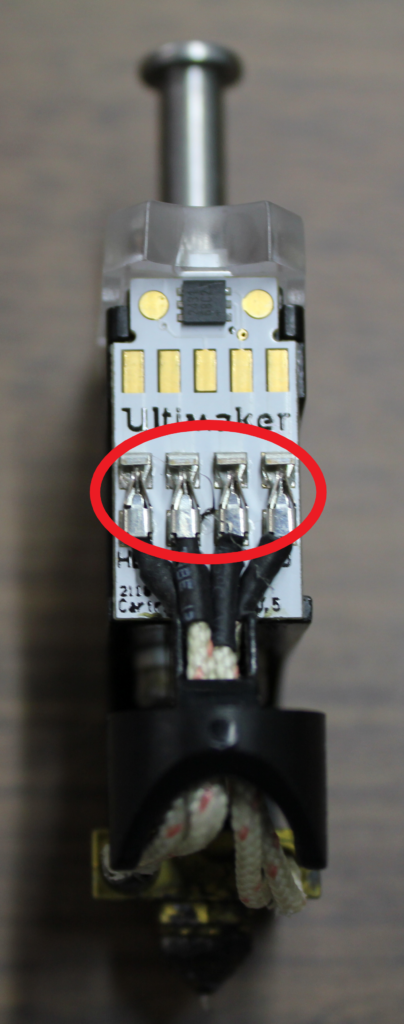
  2. カバー外し接続部分を露出します.
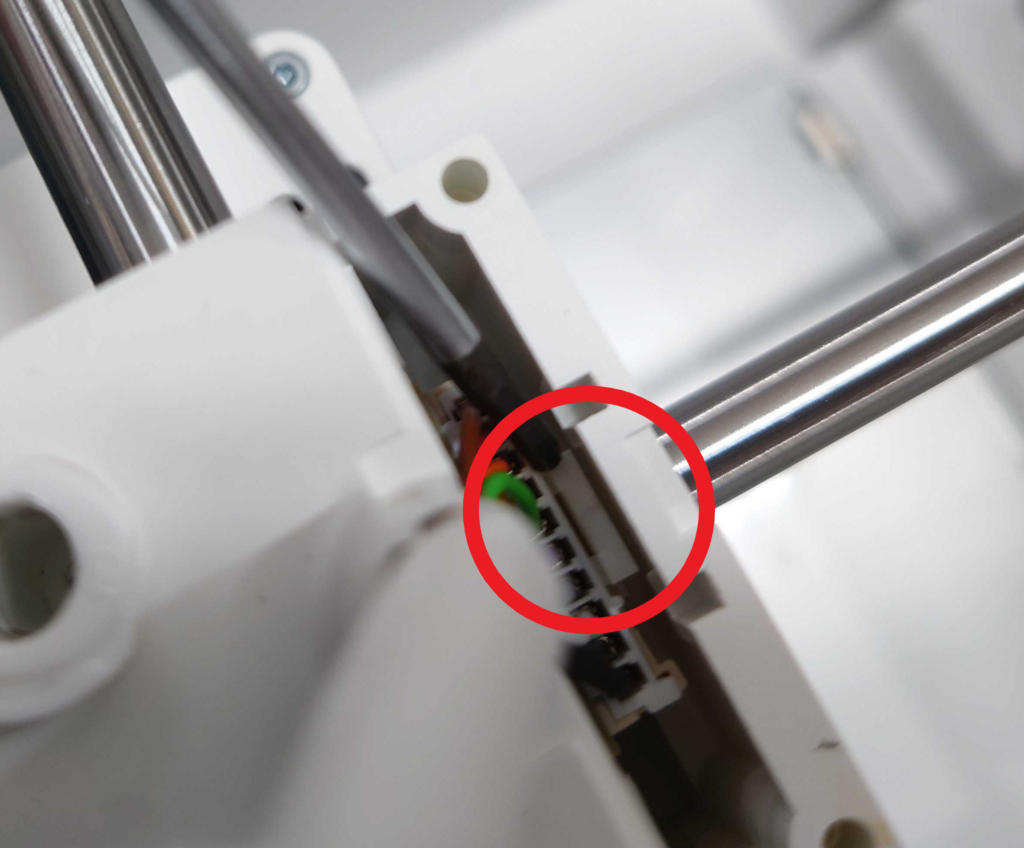
  3. ケーブルを画像の赤く囲った箇所をピンセット等で押しながら引き抜き, 再度差し直してください.

※この手順を行うことが難しい場合等は弊社までご連絡ください.


改善が見られない場合

弊社サポートチームまでご連絡ください。
詳しい技術サポートについてはこちらをご参照ください。


Categories
技術サポート(UltiMaker)

【技術サポート U915】 Error 21 Error 37が表示された_UltiMaker_Sシリーズ/3シリーズ

UltiMaker Sシリーズ/3シリーズでError 21 Error 37が表示された

※この記事は下記に記載の機種に関する技術サポートについて記載しています

UltiMaker S7 ProBundle
UltiMaker S7
UltiMaker S5 ProBundle
UltiMaker S5
UltiMaker S3
UltiMaker 3
UltiMaker 3Extend


ヘッドの容量センサーに異常がある際に表示がされるエラーです。

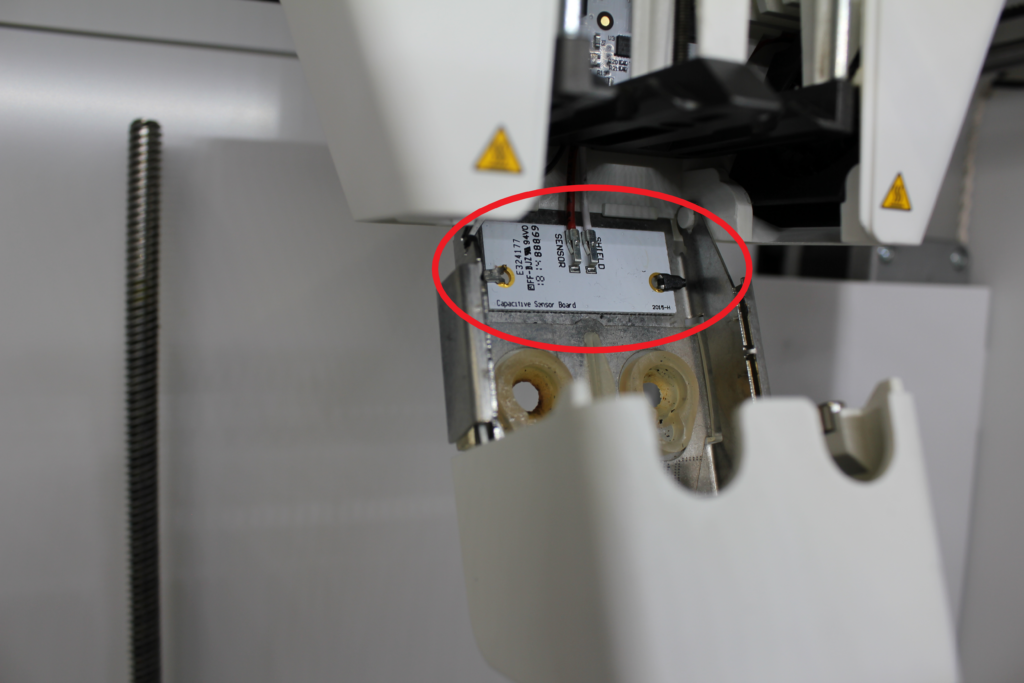
  1. 画像の赤と白のケーブルが刺さっている事を確認してください。
  2. ⚙>メンテナンス>診断>レベリングセンサーの診断、よりセンサーの点検を行ってください。
  3. 正常と表示されても、症状が改善しない場合はカバーがしっかりと付いているかの確認と、センサー周辺に汚れなどがないかを確認してください。

改善が見られない場合

弊社サポートチームまでご連絡ください。
詳しい技術サポートについてはこちらをご参照ください。


Categories
技術サポート(UltiMaker)

【技術サポート U911】 Error 17/Error 33が表示された_UltiMaker_全機種

UltiMakerいずれかの機種でError 17/Error 33が表示された

※この記事は下記に記載の機種に関する技術サポートについて記載しています

UltiMaker S7 ProBundle
UltiMaker S7
UltiMaker S5 ProBundle
UltiMaker S5
UltiMaker S3
UltiMaker 3
UltiMaker 3Extend
UltiMaker2
UltiMaker2+
UltiMaker2+Extend
UltiMaker2+Connect


XY軸の異常やスイッチを検知できない際に表示されるエラーです

ホーミング(初期位置へ戻る動作)中にプリントヘッドが左後方に移動しない場合

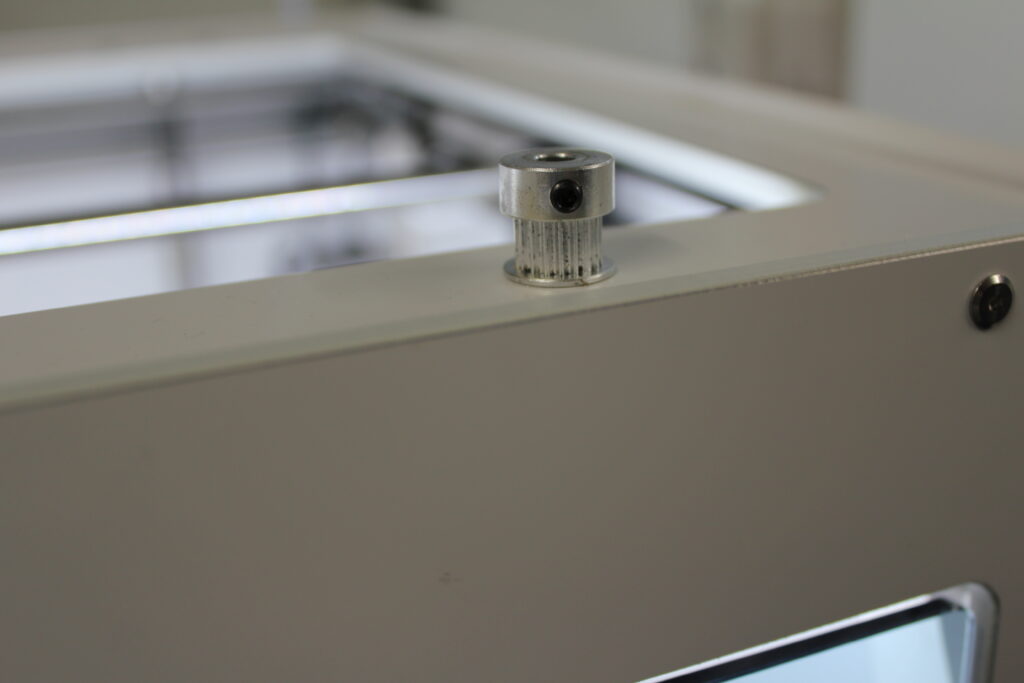
プーリー(画像の銀色のパーツ)が緩んでいるかプリントヘッドの動きのズレ/スキップ(ゴムが空回りしている)が発生している可能性があります。


この動作を確認するためには、プリントヘッドを手動で手前まで移動させ、本体画面にて⚙>メンテナンス>プリントヘッド>プリントヘッドのホーミングから確認する事が可能です。

  1. 六角ドライバー(M2)を使用して、すべてのプーリー(車軸とX / Yモーター上)が完全に締められているかを確認してください。
  2. 手動でプリントヘッドを左後ろに移動し左側のスイッチが”カチッ”と音するかを確認してください。

これらが確認できない場合はシャフトやベアリングを再度付け直す必要があります.

・XYのスイッチが押されている場合でも断線などで正常に認識されない場合があります

  1. プリントヘッド右前に移動させます.
  2. ⚙>メンテナンス>プリントヘッドプリントヘッドのホーミングを選択します。
    プリントヘッドが左後のホームポジションに向かって移動し始めます.
  3. プリントヘッドが左奥に到達する前に、XY両方のリミットスイッチを手動で(指またはドライバーで)押し、プリントヘッドの動きが止まるかどうかを確認してください.
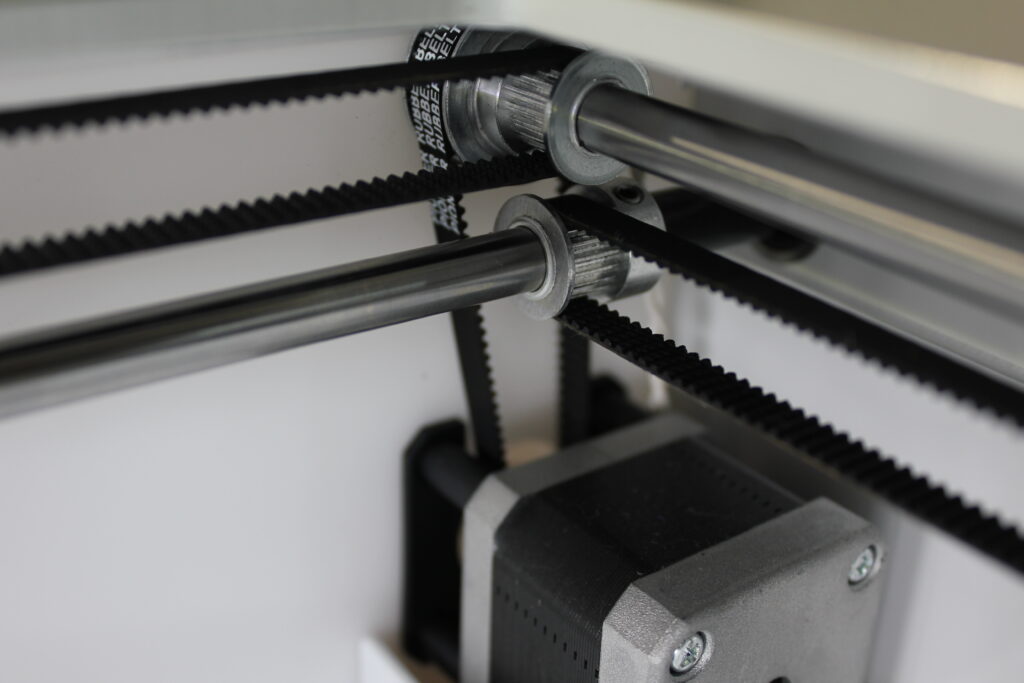
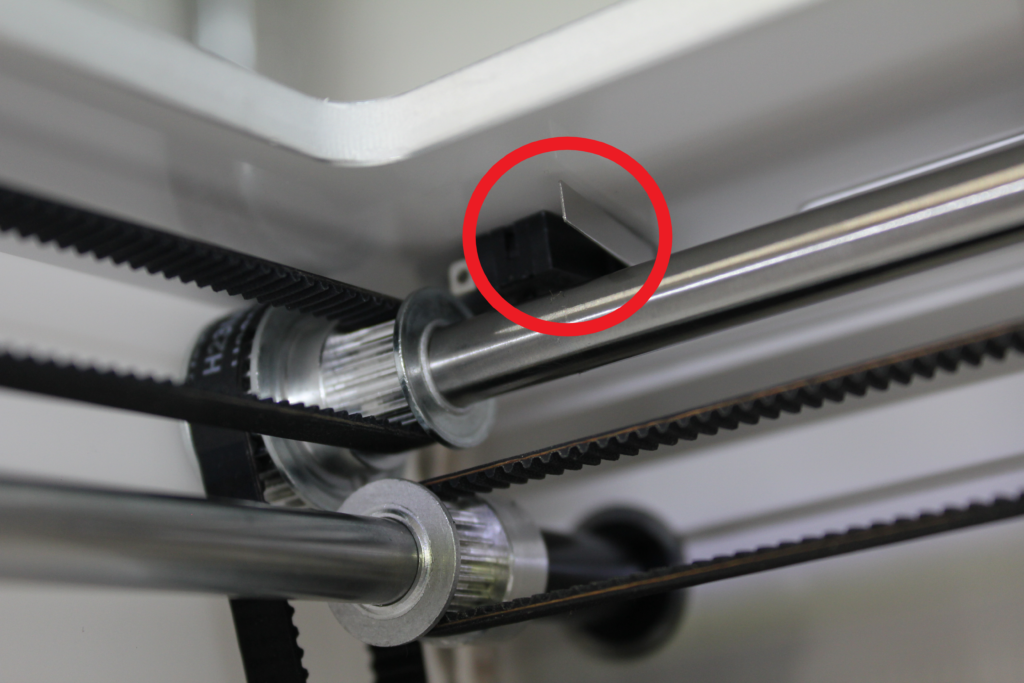
    ※リミットスイッチは機種により場所が異なります. Sシリーズですと,左奥と右側面(画像の赤く囲った箇所)についています

改善が見られない場合

移動中にスイッチを押してもプリントヘッドが停止しない場合はスイッチ側の不具合である場合があります。

弊社サポートチームまでご連絡ください。
詳しい技術サポートについてはこちらをご参照ください。


Categories
技術サポート(UltiMaker)

【技術サポート U910】 Error 16/Error 32が表示された_UltiMaker_全機種

UltiMakerいずれかの機種でError 16/Error 32が表示された

※この記事は下記に記載の機種に関する技術サポートについて記載しています

UltiMaker S7 ProBundle
UltiMaker S7
UltiMaker S5 ProBundle
UltiMaker S5
UltiMaker S3
UltiMaker 3
UltiMaker 3Extend
UltiMaker2
UltiMaker2+
UltiMaker2+Extend
UltiMaker2+Connect


このエラーはZ軸やモーターが動かない際に発生するエラーです

  1. Z軸が原点復帰中にビルドプレートが完全に下がっているかどうかを確認してください.
  2. ビルドプレートが完全に下がるを妨げる可能性のあるものが, ビルドプレートの下にないかどうかを確認してください.
  3. 下部パネルの背面のZリミットスイッチ(画像で赤く囲んだ箇所)を確認し、小さなフィラメント片がないことを確認してください.
  4. ビルドプレートを手動で下げ、”クリック音”が聞こえるかどうかを確認してください.

改善が見られない場合

弊社サポートチームまでご連絡ください。
詳しい技術サポートについてはこちらをご参照ください。


Categories
技術サポート(UltiMaker)

【技術サポート U906】 Error 12/Error 28が表示された_UltiMaker_Sシリーズ/3シリーズ

UltiMaker Sシリーズ/3シリーズでError 12/Error 28が表示された

※この記事は下記に記載の機種に関する技術サポートについて記載しています

UltiMaker S7 ProBundle
UltiMaker S7
UltiMaker S5 ProBundle
UltiMaker S5
UltiMaker S3
UltiMaker 3
UltiMaker 3Extend


このエラーはプリントコアの温度計が破損又は外れている場合に発生します。

  1. プリントコアのケーブルが抜けていないかの確認と, 端子の清掃を行ってください.
  2. プリントヘッド側の端子が破損していないか確認を行ってください.

破損が見られる場合には新しいプリントコアをご購入いただくか、アクセサリーキットに付属の予備のコアをご使用ください。


改善が見られない場合

・ファームウェアのアップデート

本体の再起動とファームウェアのアップデートを行ってください
ファームウェアのアップデートはこちらの記事を参考にして下さい。

弊社サポートチームまでご連絡ください。
詳しい技術サポートについてはこちらをご参照ください。


Categories
技術サポート(UltiMaker)

【技術サポート U407】 UltiMaker認定サードパーティマテリアルでプリントを成功させる方法_UltiMaker_全機種

新しい素材でプリントするとき、完璧にプリントできるという確信が欲しいものです。初回だけでなく、毎回。私たちは、その自信を得るために、私たちの専門知識と、信頼できる材料パートナーの専門知識を組み合わせました。

その結果、当社初のUltiMaker認定材料であるLEHVOSS GroupのLUVOCOM 3F PAHT® 9825 NTが誕生したのです。

最近追加された最もエキサイティングな機能の1つで、適切に活用すると、大幅に少ない材料でより速くプリントできるようになります。本記事では、ライトニングインフィルとは何か、これを最大限に活用する方法について詳しく説明します。


UltiMaker認定マテリアルとは?


UltiMakerマーケットプレイスでは、想像しうるほぼすべての使用ケースをカバーする250種類以上のマテリアル(材料素材フィラメント)を提供しています。UltiMakerは、ユーザーがこれほど多様なマテリアルにアクセスできることを誇りに思っています。

しかしこれまで、マーケットプレイスで特段テストされ、クラス最高マテリアルとして承認されているのは、UltiMaker製マテリアルだけでした。認定マテリアルのリリースで、それが変わります。

認定マテリアルは、UltiMakerによってテストされ、検証されたサードパーティ製マテリアルです。UltiMaker認定マテリアルでプリントする人は、プリントプロファイル、マテリアルデータシート、マテリアルそのものがすべて最高品質であり、完璧なプリントを支援するために調整されていると確信することができます。

認定マテリアルは、UliMaker製マテリアルと同様に各スプールにNFCチップが搭載されており、UltiMakerスプールホルダーにマテリアルセットすると、自動的にどのマテリアルを使用しているかを認識し、適切なプリントプロファイルを読み込むことができるようになっています。認定マテリアルは、Bruleにおいても今度ラインナップに追加してまいります。

さらに、初回プリントを完璧に仕上げるために、各スプールには箱にQRコードがついており、テストモデル、キャリブレーション手順、トラブルシューティング情報を含むスタートアップページにアクセスすることができます。初回プリントを安心して行うために必要なものがすべて揃っているため、新しいマテリアルを使うときの不安を取り除き、信頼性の高い結果を繰り返し得ることができるのです。


なぜLUVOCOM 3F PAHT® 9825 NTなのか?


LUVOCOM 3F PAHT® 9825 NTは、UltiMakerが最も信頼するマテリアルパートナーの一つであり、UltiMakerの既存マテリアルでは対応できない用途をカバーしているため、当社の第一認定マテリアルとして最適な選択と言えます。

ポリアミドベースの材料は、非常に優れた機能性を持つ数多くの特性を持っています。そのひとつが耐熱性で、最高160℃までのプリントが可能です。また、10cmのパーツで公差0.3mm以下という、これまでにない寸法精度を実現しています。また、反りがないため、プリント精度や再現性がさらに向上します。

また、LUVOCOM 3F PAHT® 9825 NTは、PA6(射出成形などで広く使われているポリアミド系材料)に近い強度特性を持ち、プリント適性を犠牲にすることなく、強靭さを実現しています。

これらのことから、工具、治具、固定具、製造補助装置などの産業用途に最適なマテリアルといえます。また、非常に厳しい公差が要求されるパーツにも最適です。

さらに、この素材はUltiMakerプリンターと組み合わせることで、最高の効果を発揮します。このマテリアルを認定するための検証の一環として、エンジニアリングプロファイルを使用したUltiMaker S5と、同等の設定をした競合プリンターの両方で、造形したプリントを3Dスキャンしてみました。その結果、パーツにおける±0.2mm以内精度が6.2%向上したのです。詳しくはこちらでご覧いただけます。

正確な機械的特性の詳細は、UltiMaker Marketplaceから入手可能なデータシートでご確認いただけます。


LUVOCOM 3F PAHT® 9825はどのように完璧な初回プリントを実現するのか?

Ultimaker + LEHVOSS Group

プリンターとマテリアルの組み合わせは、検証済みです。初めて使う人のための説明書や、エキスパートが作成したプリントプロファイルを使えば、完璧な初回プリントを実現するためのハードルは、これまで以上に低くなるはずです。

初回プリントを成功させるための鍵は、プリントするモデルを正しく選ぶことです。初めて使う人のための説明書に付属しているテストプリントを使うことをおすすめします。もし、すぐにでも機能的なパーツをプリントしたいのであれば、小さいシンプルなパーツから始めてみてください。理想的なのは、オーバーハングやサポート不要の複雑形状でないものです。プリント設定カスタマイズを始める前に、必ずUltiMaker Curaの推奨プロファイルでプリントを試してみてください。

UltiMakerプリンターとUltiMaker Curaスライサーの両方の使用方法に関する最良のガイダンスについては、UltiMaker Academyで利用できる初心者(オンボーディング)コースを利用することをお勧めします。

適切な3Dモデルを使用し、豊富なガイダンスに従いながら時間をかけて行えば、新しい認定マテリアルを使用した初回プリントは問題なく行えるはずです。そして、その後、何度も素晴らしいプリントをすることができます。

私たちは、あなたが私たちと同じように、私たちの最初の認定マテリアルに興奮することを願っています。LUVOCOM 3F PAHT® 9825 NTを自分で試してみたい方は、UltiMaker Marketplaceにアクセスして入手してください。


Categories
技術サポート(UltiMaker)

【技術サポート U002】UltiMakerの3Dプリントエコシステムとは_UltiMaker_全機種

3Dプリンターは単独で存在するものではありません。ユーザーはそれぞれ独自のワークフローと使い方のニーズを持っています。つまり、3Dプリンターは、専門のソフトウェアツールや多様なマテリアルと互換性がある場合に、最も効果的に機能するのです。言い換えれば、「エコシステム」 “です。

では、互換性に関する複雑さや障害を何層にも増やすことなく、3Dプリンティングのエコシステムを構築するにはどうすればよいのでしょうか。また、そのようなエコシステムの利点は何でしょうか?

目次

  1. エコシステムとは?
  2. あらゆる状況に対応するソフトウェアソリューション
  3. マテリアルに関するすべて – メタルから動きのあるものまで
  4. ハードウェア
  5. 柔軟ある持続可能な未来

エコシステムとは?


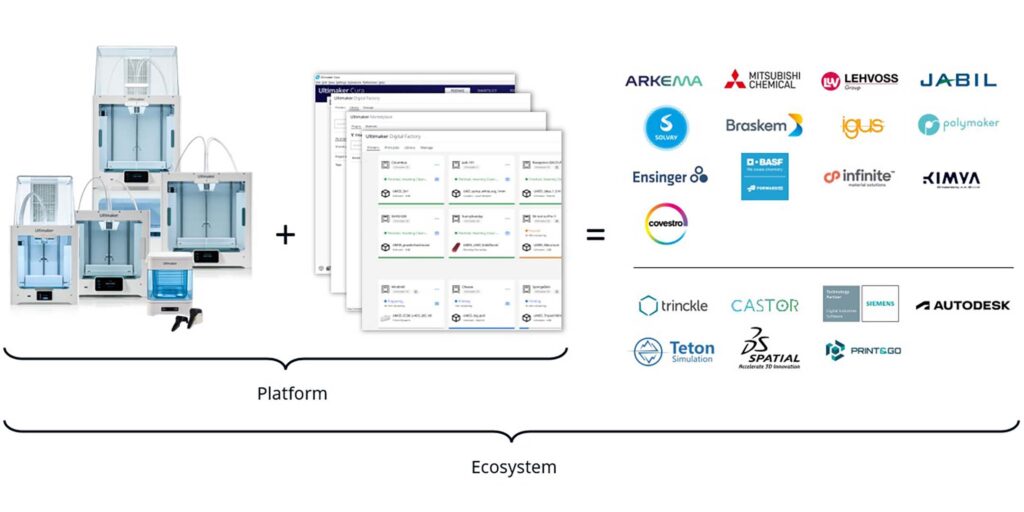
私たちは、UltiMakerプラットフォームでできることは、もう一段階上のレベルに到達できると考えています。ハードウェア、ソフトウェア、マテリアルプロセスへのアクセスは、信頼できるパートナーにも提供され、シームレスで革新的、かつ将来性のある顧客体験を実現します。

Ultimaker製品は、何百ものサードパーティのマテリアルやソフトウェアツールと統合されており、可能性を広げ、時間節約のために設計されています。

サードパーティーエコシステムは、ハードウェア、ソフトウェア、マテリアル、ノウハウからなるUltiMaker 3Dプリンティングプラットフォーム上に構築されています。各カテゴリーにおいて、3Dプリントフィラメントの世界トップメーカーとのマテリアルパートナーシップの形成、Autodesk Fusion 360などのパートナーソフトウェアとのAPI、エキスパートのサポートなど、オープンで統合されたコラボレーション方法の構築に取り組んできました。

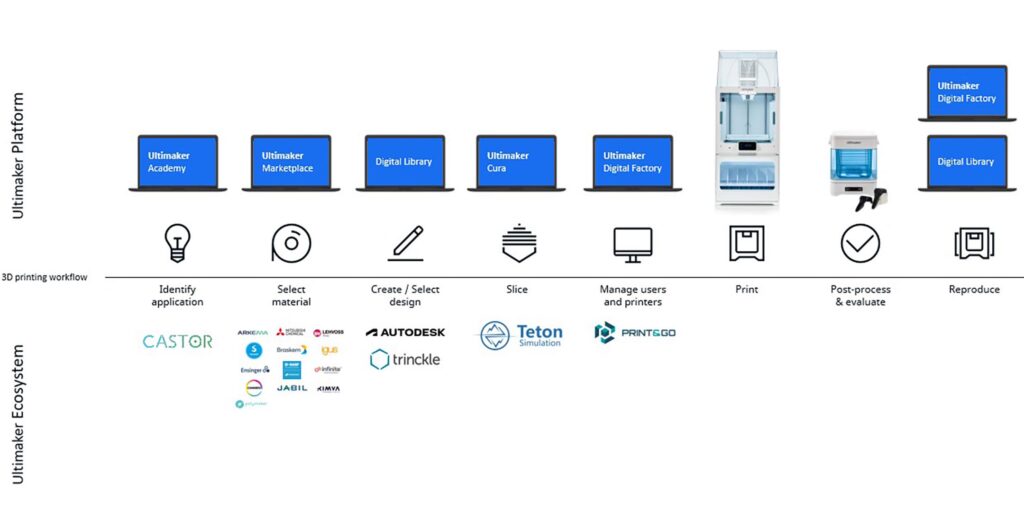
私たちは、お客様の3Dプリントワークフローのすべてのステップが、お客様が想像するように便利でシンプルであること、つまりカスタムフィットであることを望んでいます。上図は、ユーザーが3Dプリントプロセスの各ステップで、そして、UltiMaker 3Dプリントエコシステムの各部でシームレスにナビゲーションできるようにするためのステップをより詳細に示しています。

UltiMakerのエコシステムの利点は、単にオープンにしているのではなく、パートナーとの強力な協力関係によって築かれ、その中のすべての製品とサービスのシームレスな接続を可能にしていることです。

「お客様は、単一技術や製品だけでなく、ソリューションを求めています。」UltiMaker CEOのJuergen von Hollenは、上記ビデオクリップの中でこう語っています。「そのような側面から、具体的でカスタマイズされたソリューションを開発するためのエコシステムが必要なのです。」

多くの企業の強みを組み合わせることで、私たちのエコシステムはまさにそれを開発することができます。同時に、マテリアル、ハードウェア、ソフトウェア、またはその3つの組み合わせによって、エンドユーザーの競争優位性を生み出すことができるのです。これは、関係者全員にとってWin-Winの関係なのです。

それでは、UltiMakerのエコシステムの主要領域を見てみましょう。

3DプリンティングワークフローにおけるUltimaker製品、エコシステムの活用方法

あらゆる状況に対応するソフトウェアソリューション

ソフトウェアでは、お客様が直面する課題や障害を理解し、解決策となるツールを提供できるエコシステムパートナーを募ることに努めています。そうすることで、ユーザーは目的を達成するためにソフトウェアプロバイダーからソフトウェアプロバイダーへと移動する必要がなくなります。その代わり、3Dプリントのワークフロー全体に必要なものが、ひとつ屋根の下に揃っているのです。

例えば、Autodesk Fusion 360は、セットアップ、サポートマテリアル、方向性、スライス、プリント用STL/3MFファイルの作成などを細かく制御できる、完全なエンドツーエンドのCADプラットフォームを提供するものです。

https://www.youtube.com/watch?v=VOU0ByCWZYcCASTORのパーツ識別ソフトウェアは、CADファイルを分析し、パーツごとにフィードバックを提供することで、技術的、経済的な観点から3Dプリントに適したパーツを見つけるという最初の問題を解決する手助けをします。

一方、Teton Simulation SmartSlice は、お使いのスライサーソフトウェアに直接統合され、プリント時間とマテリアル使用量を最小限に抑え、最終的なパーツが壊れないようにサポートします。このソフトウェアを使用すると、3Dプリンタを起動することなく、スライスパラメータを最適化し、仮想的に検証することができます。

UltiMakerエコシステムは、UltiMakerプラットフォームでハードウェアを使用しない人向けのソリューションも提供しています。他ブランドの3Dプリンターです。PrintAndGoのモジュール式ソリューションでは、プリンター管理、ファイルリポジトリ、プッシュ通知、ストリーミングなどの機能により、マルチブランドの3Dプリンティングフリートを制御することができます。

UltiMakerエコシステムが3Dプリントソフトウェアの有効性と効率性をどのように実現し、最大化するかについてもっと知りたいですか?

技術関連ツールに関するウェビナーをご覧ください。

CADプラグインやサードパーティ製マテリアルプリントプロファイルなどの統合により、3Dプリントの可能性がさらに広がる

マテリアルに関するすべて – メタルから動きのあるものまで

UltiMakerエコシステムは、産業用途に適した特定の特性を持つパーツを作成するために必要なマテリアルをユーザーに提供することで、フルサービスの3Dプリントワークフローを提供する企業としての地位をさらに強固なものにしています。

例えば、LEHVOSS GroupのLUVOCOM 3F PAHT® 9825 NTは、印刷性を犠牲にすることなくPA6の強度を示す高温ポリアミドベースの材料で、UltiMaker初の認定材料となりました。そのユニークな特性は産業用3Dプリントに最適化されており、ユーザーが高品質な最終用途パーツを作成するのに役立っています。

イグスの高性能ポリマーは、モーションプラスチック®として知られ、生産と運用におけるエネルギー消費を低減し、潤滑油の使用をなくすことでコスト削減に貢献します。UltiMakerエコシステムで認証されている耐摩耗性イグリデュール® I150 トライボフィラメントは、ベアリング材料や摩耗部品として使用するために開発されたものである。その使いやすさと高い耐摩耗性により、動きや摩擦のある用途に最適なマテリアルとなっています。

また、BASF Forward AMのUltrafuse 316LおよびUltrafuse 17-4PHフィラメントにより、業界標準の脱バインダー、および焼結プロセスで3Dプリントした形状を変形させて、強固な金属部品造形が可能です。このソリューションは、簡単でコスト効率が良く、安全な金属3Dプリントを可能にし、UltiMakerエコシステムがさらに広い範囲の潜在的な顧客ニーズをカバーすることを支援しています。

ハードウェア

私たちは、これまでソフトウェアとマテリアルをUltiMakerのエコシステムに確立してきたことを誇りに思っていますし、今後もこれらの分野で革新と進化を続けていくつもりです。

ハードウェアやハードウェアアドオンについても同様に、エンドツーエンドのソリューションを目指していく予定です。これまで、高品質で信頼性の高い押出システムとコンポーネントを提供するE3Dとのパートナーシップは、CCプリントコアの堅牢性と寿命の向上に役立っています。

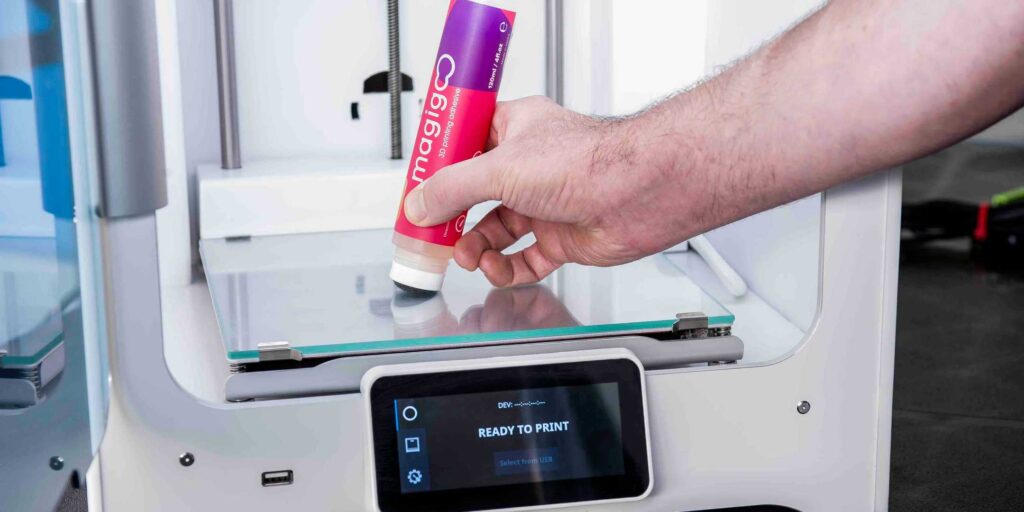
また、さまざまなマテリアル特性に対応するMagigoo接着剤など、信頼性の高い積層造形の鍵となる製品やサービスを提供するThought3Dとのコラボレーションにより、第一層の接着性向上に貢献することができます。

近い将来の目標は、ハードウェアパートナーの範囲とバリエーションを広げ、境界線を押し広げ、エンドツーエンドソリューションの選択肢と可能性を増やしていくことです。

ハードウェアやアクセサリーのサプライヤーとのコラボレーションは、Ultimakerの統合エコシステムを拡大する次のステップです

柔軟性のある持続可能な未来

3Dプリンティングが真に成功するためには、ユーザーに柔軟かつ持続可能な価値を持つシームレスな体験を提供しなければならないと考えています。また、積層造形技術は、継続的に改善し、積極的にリスクを管理し、投資とビジネスケースの基準を理解する必要があると考えています。

UltiMakerエコシステムは、業界やユーザーと共に進化しながら、これを実現しています。共生、協調、オープンであり、我々の組織だけでなく、3Dプリンティング業界全体の改善と発展を目標としています。

業界の発展はUltiMakerの価値観の中心であり、オープンさと関与は設立当初から私たちの組織のDNAに組み込まれています。この業界は、私たちが愛し、情熱を注ぎ、そして信じている業界です。

そして、次に何が起こるか、私たちはワクワクしています。

UltiMakerエコシステムとその中の当社のパートナーについてもっと知りたいですか?

Categories
3Dプリント 技術サポート(UltiMaker)

【技術サポート U602】 Curaのライトニング インフィル機能とは?_UltiMaker_全機種

ライトニングインフィルは、UltiMaker Curaに最近追加された最もエキサイティングな機能の1つで、適切に活用すると、大幅に少ない材料でより速くプリントできるようになります。本記事では、ライトニングインフィルとは何か、これを最大限に活用する方法について詳しく説明します。

ライトニングインフィルとは?

ライトニングは、UltiMaker Cura バージョン 4.12 以降で利用可能な新しいインフィル設定です。インフィルパターンを選択する際に、インフィルドロップダウンメニューで選択できます。

ライトニングは、これまでUltiMaker Curaが提供してきたどのインフィルとも異なります。その理由を理解するために、インフィルとは何か、なぜ存在するのかについてお話する必要があります。


インフィルとサポート:表裏一体

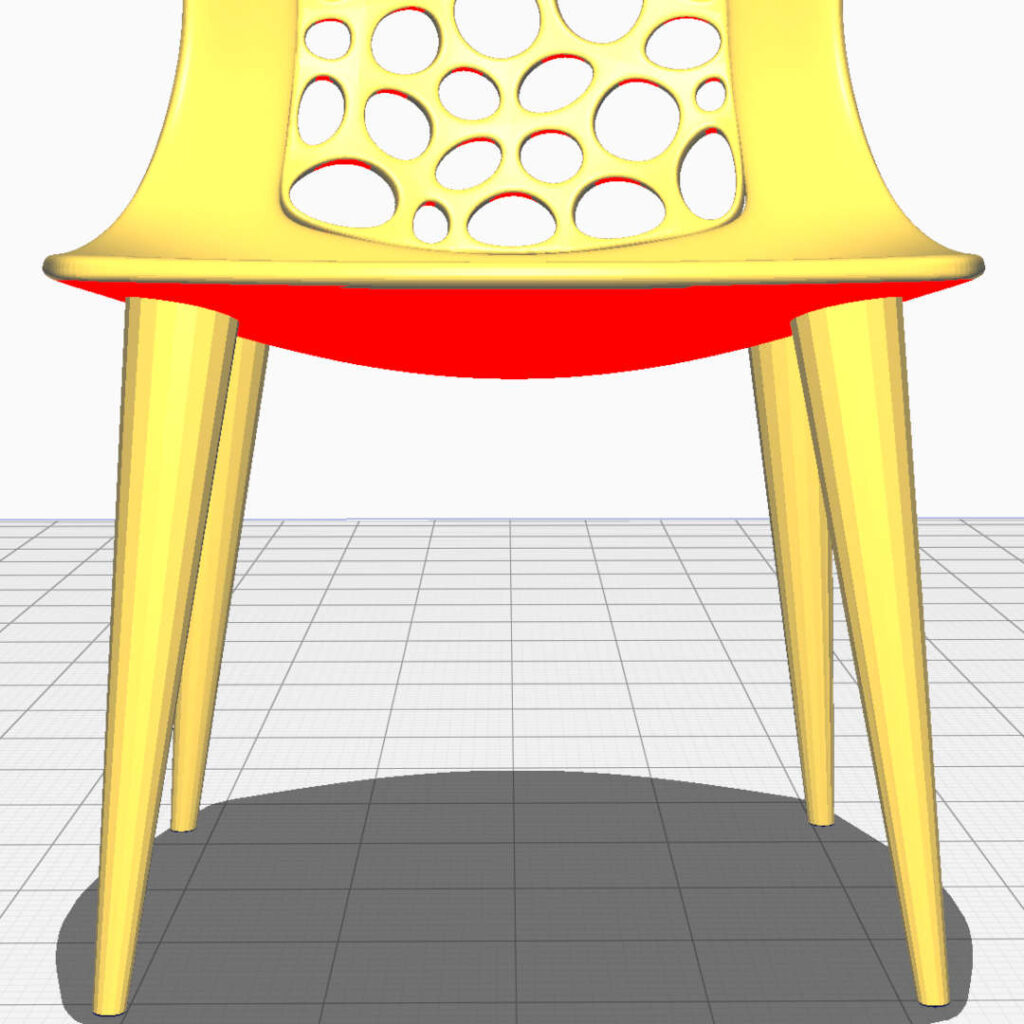
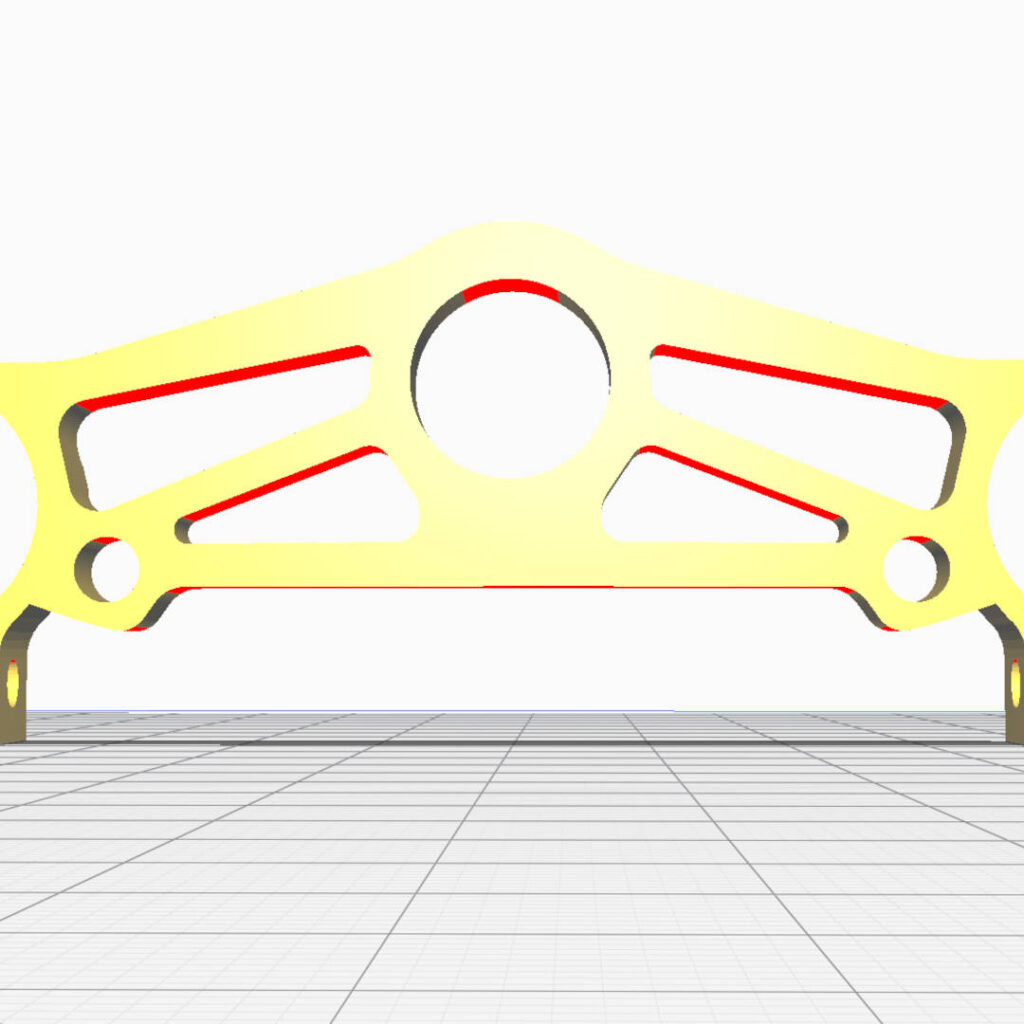
FFF方式の3Dプリンターでオブジェクト設計しプリントする場合、各レイヤーはその下のレイヤーの上にプリントしなければならないことを意識することが重要です。つまり、オブジェクトの特定部分の角度が悪いと、プリンターは空中でプリントしようとし、プリントに失敗することになります。これを「オーバーハング」と呼びます。また、構造的に問題のない2つの部分の隙間が大きすぎると、プリントがたるんでしまい、最終的な造形物表面に凹凸ができることがあります。これを「ブリッジング」といいます。

中央の赤い部分がオーバーハング例
下部の長い平坦部がブリッジング例

スライサーでサポートを「有効」にすると、オブジェクトの下に構造物が生成され、通常ではプリントできない部分をサポートします。これらのサポートは、プリント終了後に取り外すことができます。

中身が詰まったオブジェクトをプリントする場合は、そのオブジェクトの外部形状にのみ注意を払います。しかし、中身が詰まったプリントは多くのマテリアル(材料素材)を使用し、プリントに時間がかかります。時間とマテリアルを節約するために、プリント設定を変更して、オブジェクトを中空にプリントすることが可能です。しかし、その場合、プリント内側にあるブリッジやオーバーハングが気になります。

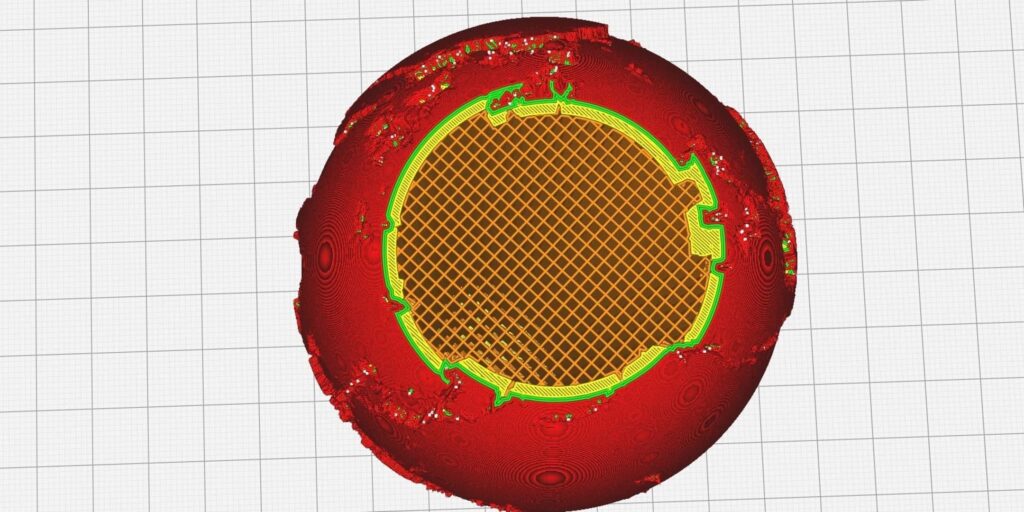
この問題は、インフィルを使って解決してきました。インフィルとは、インフィル設定に基づき、プリント内部に均一な内部構造を生成するものです。インフィルには、さまざまなパターンを選択することが可能です。例えば、グリッドを選択すると、プリント内部に格子状のパターンが生成されます。

キュービックパターンのインフィル

また、インフィルの割合を変えることで、インフィル密度を変更することも可能です。インフィルの割合を高くすると、パターン密度が高くなり、使用するマテリアルも多くなります。一般に、インフィルの割合が高いとパーツは強くなり、低いと弱くなります。しかし、強度を犠牲にしてインフィルを減らすことには限界があります。非常に低いインフィル率では、オブジェクトの一部が適切に支持されない可能性があり、その部分にたるみや穴が生じることもあり得ます。

構造的な強度を必要としないパーツであれば、20%程度のインフィルでもプリントに成功することがあります。しかし、インフィルパターンは部品内部形状に関係なく一様に生成されるため、このような低い割合に設定しても、多くのマテリアルが使用されます。しかしながら、ここで使用されるマテリアルがすべて必要なわけではありません。

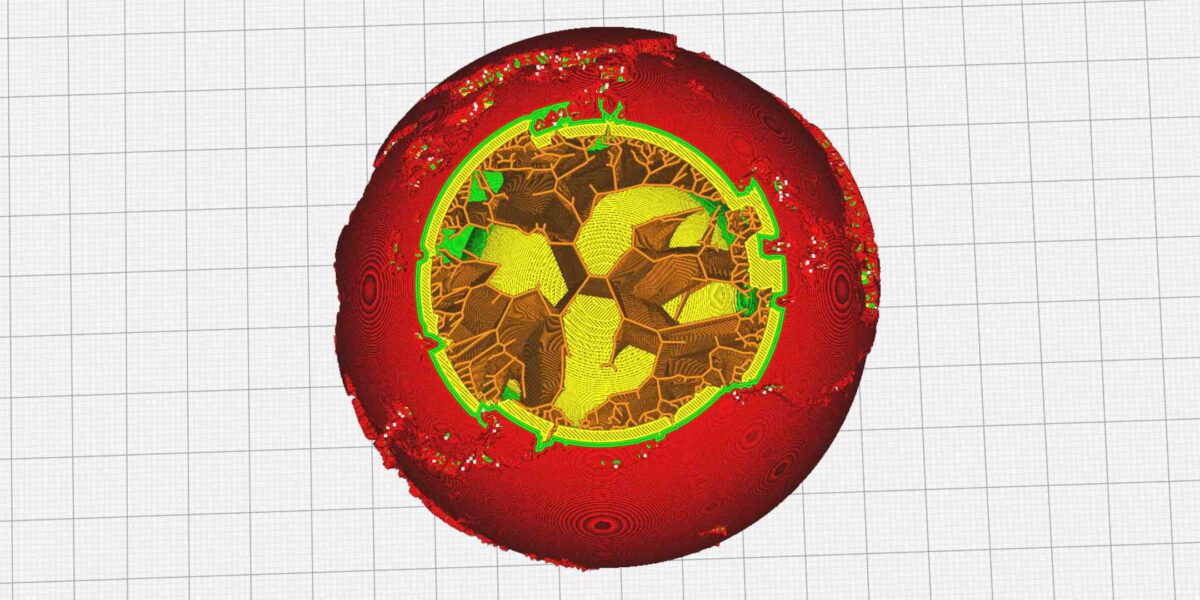
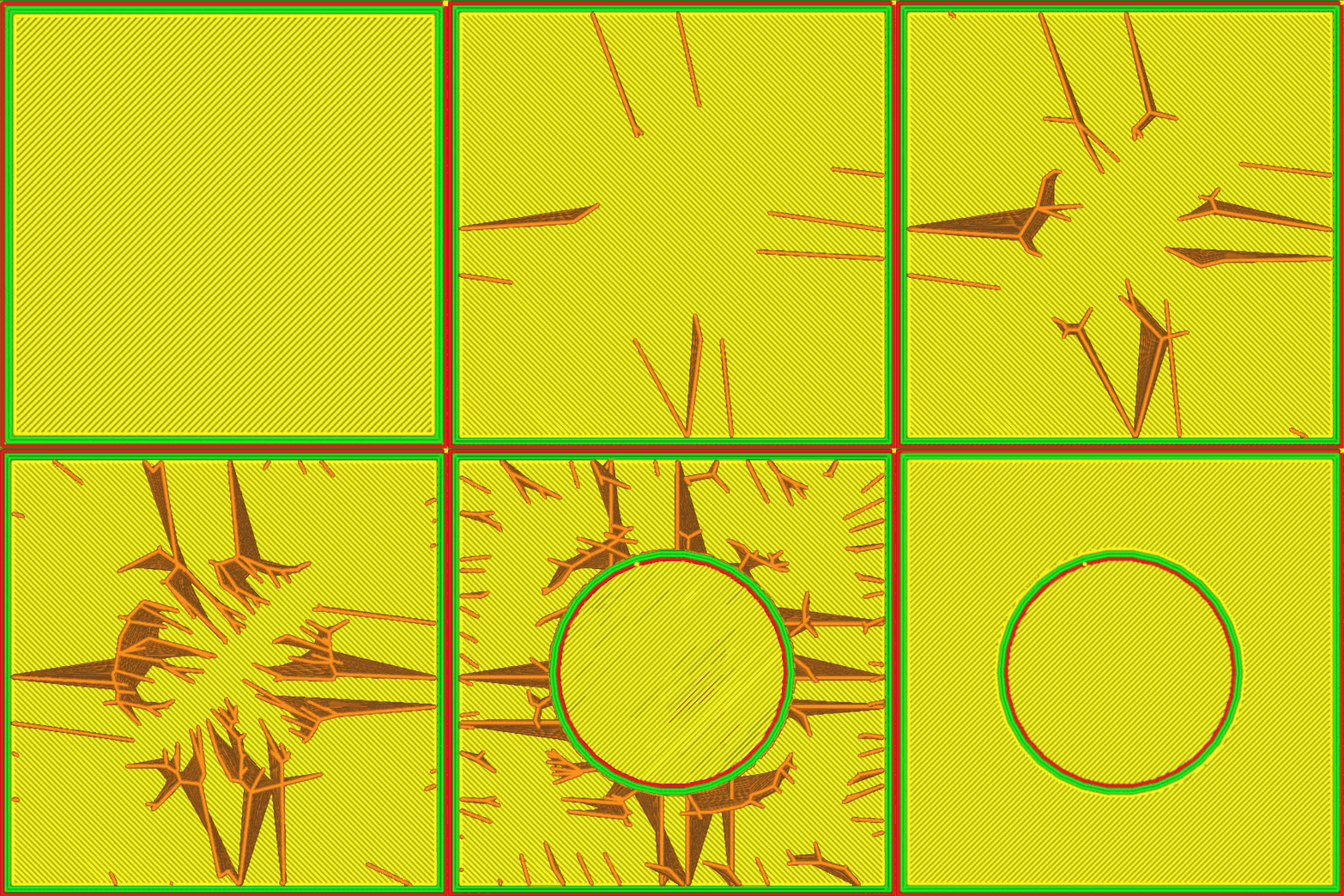
そこで登場したのが、「ライトニング」です。ライトニングインフィルは、オブジェクトのプリントしにくい部分をサポートするために、特別な内部構造を生成し、サポートがなくてもプリントが成功する部分にはほとんどサポートを与えないという意味で、外部サポートのような役割を果たすのです。その結果、より少ないマテリアルで、より速くプリントすることが可能になりました。


ライトニングインフィルの仕組みは?

ライトニングインフィルは、これまでのインフィル技術を進化させたものではなく、内部支持構造を形成するための全く新しいアプローチとなります。ライトニングインフィルは、プリントを成功させるためにサポートが必要なモデル内部領域を特定し、それをサポートすることで機能します。

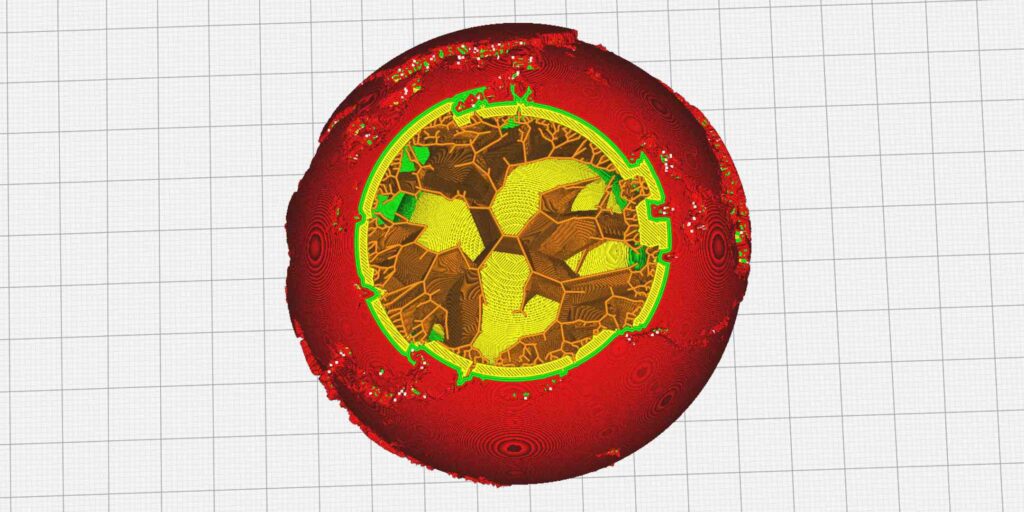
その結果、インフィルは枝分かれした木のような構造になり、稲妻(Lightning)に似ています。これが、ライトニングインフィルと呼ばれる所以です。

ライトニングインフィルのプレビュー

ライトニングインフィルが効果的な理由の一つは、ビルドプレート上で開始する必要がある外部サポートとは異なり、ライトニングサポート構造はモデル内壁のどこからでも開始し終了することができることです。つまり、使用するマテリアルが少なくて済み、プリントオブジェクトの大部分を完全に空っぽにすることができるのです。

その結果、ライトニングインフィルを使用してプリントしたモデルは、中身が詰まったモデルよりもマテリアル使用量を最大90%削減でき、同じインフィル率で他のインフィルを使用した場合と比較しても、50%以上削減できることがよくあります。

モデル上部に近づくにつれ、ライトニングインフィル密度が高くなっています

ライトニングインフィルの生成に伴う複雑さは、スライス時間のわずかな増加につながりますが、それはごくわずかで、数秒追加されるだけです。

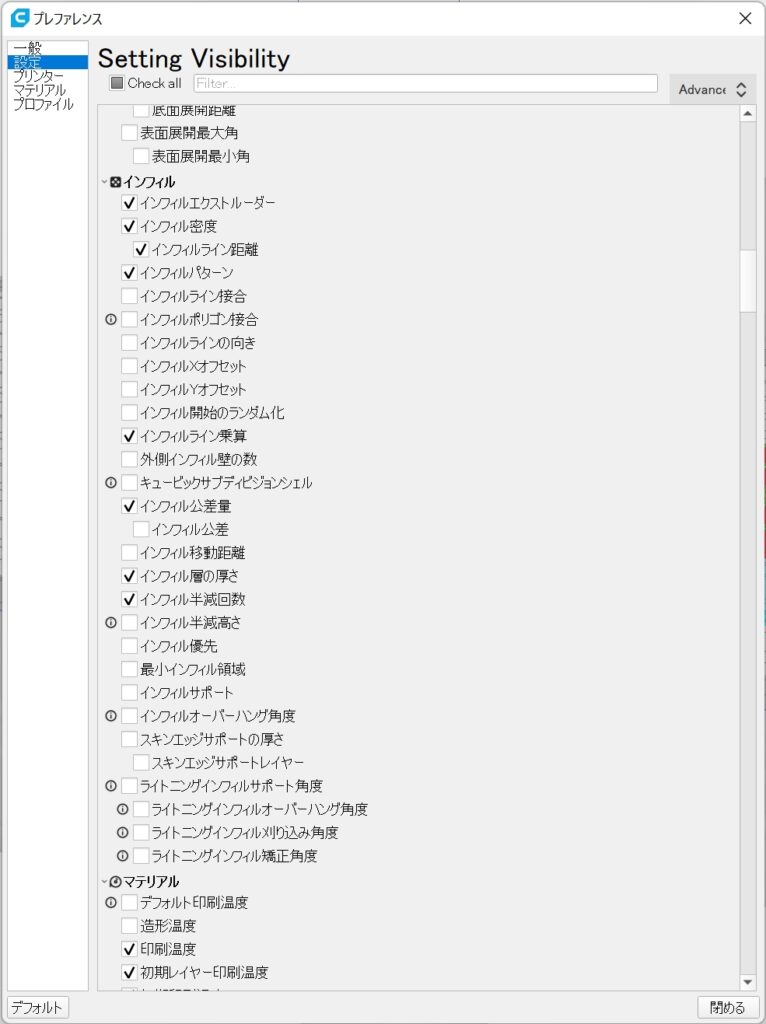
ライトニングインフィルを有効にするには、UltiMaker Curaのインフィル、ドロップダウンメニューで選択する必要があります。インフィル選択が表示されない場合は、推奨設定ではなく、カスタム設定を開いてください。それでも見つからない場合は、プレファレンス(Preferences) > Curaを構成する(Configure Cura) > 設定(Settings) > インフィルパターン(Infill pattern)に移動して、インフィルパターン設定が「有効」になっていることを確認します。そして、インフィルパターン横のボックスにチェックが入っていることを確認します。

プレファレンス(Preferences) > Curaを構成する(Configure Cura) > 設定(Settings) > インフィルパターン(Infill pattern)

どの設定を使用するか?

通常、インフィルを使用する際に変更する主な設定は、インフィル率です。しかし、他のインフィルとは異なり、ライトニングインフィルではインフィル率と使用マテリアルの関係が直線的ではありません。代わりに、生成されるインフィル量は、オブジェクト形状に依存します。30%以上のインフィルを使用している限り、プリントの完成に問題はありません。

プリント強度を高めるためにインフィルの割合を高くする場合は、別のインフィル設定を使用する方が理にかなっている場合があります。

また、他のインフィルでは使用できない設定も可能です。それらは、「サポート角度」「オーバーハング角度」「刈り込み角度(prune angle)」「矯正角度(straightening angle)」です。これらの設定にアクセスしたい場合は、Cura設定のメニュー構成(上図参照)で表示、または非表示にすることができます。

これらの設定により、ライトニングインフィルの生成方法をより細かく制御することができます。ほとんどの用途では、デフォルトのままで問題ありません。しかし、実験したい場合には、UltiMaker Cura Settings Guideプラグインで上記設定に関するより詳細な説明を見ることができます。


ライトニングインフィルの用途

ライトニングインフィルは、より少ないマテリアルでより速いプリントを可能にします。唯一のトレードオフは、出来上がったプリント強度が低くなることです。これらの要素により、幅広い用途に対応することができます。

ラピッドプロトタイピング

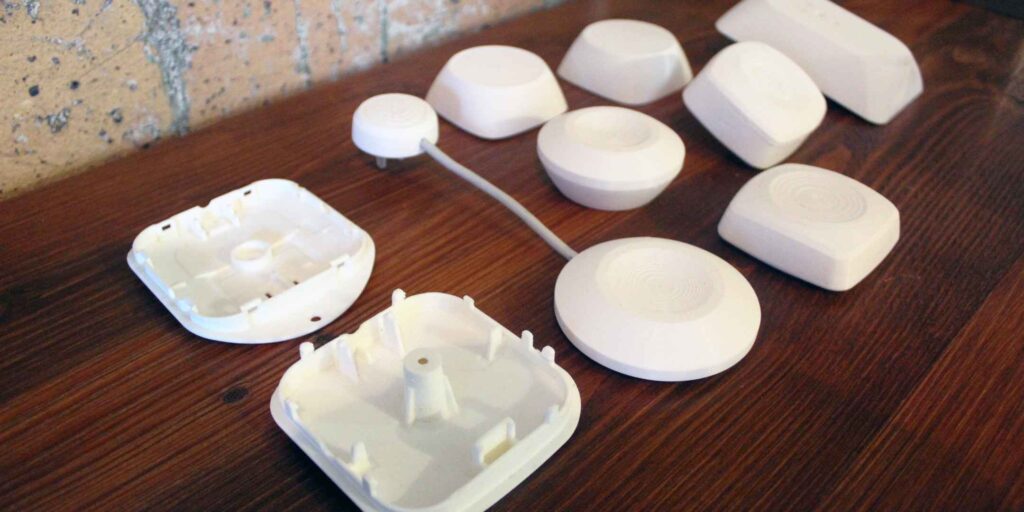
ライトニングインフィルによるプリント時間短縮は、より迅速かつ低コストで、プロトタイピング工程を繰り返し行う機会を提供します。ライトニングインフィルでプリントされたパーツは、構想段階でのプロトタイプやビジュアルプロトタイプとして使用するのに最も適しています。造形物次第で1回のプリント時間を短縮できるため、1日に何度も繰り返しプリントでき、上市前に製品を十分にテストすることができます。

3Dプリントによる製品試作

装飾品

ディスプレイモデルや機能性を求めないプリントは、ライトニングインフィルに最適です。特に、胸像や像のような内部面積の大きなプリントは、プリント時間を何時間も短縮できるため、3Dプリントしたアートで自宅を飾りたい人にライトニングインフィルは最適です。

ライトニングインフィルでプリントしたオブジェクトは、少なくとも2~3枚の壁面レイヤーでプリントする限り、これまで通り扱うことができます。つまり、テーブル天板やウォーゲームの地形、ボードゲームのコンポーネントも、ライトニングインフィルの理想的な使用例と言えます。


環境に配慮したプリント

3Dプリントの環境負荷が気になる方は、ライトニングインフィルによって材料の無駄を減らせることをご存知でしょう。従来のインフィル設定を使用する場合、不要な内部インフィルが大量にプリントされます。

つまり、より多くのプラスチックが使用され、出来上がったパーツはリサイクルや堆肥化が難しくなります。ライトニングインフィルでは、プリントに必要なインフィル量のみを使用し、それ以上は使用しません。さらに、プリント速度が速いということは、1回のプリントで使用する電力も少ないということです。


低予算でプリント

低予算で3Dプリントをしたい人は、ライトニングインフィルを使用すると、大幅な節約になります。ライトニングによってマテリアル使用量が削減されるため、スプール(フィラメント)が長持ちし、1回のプリントコストが削減されます。さらに、プリント速度が速いということは、プリンタ稼働時間が短くなり、電気代やプリンタのメンテナンス費用が少し節約できることを意味します。

より少ないマテリアルでより速いプリントを体験していただくために、ぜひライトニングインフィルを試してみてください。UltiMaker Curaをダウンロードして、今すぐ高速プリントを始めましょう!

Categories
技術サポート(UltiMaker)

【技術サポート U202】 フィラメントがプリントコアから漏れ出てしまった_UltiMaker_全機種

フィラメントがプリントコアから漏れ出てしまった
プリントヘッド内に素材が漏れて固まった

※この記事は下記に記載の機種に関する技術サポートについて記載しています

UltiMaker S7 ProBundle
UltiMaker S7
UltiMaker S5 ProBundle
UltiMaker S5
UltiMaker S3
UltiMaker 3
UltiMaker 3Extend
UltiMaker2
UltiMaker2+
UltiMaker2+Extend
Ulti
Maker2+Connect


プリントヘッドに付属するもの全てを交換する必要があります。

シリコンノズルカバーの交換

こちらの症状はプリントコアとシリコンノズルカバーの間にスペースがあるときに発生する場合がございます. 全ての素材で発生が確認されています.

弊社サポートチームまでご連絡下さい。
※当不具合は無償保証の対象外となります。

修理についての詳しい情報はこちらをご覧ください。

こちらの症状はプリントコアとシリコンノズルカバーの間にスペースがあるときに発生する場合がございます。
全ての素材で発生が確認されています。
日常的なメンテナンスとしてシリコンノズルカバーの状態をご確認ください。
取り換えの目安などは動画内で確認して頂くことが可能です。


Categories
技術サポート(UltiMaker)

【技術サポート U303】 停電時、またはプリント中止時のプリントを再開する方法_UltiMaker_全機種

停電時、またはプリント中止時のプリントを再開する方法

※この記事は下記に記載の機種に関する技術サポートについて記載しています

UltiMaker S7 ProBundle
UltiMaker S7
UltiMaker S5 ProBundle
UltiMaker S5
UltiMaker S3
UltiMaker 3
UltiMaker 3Extend
UltiMaker2
UltiMaker2+
UltiMaker2+Extend
UltiMaker2+Connect


UltiMakerはいずれの機種においても停電時や造形中止時に造形を再開することはできません

ビルドプレートに付着している造形物を除去したうえで再度造形を行ってください。


※以下の場合は造形を再開できます。

  1. 造形途中で素材が無くなった場合
  2. ポーズなどで印刷を停止した場合