
UltiMaker Sシリーズ/3シリーズでフィラメント(材料素材)のロード/アンロードの仕方がわからない
※この記事は下記に記載の機種に関する技術サポートについて記載しています
UltiMaker S7 ProBundle
UltiMaker S7
UltiMaker S5 ProBundle
UltiMaker S5
UltiMaker S3
UltiMaker 3
UltiMaker 3Extend
以下の方法でロードを行ってください
・フィラメントのロード方法
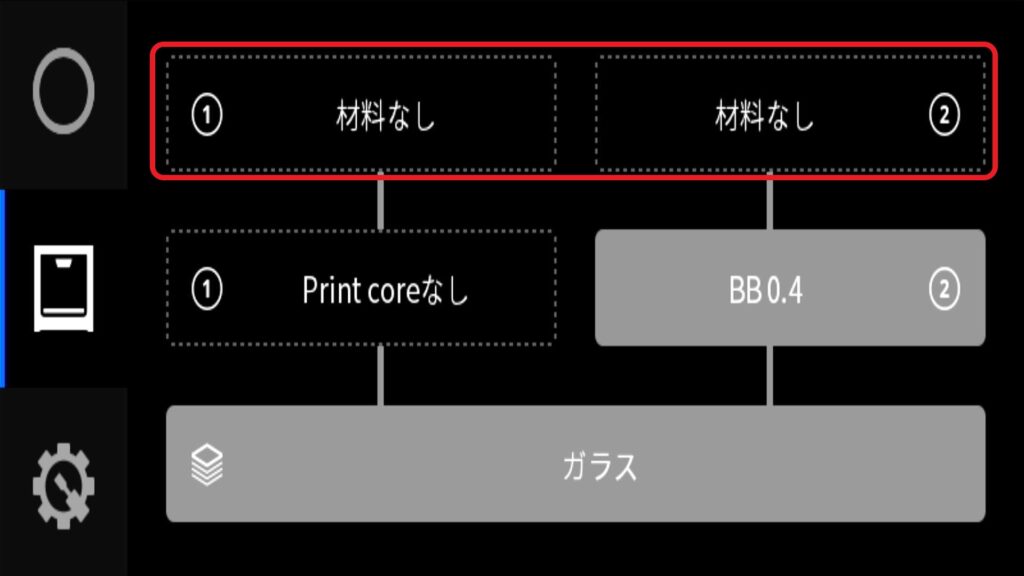
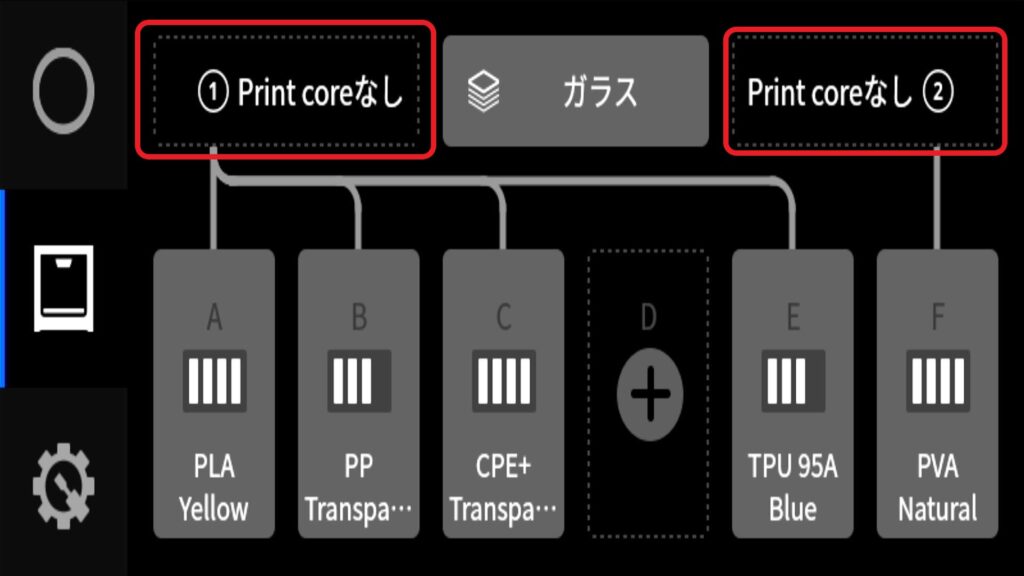
- 01左端中央のマシーンマークを押し、ロードするエクストルーダー(画像内の赤く囲んだ箇所)を選択して下さい。
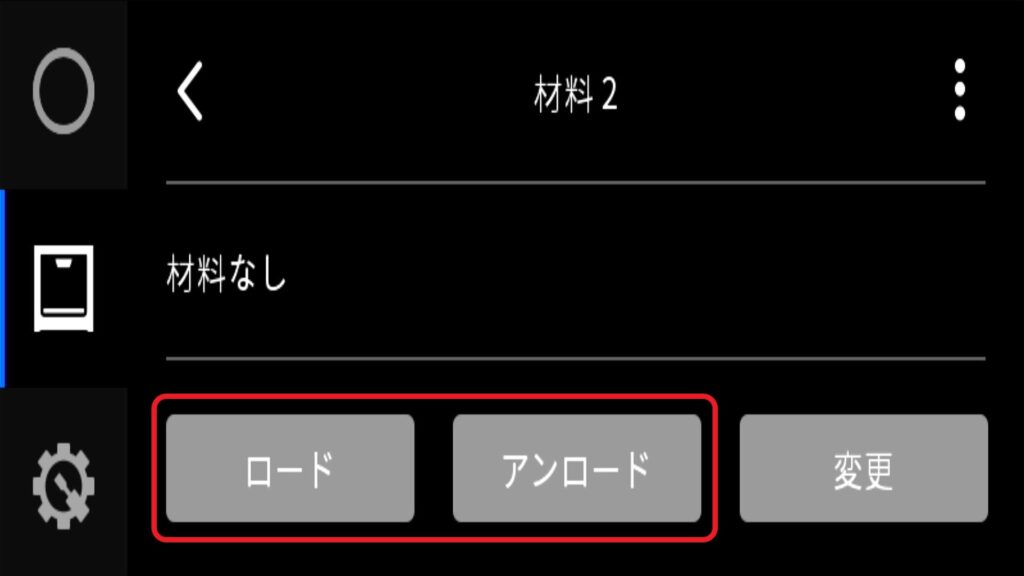
- 02素材選択画面から素材のロードを選択してください。
※違う素材がすでにロードされている場合は一度アンロードを行って下さい。
- 03背面のスプールホルダ(素材を固定する箇所)に素材を1個づつ取り付けロードを行って下さい。
※ロードを行っていない素材を2個取り付けるとNFCでの読み込みが出来なくなります。
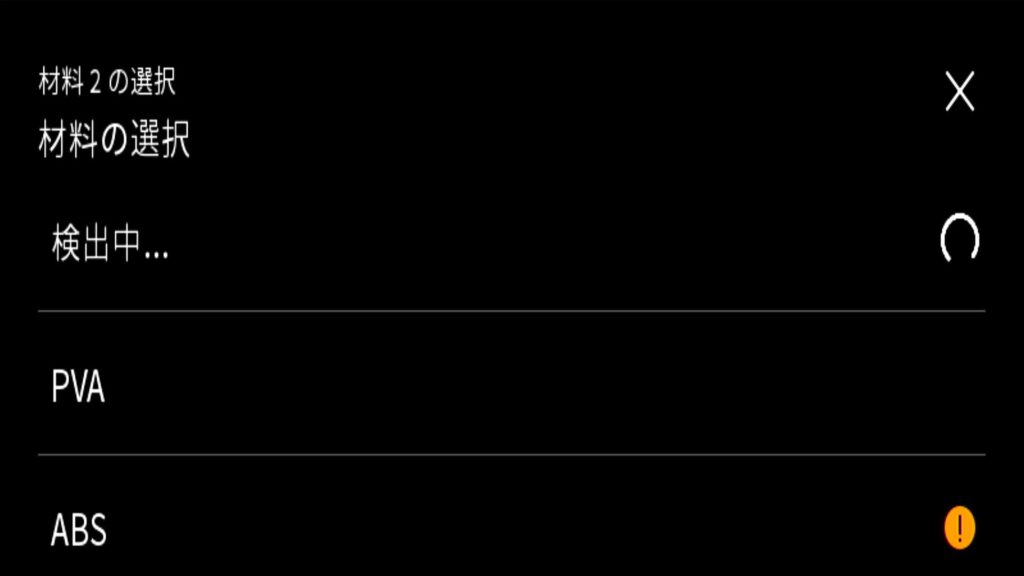
- 04NFCが適切に認識される場合には3枚目の画像の検出中と表記された所に素材が表示されます。
表示された素材を選択し画面に表示された手順に従いロードを行って下さい。
NFCを使用しないロード方法
ドライキーパーをご使用の方やNFCが認識されない方はこちらの手順を実施して下さい。
- 01素材認識画面を最下部までスクロールする事でSelect other materialが表示されます。
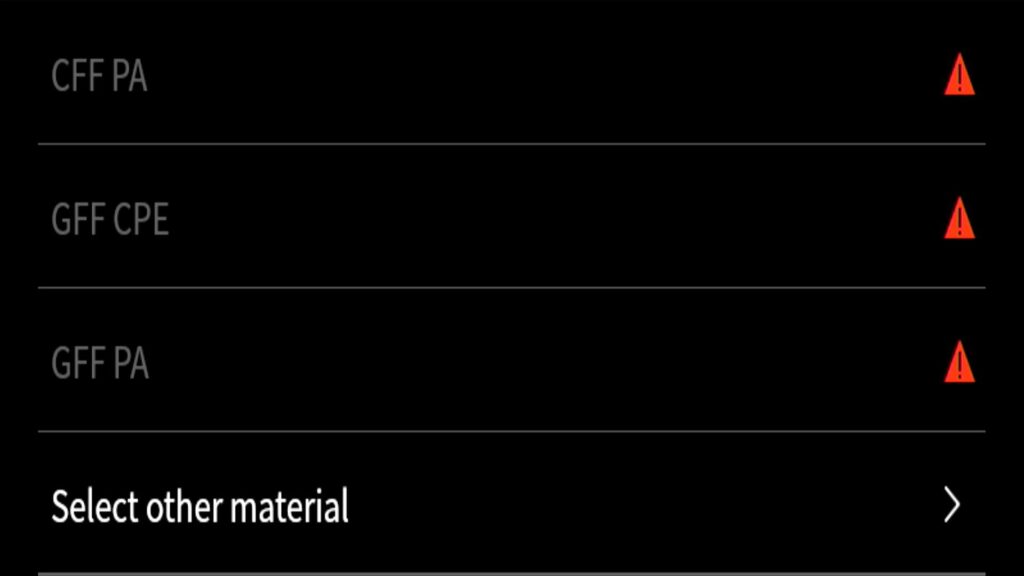
- 02Select other material>Ultimakerを選択してください。
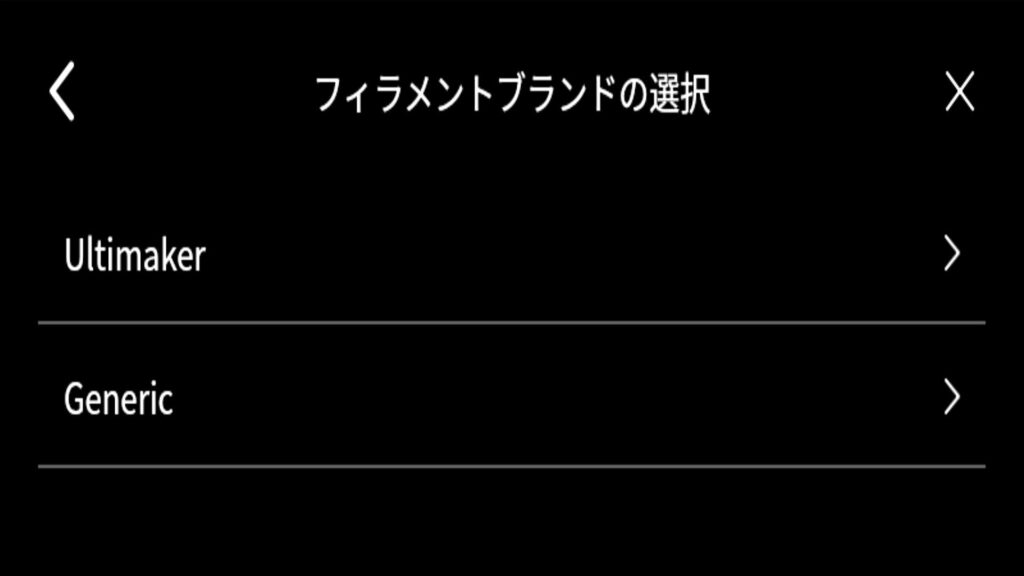
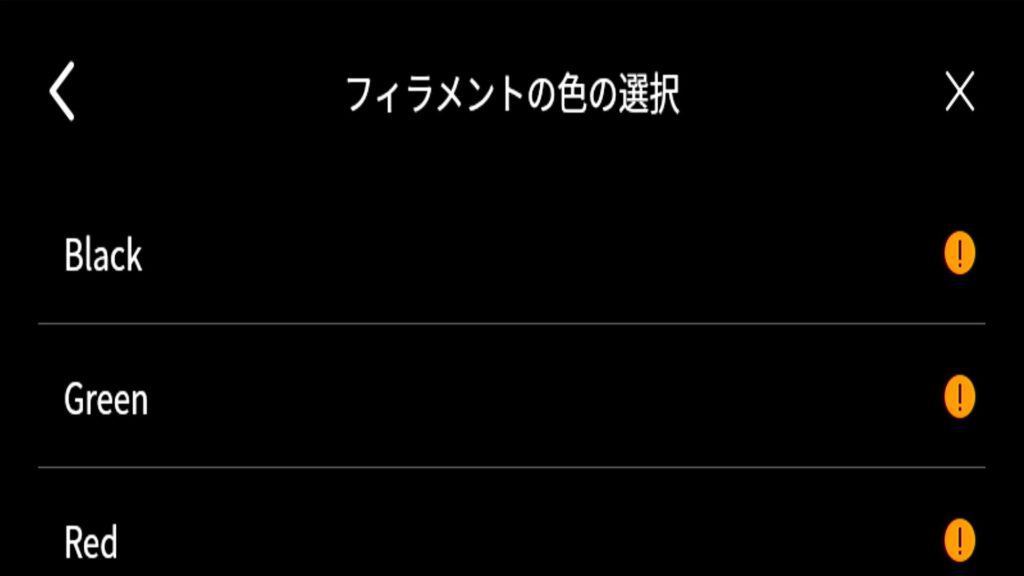
- 03その後使用する素材の種類と色を選択してください。
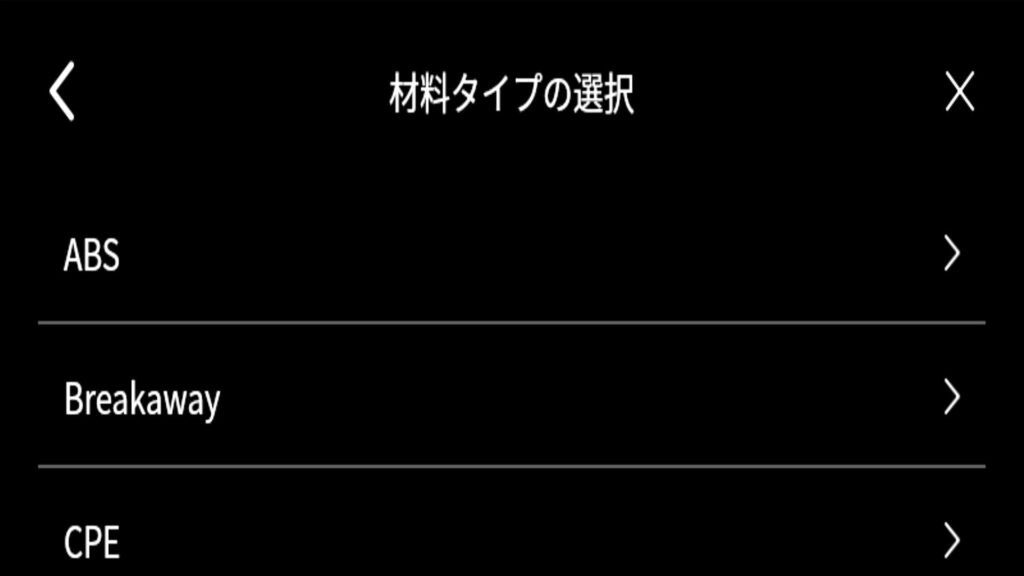
- 04画面に表示された手順に従いロードを行って下さい。
UltiMaker S5 Pro Bundleをご使用の方
UltiMaker S5 Pro Bundleをご使用の場合は本体下部のマテリアルステーションに素材を入れて頂く事で自動的に認識されます。
NFCが適切に認識されない場合は再度差し直しを行うか上記のNFCを使用しないロード方法をご利用ください。
何か問題が発生した場合
弊社サポートチームまでご連絡ください。
詳しい技術サポートについてはこちらをご参照ください。