
ダイレクト•デジタル•マニュファクチャリング 迅速でプロフェッショナルなオンデマンド3Dプリンティング 詳しくはこちら
Categories
技術サポート(UltiMaker)

【技術サポート U406】 PVA等の水溶性樹脂や他フィラメントが湿気を吸い柔らかくなってしまった_UltiMaker_全機種

UltiMakerいずれかの機種でPVA等の水溶性樹脂や他フィラメントが湿気を吸い柔らかくなってしまった

※この記事は下記に記載の機種に関する技術サポートについて記載しています

UltiMaker S7 ProBundle
UltiMaker S7
UltiMaker S5 ProBundle
UltiMaker S5
UltiMaker S3
UltiMaker 3
UltiMaker 3Extend
UltiMaker2
UltiMaker2+
UltiMaker2+Extend
UltiMaker2+Connect


下記方法を試していただくことで解決が見込まれる場合があります。

PVAやAquasisなどの水溶性樹脂とNylon、TPU95A、PCなどの樹脂は夏季等湿気が多い時期は湿気を吸いフィラメントが柔らかくなります。
湿気を吸った状態のフィラメントで造形を行いますと、プリントコアの詰まりの原因となります。

  • 素材が湿気を吸っている状態の目安
    素材ロード時にパチパチと弾けるような音がする場合は素材が吸湿しています。
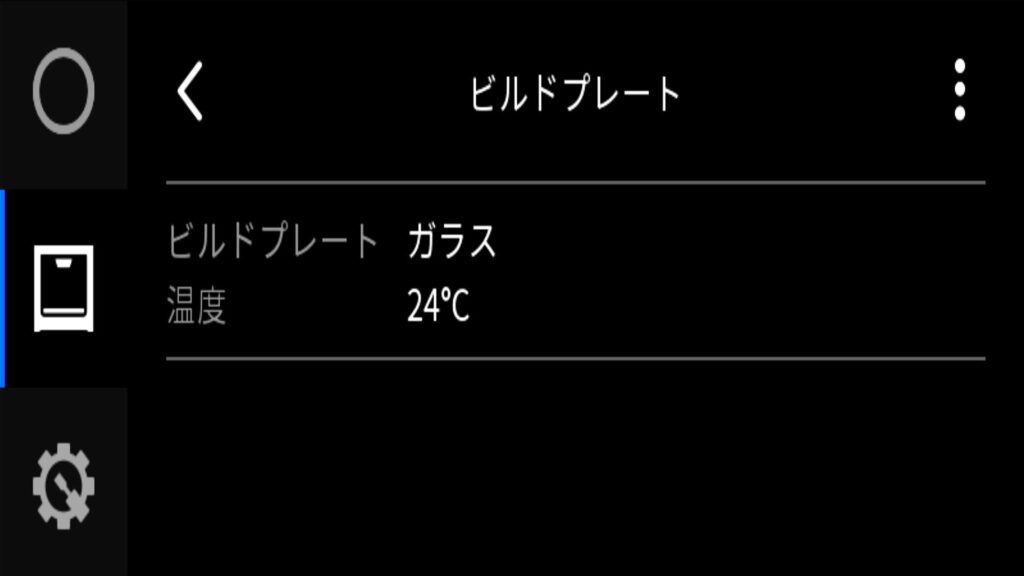
  1. 画像右上の丸が3つある箇所を押していただき、ガラスビルドプレートを温めその上に素材を置く事で除湿する事が可能です。
    素材別の乾燥時間はPDFをご覧ください。
  2. 食品乾燥機や除湿器を別途ご準備いただきご使用していただくことで、除湿することが可能です。
  3. Drykeeper をご使用して頂くことで除湿した状態で造形して頂くことが可能です。
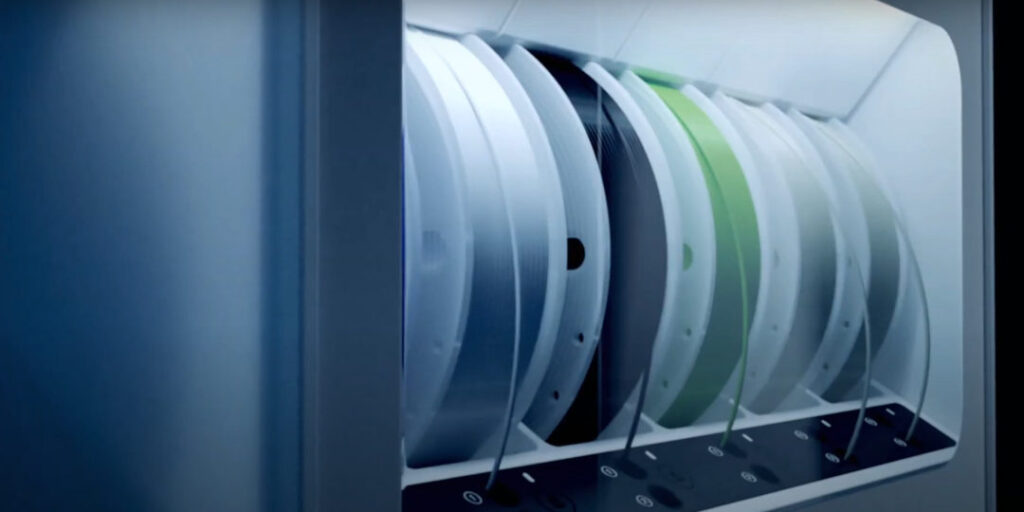
  4. マテリアルステーションをご利用して頂くことで除湿した状態で造形していただくことが可能です。(UltiMakerS5のみ)
  • Drykeeperとマテリアルステーションは弊社で取り扱っております。
    ご購入をご希望の方は弊社までご連絡ください。
Drykeeperの動画


Categories
技術サポート(UltiMaker)

【技術サポート U405】 プリンター背面の送り出し機(フィーダー)にフィラメント(材料素材)が詰まってしまった_UltiMaker_Sシリーズ/3シリーズ

UltiMaker_Sシリーズ/3シリーズでリンター背面の送り出し機(フィーダー)にフィラメント(材料素材)が詰まってしまった

※この記事は下記に記載の機種に関する技術サポートについて記載しています

UltiMaker S7 ProBundle
UltiMaker S7
UltiMaker S5 ProBundle
UltiMaker S5
UltiMaker S3
UltiMaker 3
UltiMaker 3Extend
UltiMaker2
UltiMaker2+
UltiMaker2+Extend
UltiMaker2+Connect


硬いフィラメントで下から押し出して頂くか、押し出し機自体の分解を行って頂く事で直接取り出すことが可能です。

フィーダーの取り外し動画

フィーダーを取り外しについては動画を参考に行ってください。

  1. 押し出し機の上下についている2か所のネジを外していただきますと押し出し機が取り外せます。
    その状態で内側のフローセンサーの端子も外していただきますと完全に取り外せます。
  2. カバーの4隅にある4つのネジを外して頂く事でカバーが外れる状態となります。
    ※カバーを外す際は中のバネが飛び出ることがありますので袋の中などで行ってきますと飛び散らずに作業を行って頂けます。
  3. カバーを外しますとフィラメントも見えてきます。
    配置を写真などで撮影し、それぞれフィラメントの除去に必要なパーツを順に外してください。
  4. フィラメント除去後にカバーを付ける際、押し出し機の上面にあるM2のネジを本体内に入れ込むのを忘れずに行ってください。
    フィラメントをギアに押し付けるためのテンションを調節するネジで、ネジの頭が押し出し機から飛び出ない状態が正常です。
    ガイドが真ん中まで来るように調整を行って下さい。
  5. 蓋を付けて頂きフローセンサーの端子を繋げ押し出し機を本体へ取り付けを行って頂ければ完了となります。

改善が見られない場合

弊社サポートチームまでご連絡ください。
詳しい技術サポートについてはこちらをご参照ください。

Categories
技術サポート(UltiMaker)

【技術サポート U404】 フィラメント(材料素材)のロード/アンロードの仕方がわからない_UltiMaker_Sシリーズ/3シリーズ

UltiMaker Sシリーズ/3シリーズでフィラメント(材料素材)のロード/アンロードの仕方がわからない

※この記事は下記に記載の機種に関する技術サポートについて記載しています

UltiMaker S7 ProBundle
UltiMaker S7
UltiMaker S5 ProBundle
UltiMaker S5
UltiMaker S3
UltiMaker 3
UltiMaker 3Extend


以下の方法でロードを行ってください

フィラメントのロード方法

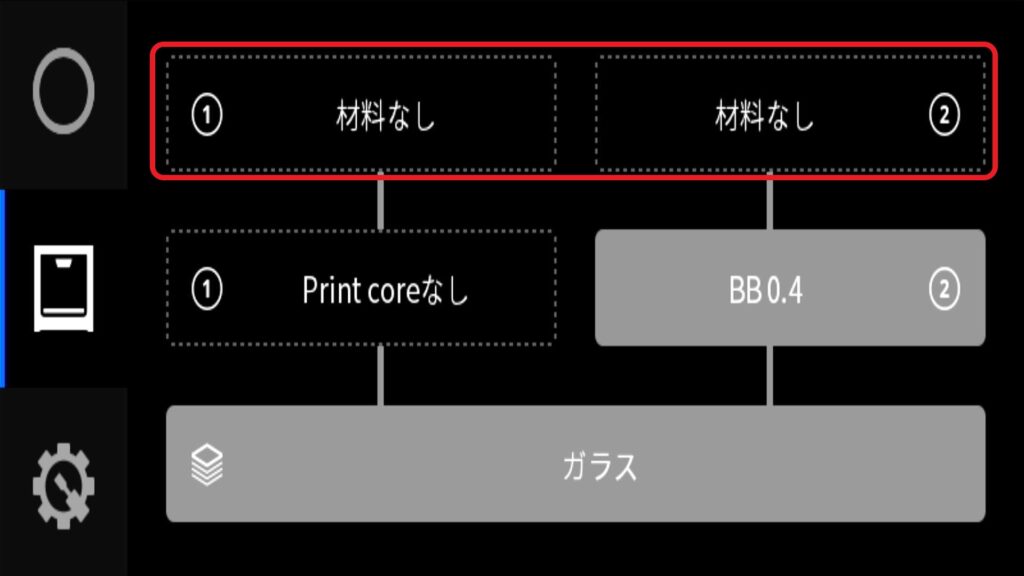
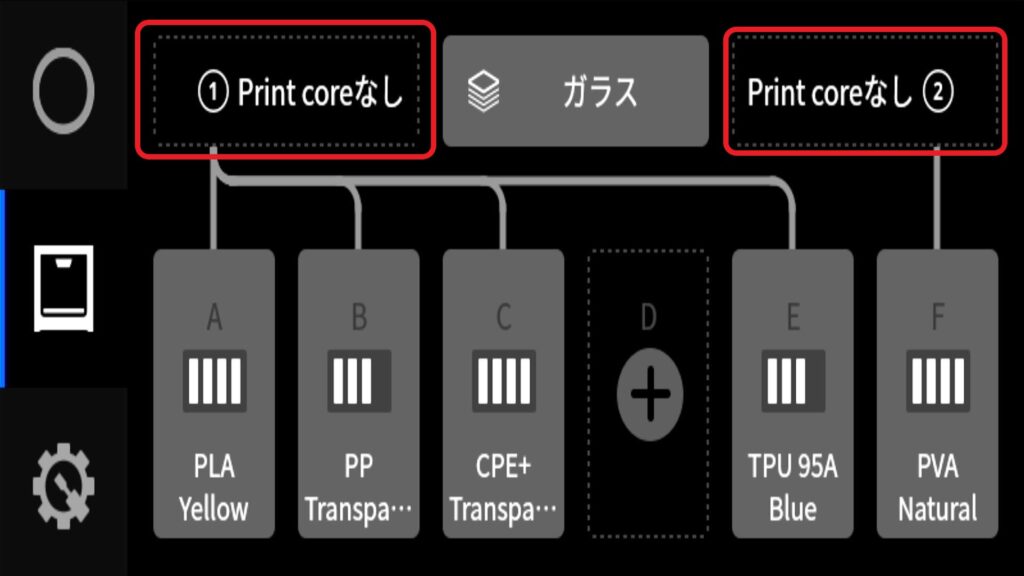
  1. 01左端中央のマシーンマークを押し、ロードするエクストルーダー(画像内の赤く囲んだ箇所)を選択して下さい。
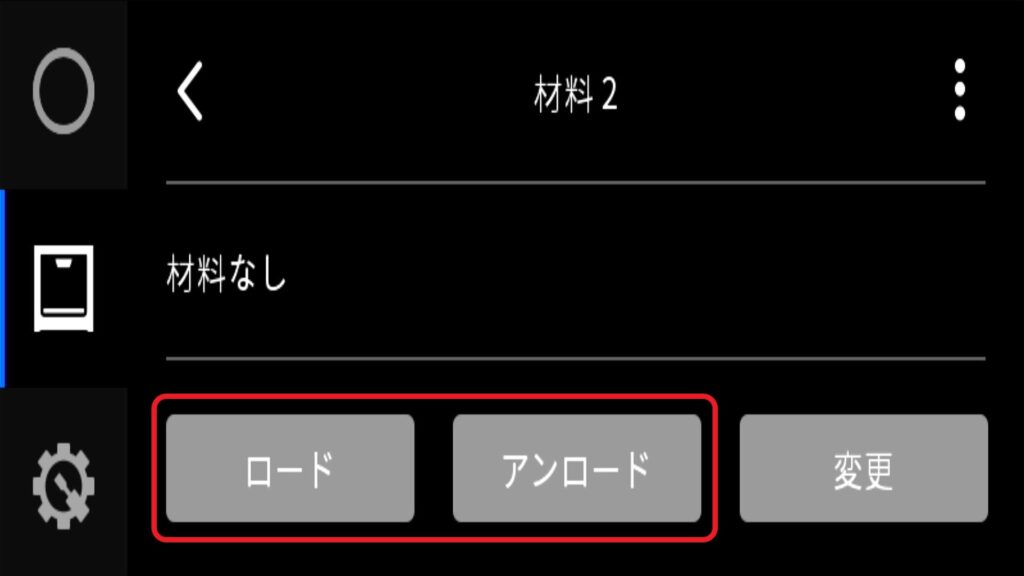
  1. 02素材選択画面から素材のロードを選択してください。
    ※違う素材がすでにロードされている場合は一度アンロードを行って下さい。
  1. 03背面のスプールホルダ(素材を固定する箇所)に素材を1個づつ取り付けロードを行って下さい。
    ※ロードを行っていない素材を2個取り付けるとNFCでの読み込みが出来なくなります。
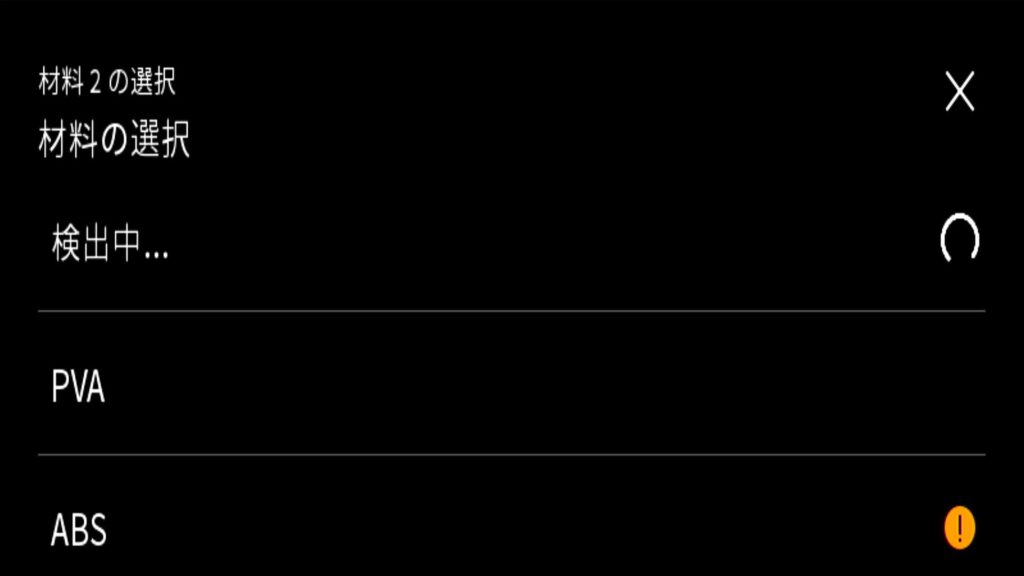
  1. 04NFCが適切に認識される場合には3枚目の画像の検出中と表記された所に素材が表示されます。
    表示された素材を選択し画面に表示された手順に従いロードを行って下さい。

NFCを使用しないロード方法

ドライキーパーをご使用の方やNFCが認識されない方はこちらの手順を実施して下さい。

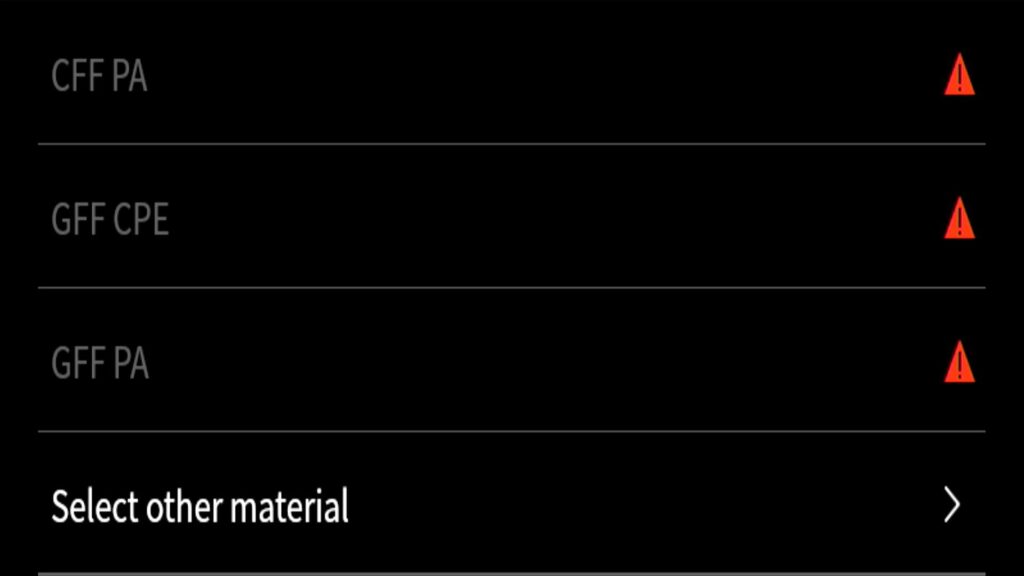
  1. 01素材認識画面を最下部までスクロールする事でSelect other materialが表示されます。
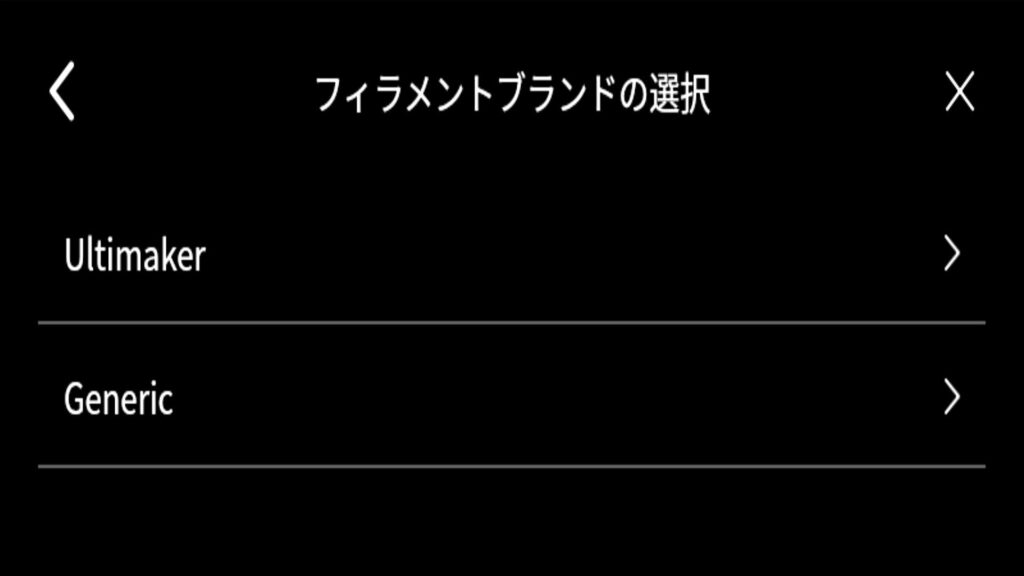
  1. 02Select other material>Ultimakerを選択してください。
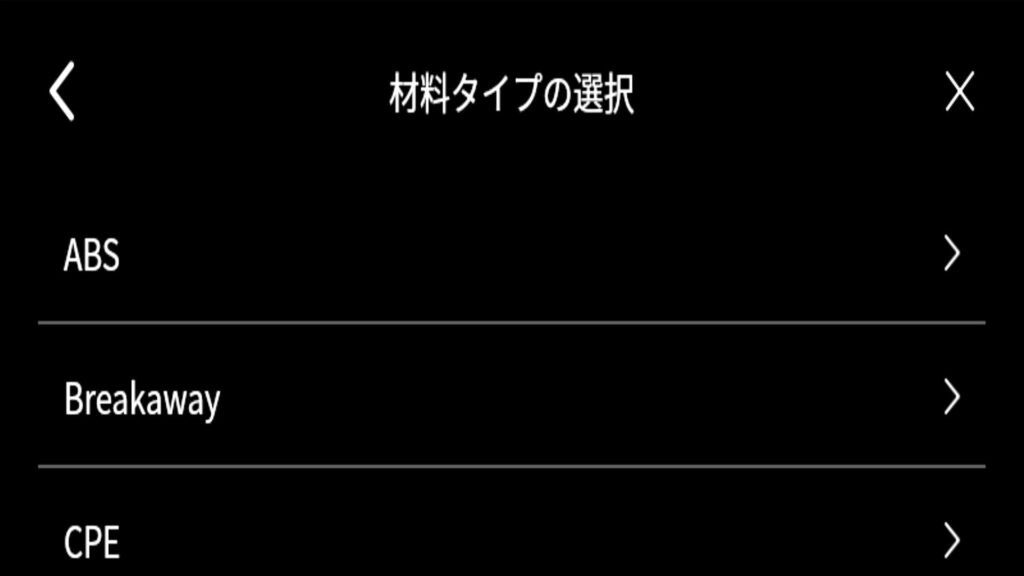
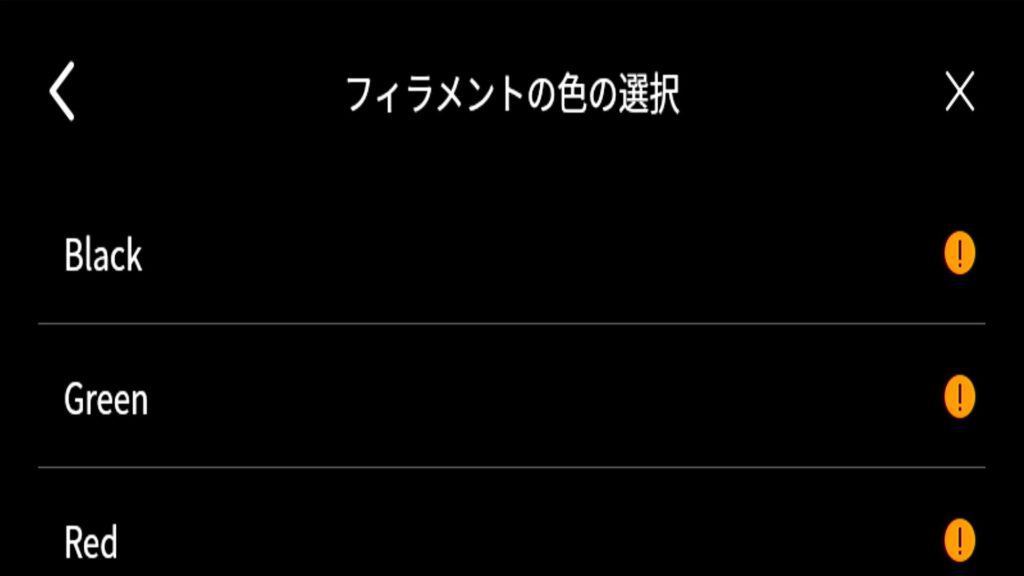
  1. 03その後使用する素材の種類と色を選択してください。
  1. 04画面に表示された手順に従いロードを行って下さい。

UltiMaker S5 Pro Bundleをご使用の方

UltiMaker S5 Pro Bundleをご使用の場合は本体下部のマテリアルステーションに素材を入れて頂く事で自動的に認識されます。
NFCが適切に認識されない場合は再度差し直しを行うか上記のNFCを使用しないロード方法をご利用ください。

何か問題が発生した場合

弊社サポートチームまでご連絡ください。
詳しい技術サポートについてはこちらをご参照ください。

Categories
技術サポート(UltiMaker)

【技術サポート U407】 UltiMaker認定サードパーティマテリアルでプリントを成功させる方法_UltiMaker_全機種

新しい素材でプリントするとき、完璧にプリントできるという確信が欲しいものです。初回だけでなく、毎回。私たちは、その自信を得るために、私たちの専門知識と、信頼できる材料パートナーの専門知識を組み合わせました。

その結果、当社初のUltiMaker認定材料であるLEHVOSS GroupのLUVOCOM 3F PAHT® 9825 NTが誕生したのです。

最近追加された最もエキサイティングな機能の1つで、適切に活用すると、大幅に少ない材料でより速くプリントできるようになります。本記事では、ライトニングインフィルとは何か、これを最大限に活用する方法について詳しく説明します。


UltiMaker認定マテリアルとは?


UltiMakerマーケットプレイスでは、想像しうるほぼすべての使用ケースをカバーする250種類以上のマテリアル(材料素材フィラメント)を提供しています。UltiMakerは、ユーザーがこれほど多様なマテリアルにアクセスできることを誇りに思っています。

しかしこれまで、マーケットプレイスで特段テストされ、クラス最高マテリアルとして承認されているのは、UltiMaker製マテリアルだけでした。認定マテリアルのリリースで、それが変わります。

認定マテリアルは、UltiMakerによってテストされ、検証されたサードパーティ製マテリアルです。UltiMaker認定マテリアルでプリントする人は、プリントプロファイル、マテリアルデータシート、マテリアルそのものがすべて最高品質であり、完璧なプリントを支援するために調整されていると確信することができます。

認定マテリアルは、UliMaker製マテリアルと同様に各スプールにNFCチップが搭載されており、UltiMakerスプールホルダーにマテリアルセットすると、自動的にどのマテリアルを使用しているかを認識し、適切なプリントプロファイルを読み込むことができるようになっています。認定マテリアルは、Bruleにおいても今度ラインナップに追加してまいります。

さらに、初回プリントを完璧に仕上げるために、各スプールには箱にQRコードがついており、テストモデル、キャリブレーション手順、トラブルシューティング情報を含むスタートアップページにアクセスすることができます。初回プリントを安心して行うために必要なものがすべて揃っているため、新しいマテリアルを使うときの不安を取り除き、信頼性の高い結果を繰り返し得ることができるのです。


なぜLUVOCOM 3F PAHT® 9825 NTなのか?


LUVOCOM 3F PAHT® 9825 NTは、UltiMakerが最も信頼するマテリアルパートナーの一つであり、UltiMakerの既存マテリアルでは対応できない用途をカバーしているため、当社の第一認定マテリアルとして最適な選択と言えます。

ポリアミドベースの材料は、非常に優れた機能性を持つ数多くの特性を持っています。そのひとつが耐熱性で、最高160℃までのプリントが可能です。また、10cmのパーツで公差0.3mm以下という、これまでにない寸法精度を実現しています。また、反りがないため、プリント精度や再現性がさらに向上します。

また、LUVOCOM 3F PAHT® 9825 NTは、PA6(射出成形などで広く使われているポリアミド系材料)に近い強度特性を持ち、プリント適性を犠牲にすることなく、強靭さを実現しています。

これらのことから、工具、治具、固定具、製造補助装置などの産業用途に最適なマテリアルといえます。また、非常に厳しい公差が要求されるパーツにも最適です。

さらに、この素材はUltiMakerプリンターと組み合わせることで、最高の効果を発揮します。このマテリアルを認定するための検証の一環として、エンジニアリングプロファイルを使用したUltiMaker S5と、同等の設定をした競合プリンターの両方で、造形したプリントを3Dスキャンしてみました。その結果、パーツにおける±0.2mm以内精度が6.2%向上したのです。詳しくはこちらでご覧いただけます。

正確な機械的特性の詳細は、UltiMaker Marketplaceから入手可能なデータシートでご確認いただけます。


LUVOCOM 3F PAHT® 9825はどのように完璧な初回プリントを実現するのか?

Ultimaker + LEHVOSS Group

プリンターとマテリアルの組み合わせは、検証済みです。初めて使う人のための説明書や、エキスパートが作成したプリントプロファイルを使えば、完璧な初回プリントを実現するためのハードルは、これまで以上に低くなるはずです。

初回プリントを成功させるための鍵は、プリントするモデルを正しく選ぶことです。初めて使う人のための説明書に付属しているテストプリントを使うことをおすすめします。もし、すぐにでも機能的なパーツをプリントしたいのであれば、小さいシンプルなパーツから始めてみてください。理想的なのは、オーバーハングやサポート不要の複雑形状でないものです。プリント設定カスタマイズを始める前に、必ずUltiMaker Curaの推奨プロファイルでプリントを試してみてください。

UltiMakerプリンターとUltiMaker Curaスライサーの両方の使用方法に関する最良のガイダンスについては、UltiMaker Academyで利用できる初心者(オンボーディング)コースを利用することをお勧めします。

適切な3Dモデルを使用し、豊富なガイダンスに従いながら時間をかけて行えば、新しい認定マテリアルを使用した初回プリントは問題なく行えるはずです。そして、その後、何度も素晴らしいプリントをすることができます。

私たちは、あなたが私たちと同じように、私たちの最初の認定マテリアルに興奮することを願っています。LUVOCOM 3F PAHT® 9825 NTを自分で試してみたい方は、UltiMaker Marketplaceにアクセスして入手してください。


Categories
技術サポート(UltiMaker)

【技術サポート U403】 フィラメント(材料素材)のロード中にフィラメントが折れてしまった_UltiMaker_Sシリーズ/3シリーズ

フィラメント(材料素材)のロード中にフィラメントが折れてしまった

※この記事は下記に記載の機種に関する技術サポートについて記載しています

UltiMaker S7 ProBundle
UltiMaker S7
UltiMaker S5 ProBundle
UltiMaker S5
UltiMaker S3
UltiMaker 3
UltiMaker 3Extend


ロード中に半透明のチューブ(ボーデンチューブ)内でPVA等の素材が折れた場合は以下の手順をお試しください.

プリントコアのクリーニング

  1. 進行中のロード手順を最後まで行ってください.
  2. その後本体背面にあります四角い箱(エクストルーダ)上部のボーデンチューブを外してください。
    ※ボーデンチューブを外す際は,ボーデンチューブの付け根部分にC型のクリップ(留め具)がありますのでそちらを引き抜いた後に, 付け根部分の白いプラスティック(チューブカップリングコレット)を押し込んだ状態でボーデンチューブを上に引き抜いてください。
    ※詳しい引き抜き方は下記の動画の1:03 からを参考にしてください。
  3. 同じ方法でヘッドのボーデンチューブも外してください。

素材の取り出し

  1. ボーデンチューブ内の不要なフィラメントを, 折れていないフィラメント等を使用しボーデンチューブから手動で押し出してください.
  2. ボーデンチューブ内に折れたフィラメントが無くなりましたら, 外した時と逆の手順で組み立てを行ってください.
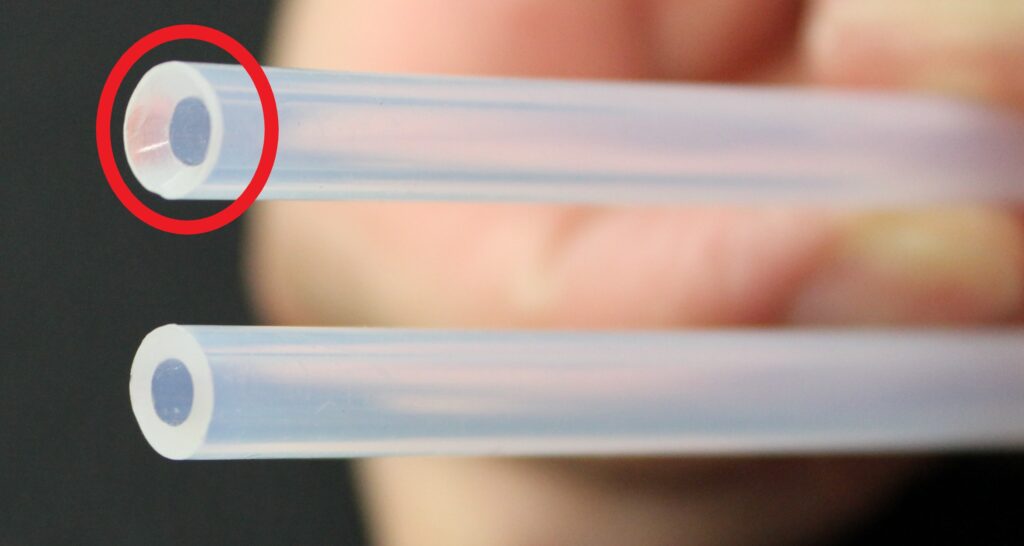
    ※ボーデンチューブ装着時は切り欠き(画像内赤)部分をエクストルーダー側に接続してください.

改善が見られない場合

合わせてこちらの動画をご確認下さい。
弊社サポートチームまでご連絡ください。
詳しい技術サポートについてはこちらをご参照ください。

・動画タイトル


Categories
技術サポート(UltiMaker)

【技術サポート U402】 デュアルエクストルーダーのフィラメント(材料素材)相性と対応表_UltiMaker_Sシリーズ/3シリーズ

デュアルエクストルーダーのフィラメント(材料素材)相性と対応表

※この記事は下記に記載の機種に関する技術サポートについて記載しています

UltiMaker S7 ProBundle
UltiMaker S7
UltiMaker S5 ProBundle
UltiMaker S5
UltiMaker S3
UltiMaker 3
UltiMaker 3Extend


下記の表を参考にしてください。

機種ごとの素材対応表

PLATough PLAPETGABSNylonCPECPE+PCTPU95APPPVAAquaSysBreakaway
UltiMaker S3/S5
UltiMaker 3
UltiMaker 2+※1 ※1 ※1 ×
UltiMaker 2 ※1 ※1 ※1 ※1 ※1 × × × × ×
UltiMaker Go ※1 ※1 × × × × × × × × × ×
UltiMaker Original+ ※1 ※1 ※1 ※1 ※1 × × × × ×
UltiMaker Original ※1 ※1 ※2 ※2 ※2 ※2 ※2 × × × × ×

✓:メーカー検証済み ×:不可 ※1:非推奨 ※2:ヒーテッドべッドのアップグレードされている場合に実験的に機能します

素材同士の素材対応表

  PLA Tough PLA PETG ABS Nylon CPE CPE+ PC TPU95A PP PVA AquaSys Breakaway
PLA ※1 × × × × × × × × ×
Tough PLA × × × × × × × × ×
PETG × × × × × ※1 × ※1
ABS × × × × ※1 × ※1
Nylon ※1 × × × ※1 ×
CPE × × × ×
CPE+ ※1 × × × ※1
PC ※1 ※1 × × ※1
TPU95A ※1 × ※1 ※1
PP ※1 × ×
PVA × × ×
AquaSys × ×
Breakaway ×

✓:メーカー検証済み ×:不可 ※1:非推奨

ご不明点のお問い合わせ

弊社サポートチームまでご連絡ください。
詳しい技術サポートについてはこちらをご参照ください。

Categories
技術サポート(UltiMaker)

【技術サポート U401】フィラメントのロード方法_UltiMaker_Sシリーズ

フィラメントの選択

UltiMaker S3/S5でプリントを開始する前に、プリンターに材料をセットする必要があります。最初に使用する場合は、UltiMaker S3/S5に付属するTough PLAとPVAを使用することをお勧めします。


マテリアル2のロード

マテリアル2は、プリンターの背面に最も近い位置に配置する必要があるため、最初にロードします。タッチスクリーンに表示されたリストからマテリアル2を選択し、「開始」を選択した後、次の手順で材料をセットします。

  • 01マテリアル2(PVA)の入ったスプールをスプールホルダーにセットし、「確認」を選択します。マテリアル先端が時計回りになっていることを確認し、マテエリアルがフィーダー2に下から入るようにします。
  • 02UltiMaker S5がマテリアルを検出するまで待ち、[確認]を選択します。
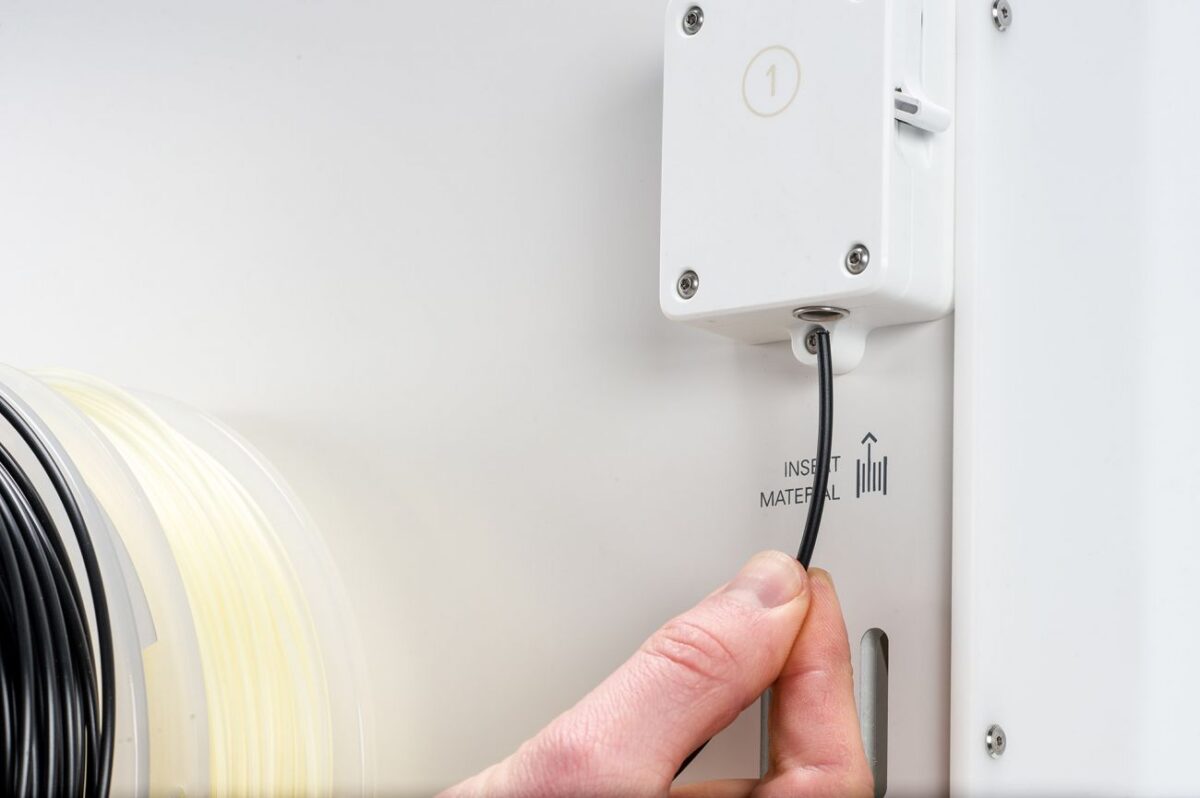
  • 03マテリアル端部をフィーダー2に挿入し、フィーダーがマテリアルをつかみ、マテリアルがボーデンチューブ内に見えるようになるまで、マテリアルをゆっくりと押します。「確認」を選択して続行します。
  • 04UltiMaker S5がプリントコア2を加熱し、マテリアルがプリントヘッドにロードされるのを待ちます。
  • 05新しいマテリアルがプリントコア2から安定して押し出されているか確認します。
  • 06プリントコア2が冷却されるまでしばらく待ちます。
Image
最初にエクストルーダー2用のマテリアルスプールを取り付ける
Image
マテリアルをフィーダー2に挿入

マテリアル1のロード

マテリアル1は、プリント中に2つのマテリアルが絡まないようにするために、マテリアルガイドに先に載せてからスプールホルダーに載せます。タッチスクリーンのリストからマテリアル1を選択し、「開始」を選択して、次の手順で作業を進めます。

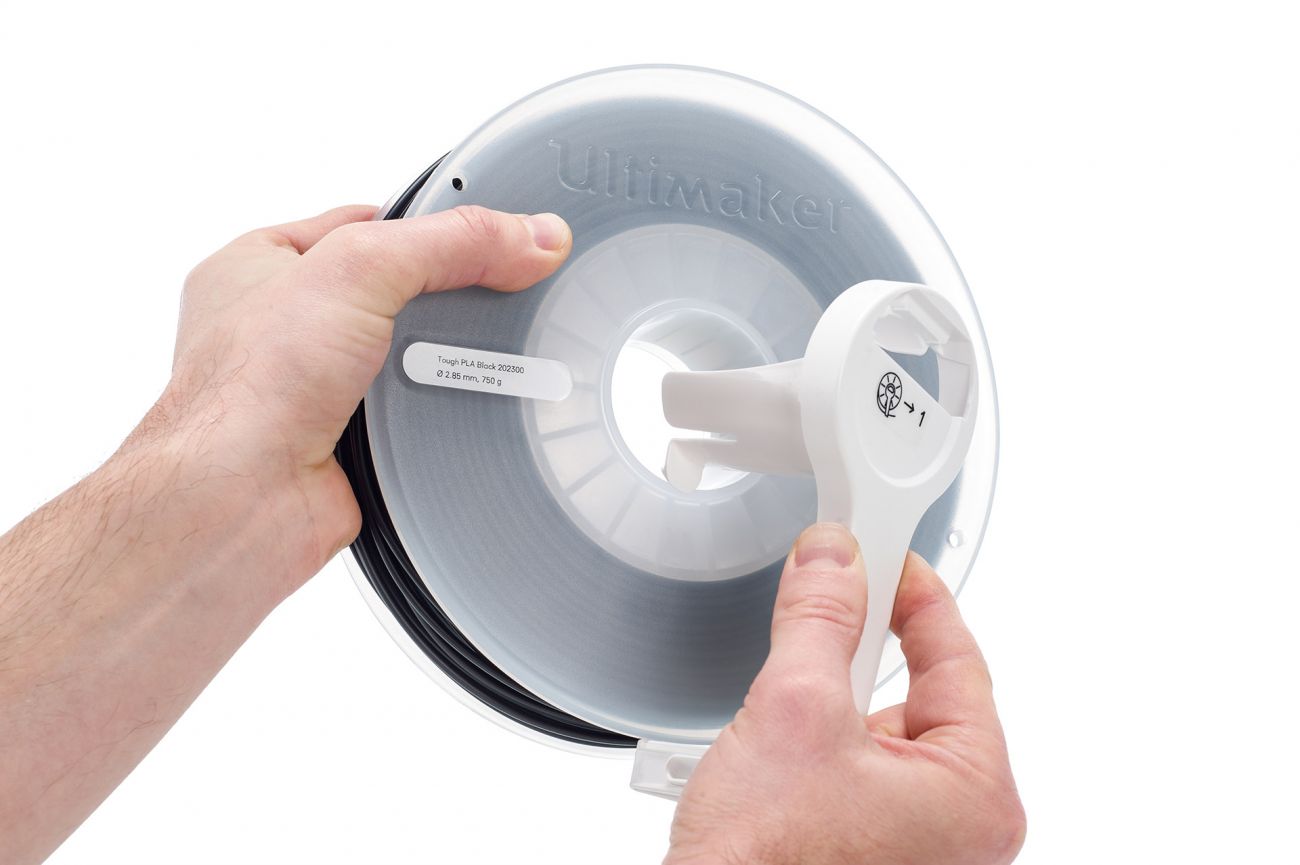
  • 01マテリアルガイドを手に取り、外側を手前にして持ちます。
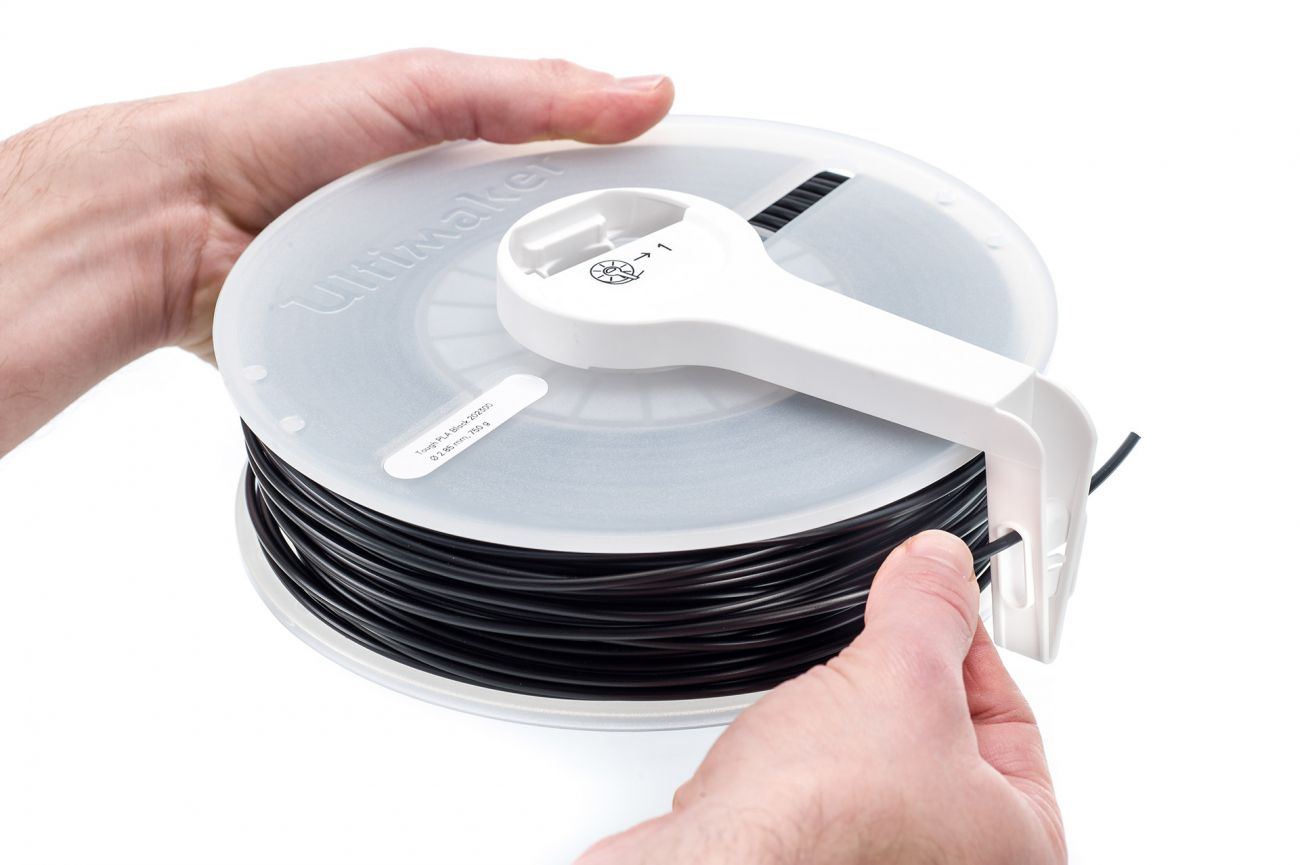
  • 02マテリアル1(Tough PLA)の入ったマテリアルスプールを、マテリアルが反時計回りになるようにしてマテリアルガイドに置き、マテリアルの端部をマテリアルガイドの穴に通します。
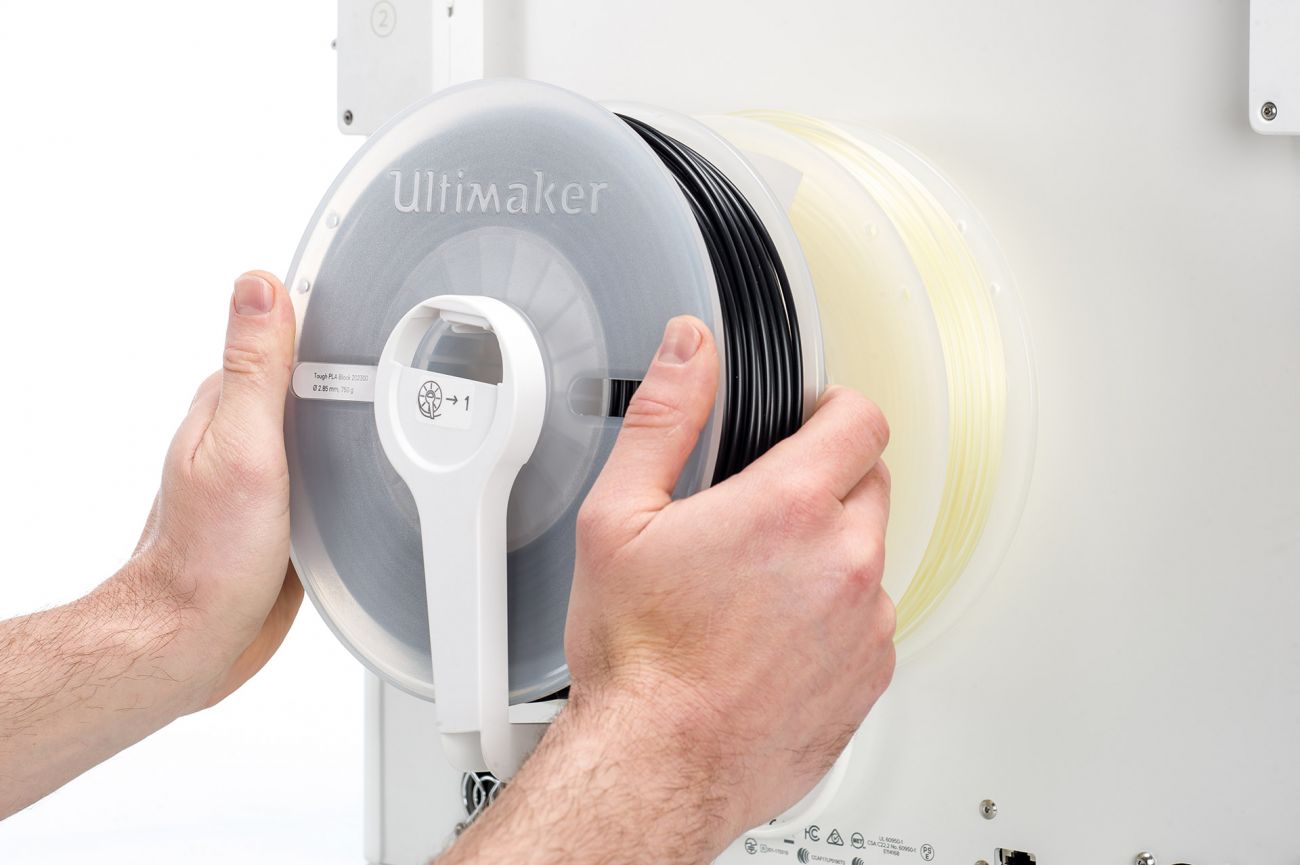
  • 03マテリアル1を載せたマテリアルガイドを、マテリアル2の後ろのスプールホルダーに載せ、「確認」を選択します。
  • 04UltiMaker S5がマテリアルを検出するまで待ち[確認]を選択します。
  • 05マテリアルの端部をフィーダー1に挿入し、フィーダーが掴んでマテリアルがボーデンチューブ内に見えるようになるまで軽く押します。「確認」を選択して続行します。
  • 06UltiMaker S5がプリントコア1を加熱し、プリントヘッドにマテリアルをロードするのを待ちます。
  • 07新しいマテリアルがプリントコア1から安定して押し出されたら確認します。
  • 08プリントコア1が冷却されるまでしばらく待ちます。
Image
リールの取り付け準備
Image
ガイドにフィラメントを通す
Image
フィラメントリールの取り付け
Image
フィラメントをフィーダーへ導く

世界中のリソースが使える!

3Dプリントを始めたばかりの方でも、何年も経験を積んだエキスパートの方でも、リソースはいくらあっても足りません。UltiMaker S3/S5は、様々なOEMのサポートとリソースをご使用いただけます。