
ダイレクト•デジタル•マニュファクチャリング 迅速でプロフェッショナルなオンデマンド3Dプリンティング 詳しくはこちら
Categories
技術サポート(UltiMaker)

【技術サポート U304】 サポートを使用するとプリント(造形)が荒れる_UltiMaker_Sシリーズ/3シリーズ

サポートを使用するとプリント(造形)が荒れる

※この記事は下記に記載の機種に関する技術サポートについて記載しています

UltiMaker S7 ProBundle
UltiMaker S7
UltiMaker S5 ProBundle
UltiMaker S5
UltiMaker S3
UltiMaker 3
UltiMaker 3Extend


UltiMaker Curaで印刷設定を見直して下さい

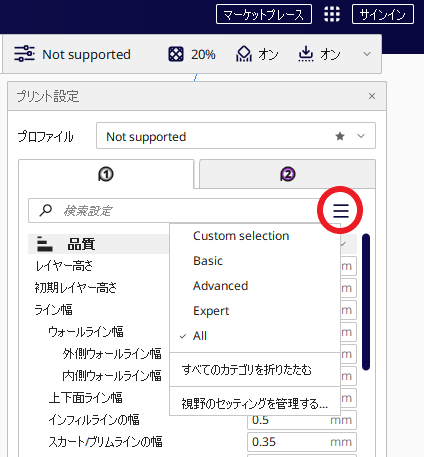
UltiMaker Curaのカスタム項目を選択し検索窓横の三本線をクリックして”ALL”に変更を行って下さい。

  1. スピードの項目内の以下の2項目を変更して頂くことで改善が期待される場合があります。
    ・加速度制御を有効にするのチェックを外す
    ・ジャーク制御を有効にするのチェックを外す
    ※これらの手順を実施すると、印刷時間が増加する場合があります。
  2. デュアルエクストルーダーの項目内の以下の2項目を変更して頂くことで改善が期待される場合があります。
    ・プライムタワーを有効にするにチェックを入れる。
    ・OozeShieldを有効にするにチェックを入れる。OozeShieldの角度を0°に変更してください。
    ※これらの手順を実施すると、素材の使用量と印刷時間が増加する場合があります。
改善が見られない場合

  1. 一度現在の配置の状態でプレビューを押していただき、「カラースキーム」を「ラインタイプ」にしていただくと、サポートと造形されている物の色分けがされます。
  2. その状態で、右側のスライダーを移動して窪んだ部分の造形が始まる辺りまで動かします。
    造形が始まるタイミングで造形物のラインが描画される場所の真下にサポートの支えがきちんと出来ているか確認してください。
  3. 真下に何もないと造形物のために描画された材料が垂れ下がってしまったり、ノズルの動きのまま関係の無い場所にくっついてしまったりする場合がございます。
    こういった場合、造形物の高さを少しずつ変えてきちんとサポートの上に乗るように調節します。
  4. これは、積層厚さと造形物の位置によるもので、積層厚が0.1mmの場合、造形物の造形開始の位置が積層厚さの0.1㎜以下の場合その層が造形されず、 次の層から造形されてしまいます。
    1層抜けた状態で積層されてしまいますので、材料が載るはずであった場所が空で1層分中空に描画されてしまいます。
上記の方法で改善が見られない場合は


弊社サポートチームまでご連絡ください。
詳しい技術サポートについてはこちらをご参照ください。


Categories
技術サポート(UltiMaker)

【技術サポート U905】 Error 11/Error 63が表示された_UltiMaker_全機種

UltiMakerいずれかの機種でError 11/Error 63が表示された

※この記事は下記に記載の機種に関する技術サポートについて記載しています

UltiMaker S7 ProBundle
UltiMaker S7
UltiMaker S5 ProBundle
UltiMaker S5
UltiMaker S3
UltiMaker 3
UltiMaker 3Extend
UltiMaker2
UltiMaker2+
UltiMaker2+Extend
UltiMaker2+Connect


このエラー番号は不明なエラーです。

・プリントコアのクリーニング

通常、通信系のエラー時に発生することが多いエラーです。
UltiMaker S5ではマテリアルステーション関係のエラーと併発することがあります。

  • ファームウェアのアップデートで改善する場合があります.ファームウェアのアップデートはこちらの動画を参考に行ってください.

改善が見られない場合

弊社サポートチームまでご連絡ください。
詳しい技術サポートについてはこちらをご参照ください。


Categories
技術サポート(UltiMaker)

【技術サポート U403】 フィラメント(材料素材)のロード中にフィラメントが折れてしまった_UltiMaker_Sシリーズ/3シリーズ

フィラメント(材料素材)のロード中にフィラメントが折れてしまった

※この記事は下記に記載の機種に関する技術サポートについて記載しています

UltiMaker S7 ProBundle
UltiMaker S7
UltiMaker S5 ProBundle
UltiMaker S5
UltiMaker S3
UltiMaker 3
UltiMaker 3Extend


ロード中に半透明のチューブ(ボーデンチューブ)内でPVA等の素材が折れた場合は以下の手順をお試しください.

プリントコアのクリーニング

  1. 進行中のロード手順を最後まで行ってください.
  2. その後本体背面にあります四角い箱(エクストルーダ)上部のボーデンチューブを外してください。
    ※ボーデンチューブを外す際は,ボーデンチューブの付け根部分にC型のクリップ(留め具)がありますのでそちらを引き抜いた後に, 付け根部分の白いプラスティック(チューブカップリングコレット)を押し込んだ状態でボーデンチューブを上に引き抜いてください。
    ※詳しい引き抜き方は下記の動画の1:03 からを参考にしてください。
  3. 同じ方法でヘッドのボーデンチューブも外してください。

素材の取り出し

  1. ボーデンチューブ内の不要なフィラメントを, 折れていないフィラメント等を使用しボーデンチューブから手動で押し出してください.
  2. ボーデンチューブ内に折れたフィラメントが無くなりましたら, 外した時と逆の手順で組み立てを行ってください.
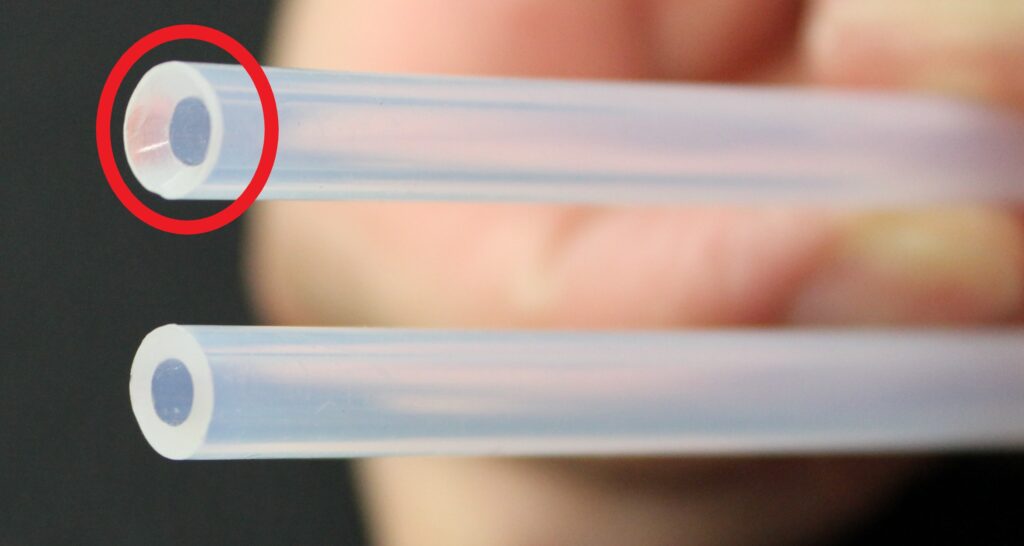
    ※ボーデンチューブ装着時は切り欠き(画像内赤)部分をエクストルーダー側に接続してください.

改善が見られない場合

合わせてこちらの動画をご確認下さい。
弊社サポートチームまでご連絡ください。
詳しい技術サポートについてはこちらをご参照ください。

・動画タイトル


Categories
技術サポート(UltiMaker)

【技術サポート U302】 プリント(造形物)にサポート材が重なっている、積層にズレがある_UltiMaker_全機種

UltiMakerのいずれかの機種で プリント(造形物)にサポート材が重なっている、積層にズレがある

※この記事は下記に記載の機種に関する技術サポートについて記載しています

UltiMaker S7 ProBundle
UltiMaker S7
UltiMaker S5 ProBundle
UltiMaker S5
UltiMaker S3
UltiMaker 3
UltiMaker 3Extend
UltiMaker2
UltiMaker2+
UltiMaker2+Extend
UltiMaker2+Connect


XYオフセットのキャリブレーションを行ってください。

動画タイトル


1.⚙>プリントヘッド>XYオフセットのキャリブレーションを行ってください。
下記の動画の31:05からを参考にしてください。

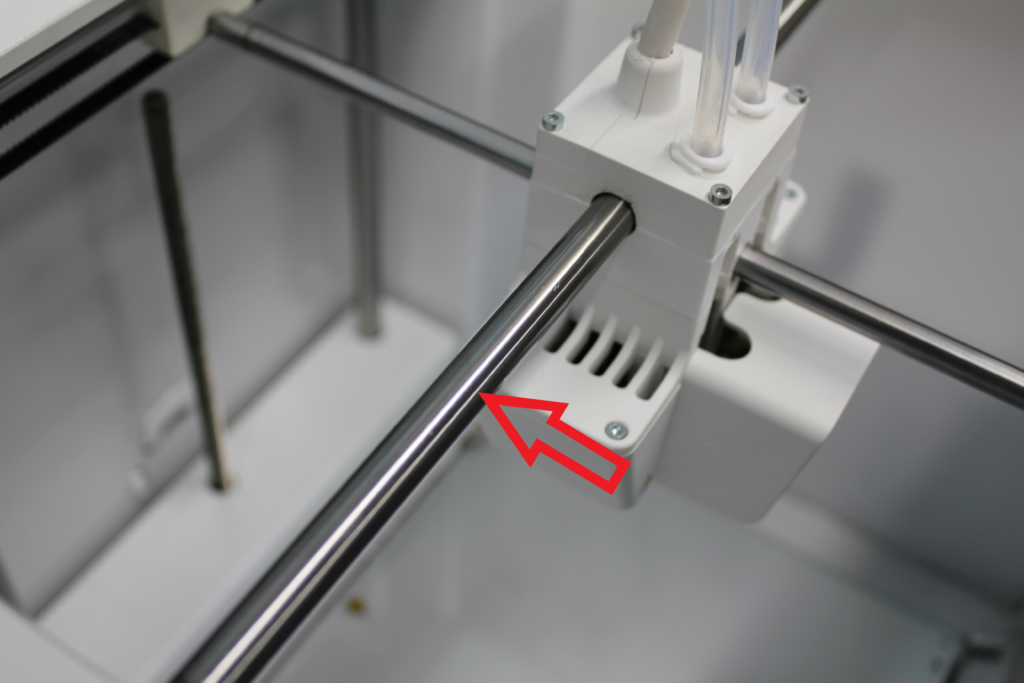
2. シャフト(下記画像の銀色の軸)にグリスを塗布してください。
※グリスはアクセサリーボックスに付属の赤いキャップの物をご使用下さい。


改善が見られない場合

弊社サポートチームまでご連絡ください。
詳しい技術サポートについてはこちらをご参照ください。


Categories
技術サポート(UltiMaker)

【技術サポート U402】 デュアルエクストルーダーのフィラメント(材料素材)相性と対応表_UltiMaker_Sシリーズ/3シリーズ

デュアルエクストルーダーのフィラメント(材料素材)相性と対応表

※この記事は下記に記載の機種に関する技術サポートについて記載しています

UltiMaker S7 ProBundle
UltiMaker S7
UltiMaker S5 ProBundle
UltiMaker S5
UltiMaker S3
UltiMaker 3
UltiMaker 3Extend


下記の表を参考にしてください。

機種ごとの素材対応表

PLATough PLAPETGABSNylonCPECPE+PCTPU95APPPVAAquaSysBreakaway
UltiMaker S3/S5
UltiMaker 3
UltiMaker 2+※1 ※1 ※1 ×
UltiMaker 2 ※1 ※1 ※1 ※1 ※1 × × × × ×
UltiMaker Go ※1 ※1 × × × × × × × × × ×
UltiMaker Original+ ※1 ※1 ※1 ※1 ※1 × × × × ×
UltiMaker Original ※1 ※1 ※2 ※2 ※2 ※2 ※2 × × × × ×

✓:メーカー検証済み ×:不可 ※1:非推奨 ※2:ヒーテッドべッドのアップグレードされている場合に実験的に機能します

素材同士の素材対応表

  PLA Tough PLA PETG ABS Nylon CPE CPE+ PC TPU95A PP PVA AquaSys Breakaway
PLA ※1 × × × × × × × × ×
Tough PLA × × × × × × × × ×
PETG × × × × × ※1 × ※1
ABS × × × × ※1 × ※1
Nylon ※1 × × × ※1 ×
CPE × × × ×
CPE+ ※1 × × × ※1
PC ※1 ※1 × × ※1
TPU95A ※1 × ※1 ※1
PP ※1 × ×
PVA × × ×
AquaSys × ×
Breakaway ×

✓:メーカー検証済み ×:不可 ※1:非推奨

ご不明点のお問い合わせ

弊社サポートチームまでご連絡ください。
詳しい技術サポートについてはこちらをご参照ください。

Categories
技術サポート(UltiMaker)

【技術サポート U201】 ファームウェアのアップデート、またはダウングレードを行いたい_UltiMaker_Sシリーズ/3/2+ Connect

ファームウェアのアップデート、またはダウングレードを行いたい

※この記事は下記に記載の機種に関する技術サポートについて記載しています

UltiMaker S7 ProBundle
UltiMaker S7
UltiMaker S5 ProBundle
UltiMaker S5
UltiMaker S3

UltiMaker 3
UltiMaker 2+ Connect


下記の手順を参考に行って下さい。

ファームウェアのアップデート手順紹介

Wi-FiやLANをご使用の場合

本体をWi-Fiに接続することで最新のファームウェアにアップデートする事が可能です。
アップデートの有無は⚙>メンテナンス>ファームウェアのアップデートから確認する事が可能です。

※本体がWi-Fiに接続されているかは⚙>ネットワークから確認してください。
※Wi-Fiに接続されていない場合はWi-Fi接続設定を行ってください。

USBをご使用の場合

USBからファームウェアのアップデート/ダウングレードを行う場合こちらから、ご利用中の機種に合わせたファームウェアファイルをダウ
ンロードしてください。

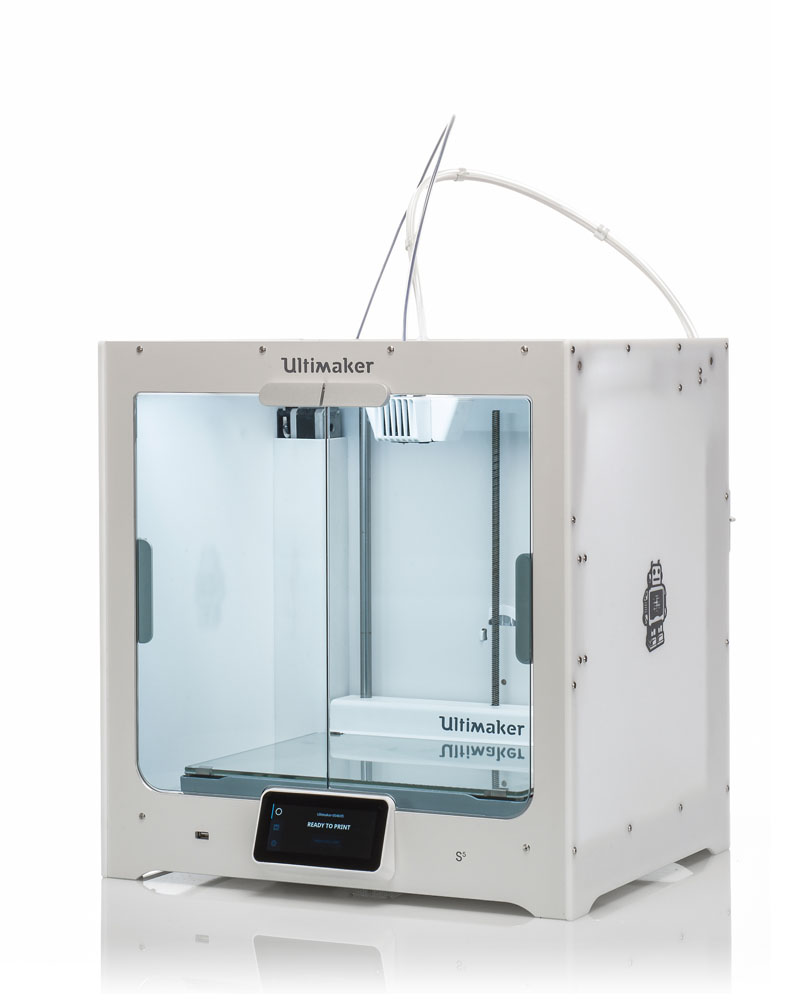
※UltiMaker S5は側面のロゴにより, ファームウェアファイルが異なりますのでご注意ください.

Ultimaker S5
(2018 – early 2020)
Ultimaker S5
(early 2020)

改善が見られない場合

Categories
技術サポート(UltiMaker)

【技術サポート U904】 Error 10が表示された_UltiMaker_3シリーズ

UltiMaker3シリーズの機種で動作中にError 10が表示された

※この記事は下記に記載の機種に関する技術サポートについて記載しています

UltiMaker 3
UltiMaker 3Extend


Error 10はUltiMaker S5/S3以外の機種で硬質材料やCCコアを使用し造形を行った場合に発生するエラーです.

  1. UltiMaker S5/S3以外の機種ではフィーダーが摩耗するため硬質素材はサポートしておりません.
  2. 硬質材料やCCコアを使用し造形を行う場合はUltiMaker S5/S3への機種変更を推奨いたします.

改善が見られない場合

弊社サポートチームまでご連絡ください。
詳しい技術サポートについてはこちらをご参照ください。


Categories
技術サポート(UltiMaker)

【技術サポート U501】 フィラメント(材料素材)がロード時やプリント(造形)時に出てこない、プリントコアが詰まってしまった_UltiMaker_Sシリーズ/3シリーズ

UltiMaker Sシリーズもしくは3シリーズで素材ロード時や造形時に素材が出てこない、プリントコアが詰まってしまった

※この記事は下記に記載の機種に関する技術サポートについて記載しています

UltiMaker S7 ProBundle
UltiMaker S7
UltiMaker S5 ProBundle
UltiMaker S5
UltiMaker S3

UltiMaker 3
UltiMaker 3Extend


プリントコアのクリーニングを行ってください。手順は以下の通りです

クリーニング方法の解説動画

・準備

お手元にクリーニングフィラメントPCフィラメントをご準備ください。

※クリーニングフィラメントとPCフィラメントは同じ素材です。

・本体の準備

  1. コアやフィラメントの選択画面から該当のコアを選択します。
  2. 該当のコアを選択後コアの詳細画面右上の””マークを選択してください。
  3. 温度設定という項目が表示されますので選択してください。
  4. プリントコアの温度の変更ができる画面が表示されます。
  5. ボーデンチューブを取り外します。付け根部分にC型クリップがありますのでクリップを引き抜き, 付け根を押した状態でボーデンチューブを上に引き抜きます。

・ホットプル

初めにホットプルを行って頂きます。

  1. コアの温度を260~270℃に上げてください。
  2. コアが温まりましたら、フィラメント挿入部にクリーニングフィラメントを入れラジオペンチ等で力を 加えます。
  3. フィラメントを上下に複数回抜き差しを行てください。

・コールドプル

それでも、先端からフィラメントが出てこない場合コールドプルを行って頂きます。

※ホットプルで押し込んだフィラメントはそのままにしてください。

  1. フィラメントを差し込んだ状態でコアの温度を130~140℃まで下げます。
  2. 設定した温度まで下がりましたらラジオペンチ等を使用し勢いよくフィラメントを引き抜きます。

・クリーニング完了の目安

プリントコア先端からフィラメントが出るようになり、ススや焦げのようなものが出なくなればクリーニング完了となります。
クリーニング完了までにホットプルとコールドプルを複数回行って頂く必要があります


改善が見られない場合

・ピアノ線を使用したクリーニングの解説動画

上記手順を実施しても改善が見られない場合は0.3mmピアノ線をご準備ください。
ホットプルと同様にコアの温度を260℃まで上げて下さい。
ヘッドを手前まで引き下から覗き込みやすい角度に調整してください。
コアの下側の穴からピアノ線を入れて下さい。

※コアは非常に熱い状態になっていますのでヤケドにご注意ください。

先端が入ったら少し深くまで抜き差しを行って下さい。
抜き差しが出来るようになりましたら、再度プリントコアのクリーニングを実施してください。


Categories
技術サポート(UltiMaker)

【技術サポート U301】3Dプリントの取り外し方法_UltiMaker_全機種

プリントの取り外しテクニック

プリントが完了したら、ガラス製のビルドプレートからプリントを取り外す必要があります。取り外しにはいくつかの方法があり、パーツの種類や接着のり使用有無などによって、それぞれ利点があります。


ガラス板が冷めるのを待つ

接着のりを使わずにガラス板に直接プリントした場合や、ビルドプレートの水平度が低い場合は、プリントが冷めると簡単に剥がすことができます。プリント後にビルドプレートとプリントが冷めるのを待つだけです。マテリアル(材料素材)は冷えると収縮するので、プリントをビルドプレートから簡単に取り外すことができます。

Image

へらやスクレーパーを使用する

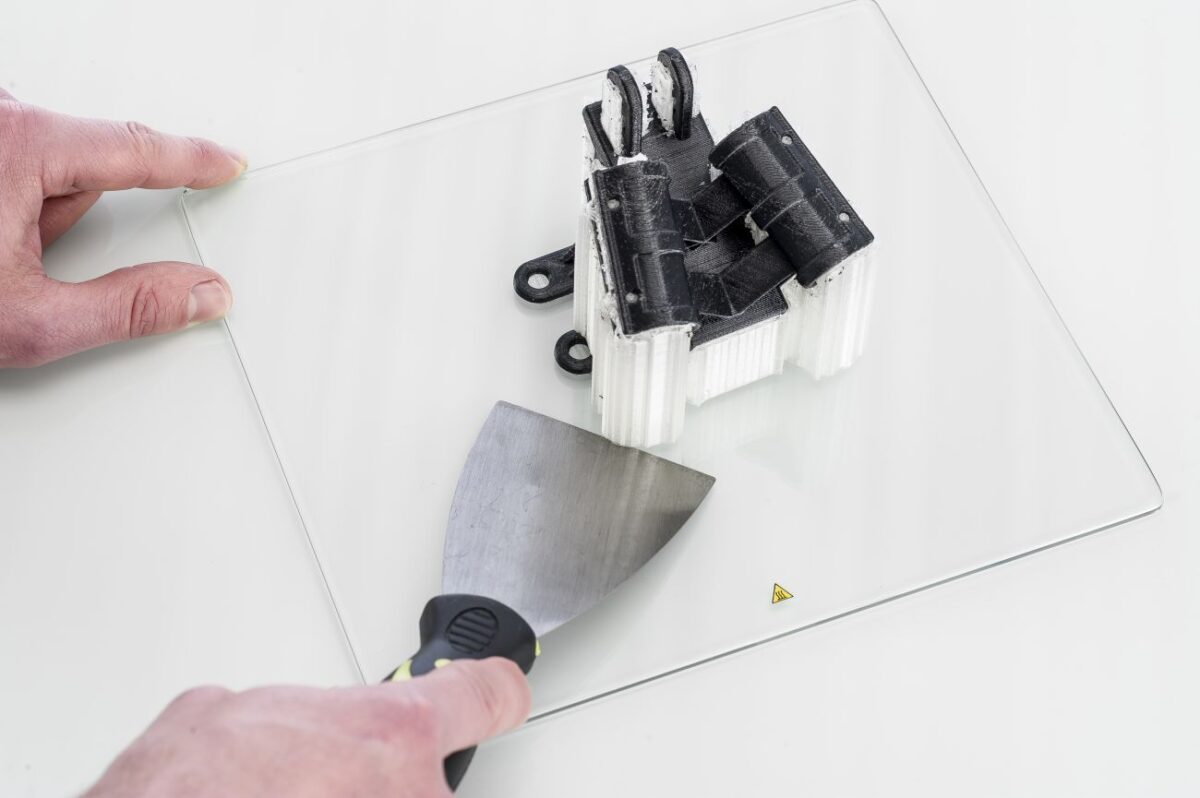
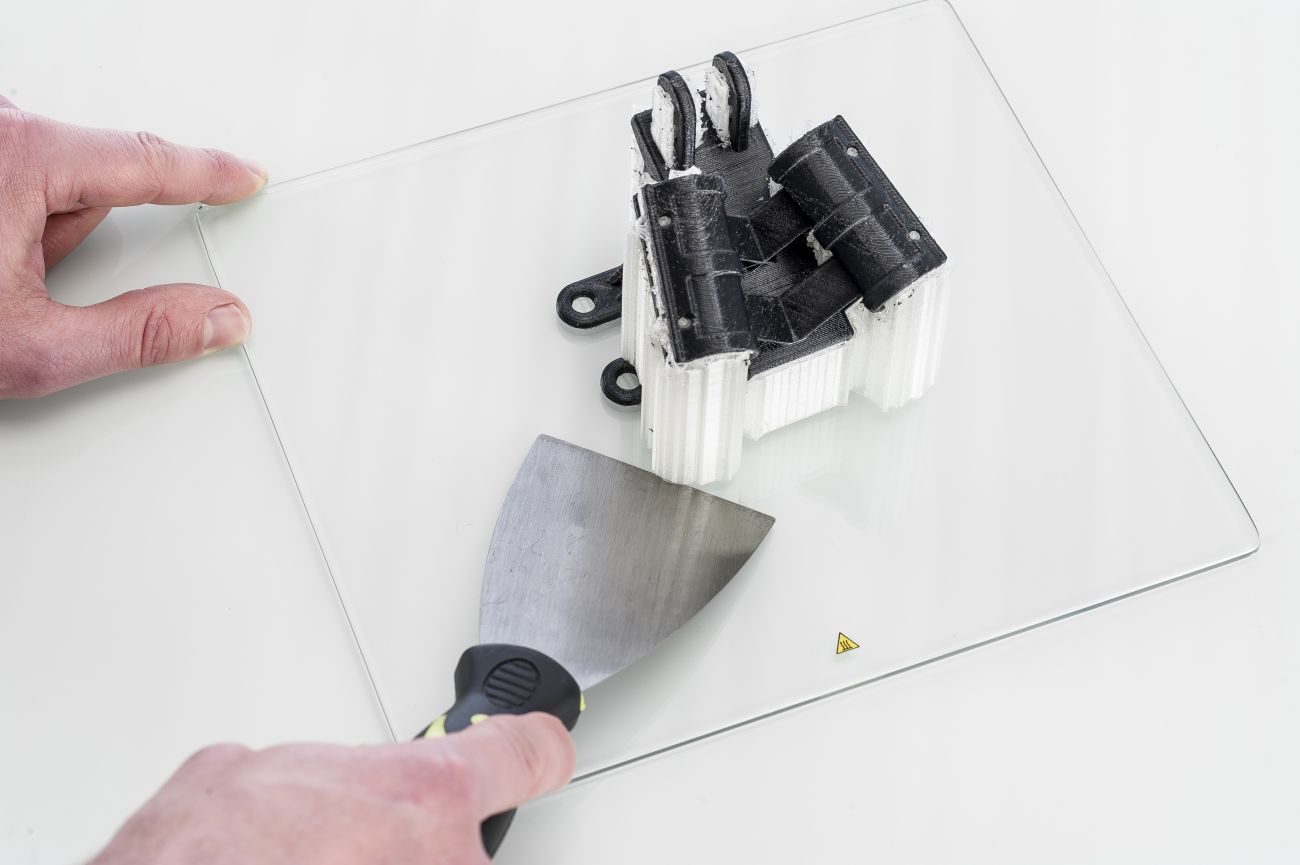
冷却してもプリントがビルドプレートから外れない場合は、ヘラを使ってプリントを取り外してください。プリントの下にヘラを置き、少量の力を加えてプリントしたものを取り外します。

注: ビルドプレートのクランプを破損しないようするため、ガラスプレートはプリンターから取り出してください。

Image

水を使ってプリントを取り外す

上記の方法がうまくいかない場合は、水を使ってプリントを取り外します。ガラス板とプリントをUltiMakerプリンターから取り外します。ガラス板がまだ温かいので、指を火傷しないように注意してください。プリントした面の裏側に冷たい水道水を流すとより早く冷え、通常冷却時よりプリントマテリアル(材料素材)が収縮します。プリントが冷え次第、プリントを剥がすことができます。

ガラス板に接着のりやMagigooを使用した場合は、プリント面にぬるま湯をかけて接着のりを溶かします。接着のりが溶ければ、プリントを剥がしやすくなります。PVAを使用した場合は、ガラス板とプリントを水につけてPVAを溶かすと、プリントが剥がしやすくなります。

Image

世界中のリソースが使える!

3Dプリントを始めたばかりの方でも、何年も経験を積んだエキスパートの方でも、リソースはいくらあっても足りません。UltiMaker S3/S5は、様々なOEMのサポートとリソースをご使用いただけます。

Categories
技術サポート(UltiMaker)

【技術サポート U102】マテリアルステーション、エアマネージャーのインストール方法_UltiMaker_S5

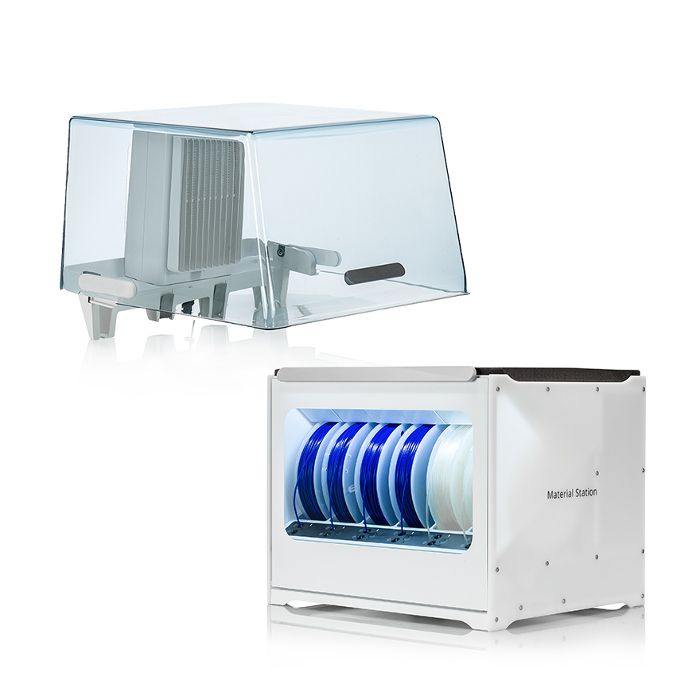
マテリアルステーションのインストール

マテリアルステーションをUltiMaker S5に取り付ける

  • 01マテリアルステーションの上にUltiMaker S5を慎重に置きます。
  • 02チューブカップリングコレットをUltiMaker S5の各フィーダー底部に挿入します。
  • 03マテリアルステーション左のボーデンチューブを左のフィーダーに、右のボーデンチューブを右のフィーダーに挿入します。
  • 04ボーデンチューブをクリップで固定します。
  • 05スプールホルダーキャップをUltiMaker S5のスプールホルダー穴に入れます。

エアマネージャーをUltiMaker S5に取り付ける

  • マウンティングブラケットをUltiMaker S5の背面に合わせます。
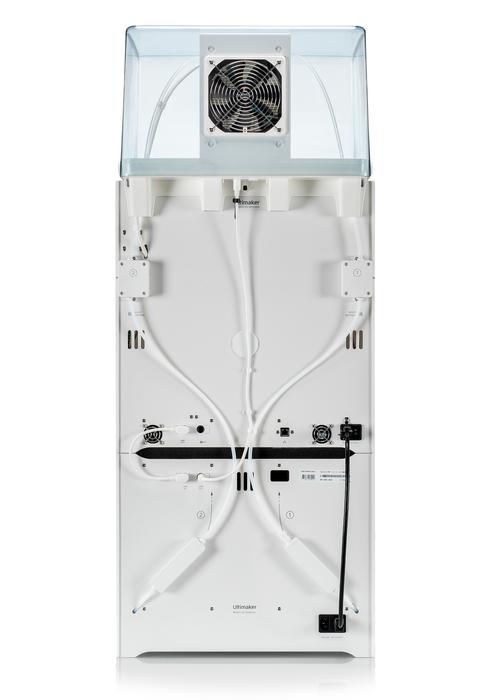
  • ボーデンチューブとプリントヘッドケーブルを両方のマウントブラケットのスロットに入れます。フィーダー2の上では、ボーデンチューブがプリントヘッドケーブルの前に置かれていることを確認してください。
  • マウンティングブラケットをカチッと音がするまでゆっくりと押し下げます。
  • フィルターハウジング底面をマウントブラケットのスロットに合わせ、所定位置に押し込みます。
  • フィルターをゆっくりとフィルターハウジングに完全に押し込みます。
  • プリンター前面から、カバーをフィルターハウジングの上に置きます。
  • ヒンジ部分をマウントブラケットに合わせ、カバーを所定位置に落とします。

コネクタの接続

  • エアマネージャーのケーブルをエアマネージャー背面にあるポートに接続します。
  • 取り付けブラケットに付いているストレスリリーフクリップをエアマネージャーケーブル周りに置き、閉じます。
  • ストレスリリーフクリップを、それ以上動かなくなるまで上にスライドさせて、ケーブルを所定位置に固定します。
  • エアマネージャーケーブルの反対側をマテリアルステーションのUMB OUTポートに接続します。
  • マテリアルステーションのケーブルをマテリアルステーションのUMB INポートに接続し、もう一方の端をUltiMaker S5のUMB OUTポートに接続します。
  • 電源延長ケーブルをUltimaker S5とマテリアルステーションに接続します。
  • 電源ケーブルをマテリアルステーションに接続し、もう一方の端を電源コンセントに接続します。
Image
適切なケーブル配線