
ダイレクト•デジタル•マニュファクチャリング 迅速でプロフェッショナルなオンデマンド3Dプリンティング 詳しくはこちら
Categories
3Dプリント イベント

Formlabs SLS 3Dプリンター Fuse 1 & Sift 共催ウェビナー

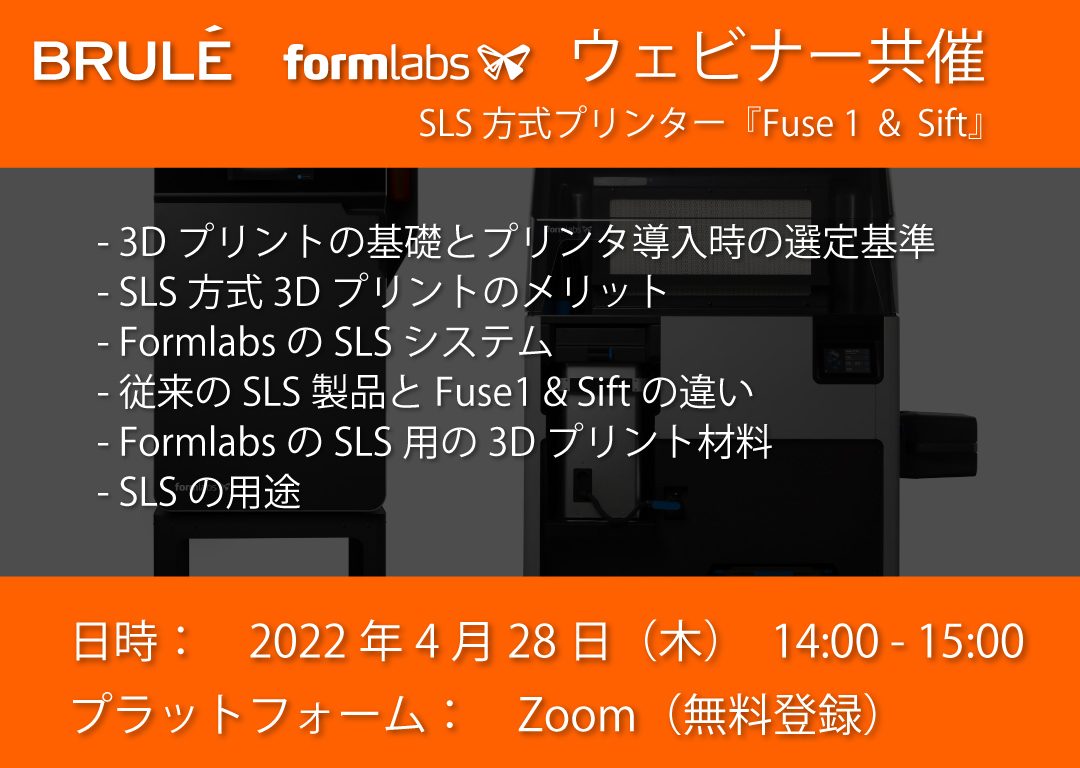
BruleとFormlabsは、2022年4月28日(木)にFormlabsのSLS方式3Dプリンター Fuse 1 & Sift を詳しくご紹介するウェビナーを開催いたします。

Formlabs SLS方式プリンタ『Fuse 1 & Sift』

Fuse 1 & Fuse Sift

ライブ配信(チャットでの質疑応答あり):2022年4月28日(木)14:00-15:00(予定)

本ウェビナーでは、ナイロン系素材を用いた粉末焼結により、強度・機能性・生産性向上を低コストに実現できる、Formlabs社のSLS方式3Dプリンタ『Fuse 1』、そしてパウダーの取扱と再利用を行う専用後処理機『Fuse Sift』をご紹介します。

SLS方式とは、粉末焼結積層造形方式とも呼ばれ、粉末状材料を数分の1mm単位で 堆積させ、レーザーなどで融合させる3Dプリント方式です。

Formlabs Fuse 1は、サポート材「不要」の3Dプリンターです。実際に活用されている事例をこちらよりご覧いただけます。

メーカーであるFormlabsによる最新情報、また、メーカーに直接質問できるチャンスです。大型連休前にぜひご参加ください!

ウェビナー概要

日付2022年4月28日(木)
時間14:00 – 15:00 JST
使用言語日本語
プラットフォームZoom(登録制)
料金無料

内容

  • Brule Inc と Formlabs Incについて

  • 3Dプリントの基礎とプリンタ導入時の選定基準

  • SLS方式3Dプリントのメリット

  • FormlabsのSLSシステム

  • 従来のSLS製品とFuse 1 & Siftの違い

  • FormlabsのSLS用の3Dプリント材料

  • SLSの用途

  • Fuse 1 & Siftのワークフロー

  • Q&A
  • Categories
    3Dプリント イベント

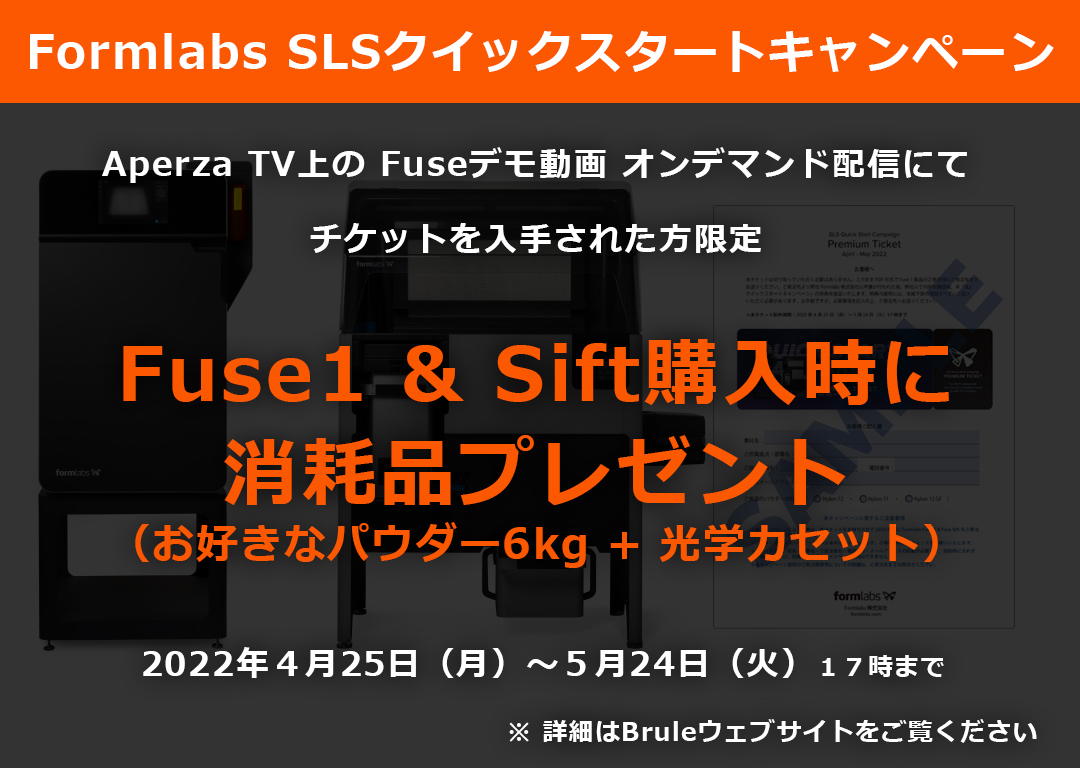
    Formlabs SLSクイックスタートキャンペーン

    2022年4月25日(月)から5月24日(火)17時まで、Formlabs SLS方式プリンター Fuse 1 & Sift の新規購入を対象としたキャンペーンを開催いたします。

    この機会にFormlabs Fuse 1 & Sift を手に入れ、サポートの要らないSLS方式プリンターで生産効率大幅UPを体感してください! 配布期間は1か月のみですが、本年12月末までご使用できます。現時点で検討前の方も、とりあえずダウンロードしておいてください!

    SLSクイックスタートキャンペーン

    キャンペーン内容必要事項記載のチケットをお持ちの方が2022年12月末まで Fuse 1 & Sift を購入する場合、消耗品(お好きなパウダー6kg + 光学カセット)プレゼント
    キャンペーン期間(チケット配布期間)2022年4月25日(月) ~ 5月24日(火)17時まで
    キャンペーン対象者下記専用アドレスから Aperza TV上の Fuseデモ動画オンデマンド配信にて、本キャンペーンのプレミアムチケットを入手して購入手続きされた方
    チケット配布場所https://tv.aperza.com/event/32?lc=dpyQh8VfPyP
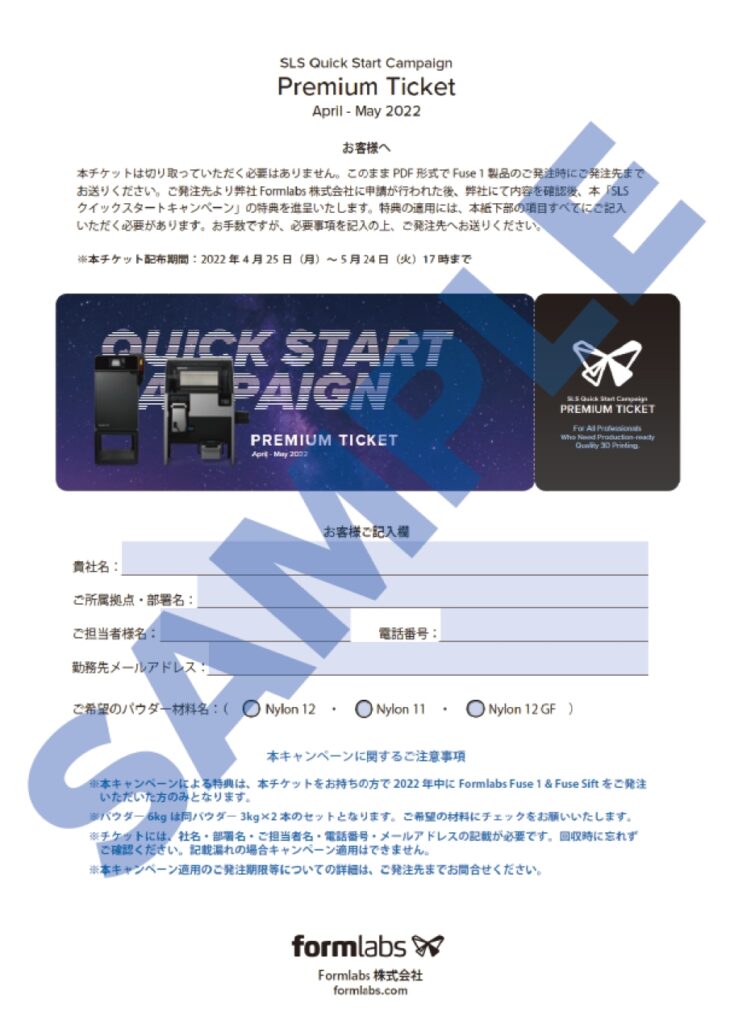
    キャンペーン適用時に必要となるもの必要事項記載したプレミアムチケット(オンデマンド配信の「投影資料」最終ページにチケットがあります)

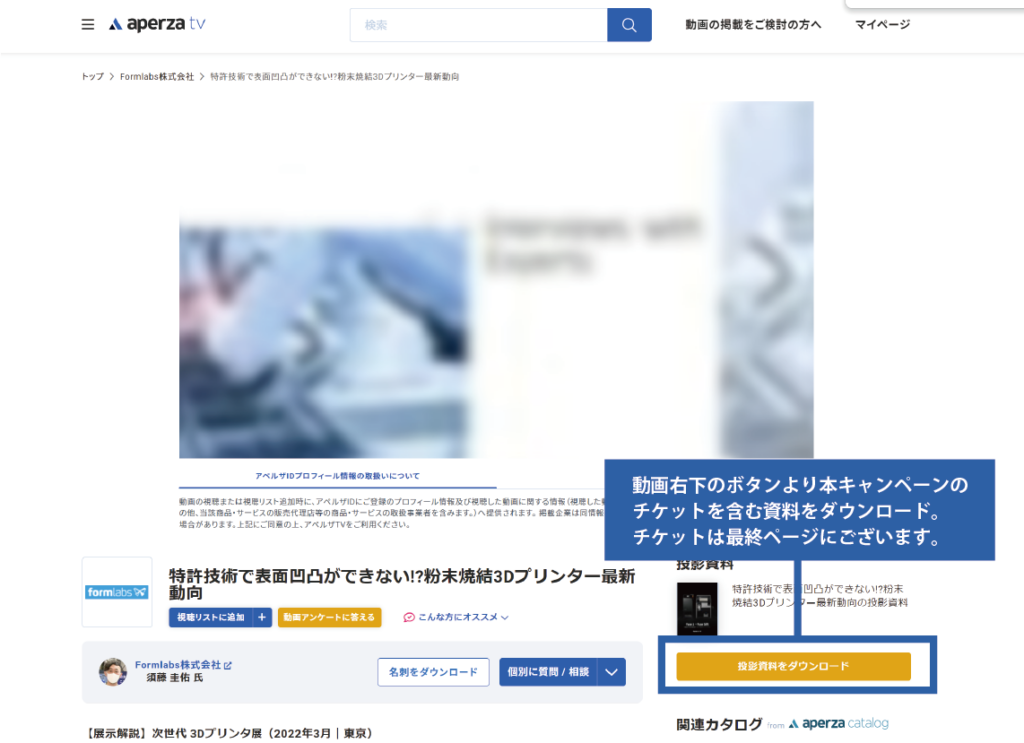
    ※ キャンペーン専用アドレスより、アペルザTVサイトの3月29日開催 Formlabs社の「特許技術で表面凹凸ができない!?粉末焼結3Dプリンター最新動向」をの動画視聴ページをご覧ください。

    キャンペーン期間中に限り、動画視聴ページ内からプレミアムチケットをダウンロードいただけます。

    ※ プレゼントのパウダー6kg は、3kg x 2本のセットとなります。

    ※ プレミアムチケットは、オンデマンド配信の「投影資料」最終ページにあります。

    ※ プレミアムチケットに必要事項を記載した上で、sales@brule.co.jpにお問い合わせください。チケットはフレキシブルPDF形式のため、直接の記入保存可能です。

    プレミアムチケットサンプル
    アペルザTV Formlabs 動画ページ

    Categories
    技術サポート(Formlabs)

    【技術サポート F401】 レジンオーバーフローと表示された_Formlabs_From2, 3

    From2, 3でレジンオーバーフローと表示された

    ※この記事は下記に記載の機種に関する技術サポートについて記載しています

    Form2
    Form3


    以下の方法で改善する場合がございます。

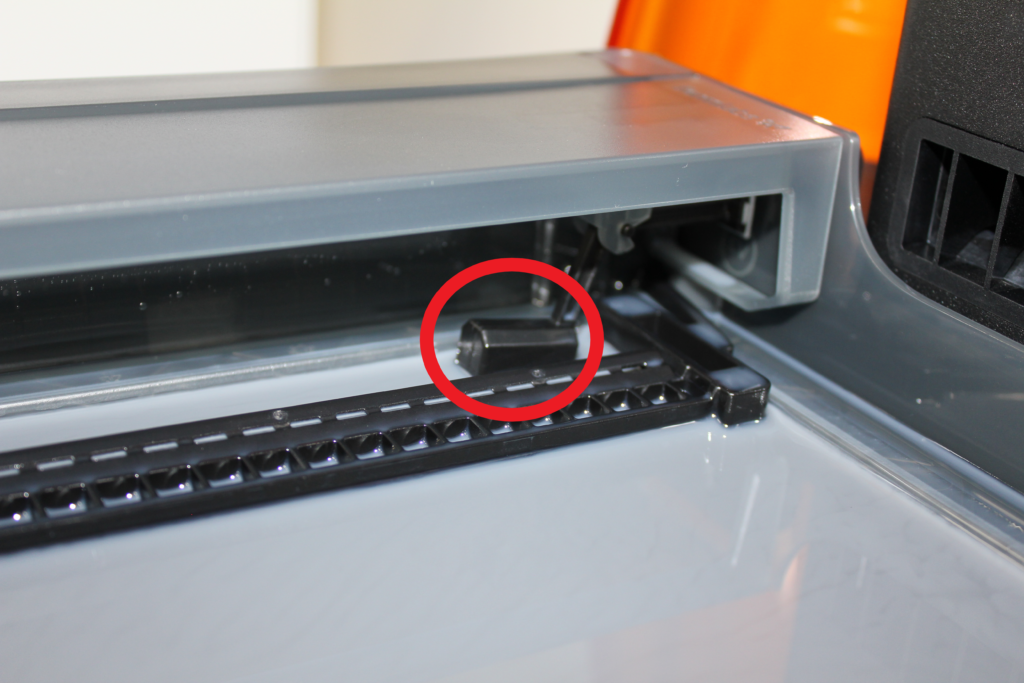
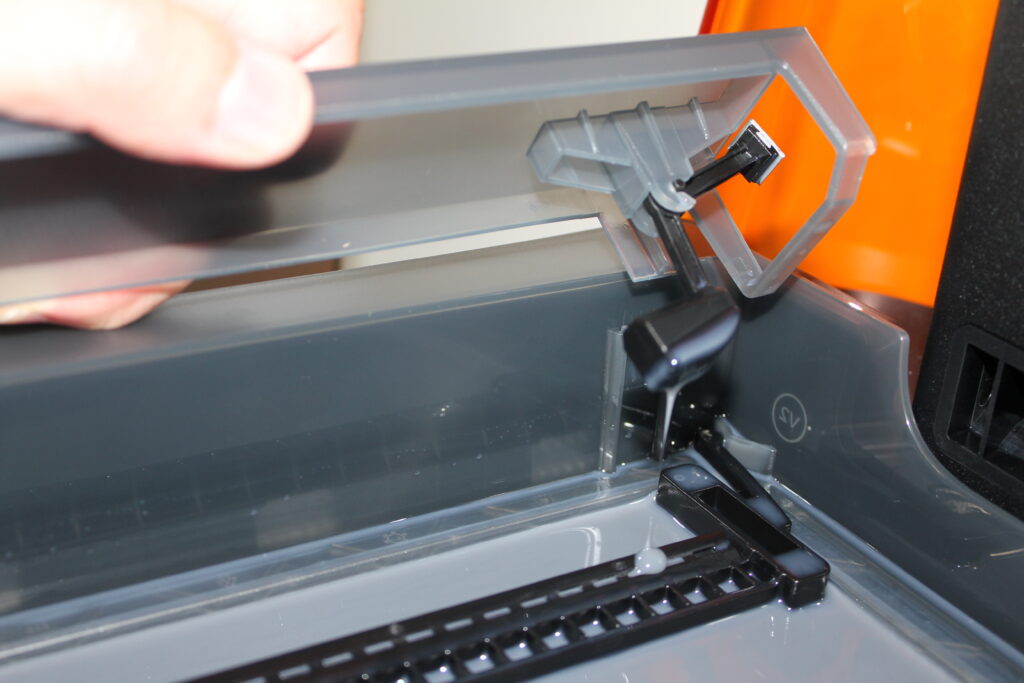
    1. レジンタンク内の画像の赤く囲んだ箇所(フロート)に造形不良で固まったレジンのかけらなどが挟まっていないかを確認してください。
    2. 本体を最新のファームウェアにアップデートしてください。
    3. タンクを外しレジンレベリングキャリブレーションを実施してください。
      🔧>メンテナンス>レジンレベリングキャリブレーションから実施可能です。
    ファームウェアのアップデート手順

    改善が見られない場合


    製品の不具合についてはFormlabs社サポートまでご連絡をお願いいたします。
    Form2のメーカー再生済み品につきましてはメーカーサポートの終了時期が近付くに伴い流通量が減少しております。
    Form3+などへのアップグレードをご検討ください。

    弊社の技術サポートについてはこちらをご参照ください。


    Categories
    技術サポート(Formlabs)

    【技術サポート F901】 Error code 134/147が表示された_Formlabs_From2, 3

    From2, 3でError code 134/147が表示された

    ※この記事は下記に記載の機種に関する技術サポートについて記載しています

    Form2
    Form3


    ファームウェアの不具合に起因するエラーです。

    ファームウェアのアップデート手順

    多くの場合ファームウェアを更新して頂くか、安定版に戻していただく等で改善される場合もございます。
    プリンターの再起動(コンセントの抜き差し)やレジンタンクの差し直しにて解決する場合もございます。

    • ファームウェアの自動更新

    ファームウェアの更新は、PreFormのプリンターシリアルをクリック後、詳細情報が表示されますので再度プリンターシリアルの部分をクリック頂くと右上に更新と表示されますのでこちらの自動更新にてファームウェアアップデートを行って頂けます。

    • ファームウェアの手動更新

    ファームウェアが最新と表示される場合や過去のバージョンに戻したい場合ファームウェアを手動にてアップデートして頂くことが可能です。
    ファームウェアの自動更新の手順と同様に更新の項目を押すところまで進めて頂き、その後自動更新ではなく手動更新にて添付のファームウェアファイルをアップロードして頂ければ完了致します。
    ※ファームウェアファイルはこちらからダウンロードしてください。


    改善が見られない場合

    製品の不具合についてはFormlabs社サポートまでご連絡をお願いいたします。
    Form2のメーカー再生済み品につきましてはメーカーサポートの終了時期が近付くに伴い流通量が減少しております。
    Form3+などへのアップグレードをご検討ください。

    弊社の技術サポートについてはこちらをご参照ください。


    Categories
    イベント

    ゴールデンウィーク期間前後の購買処理および、発送について

    ゴールデンウィーク期間前後の購買処理および、発送について

    平素は格別のご高配を賜り、誠にありがとうございます。
    弊社ゴールデンウィーク(以下GW)期間中の購買処理および、発送につきまして、業務稼働低下が見込まれるため、下記の通りとさせていただきたくお願申し上げます。

    ゴールデンウィーク対象期間

    2022年4月28日(木) ~ 2022年5月8日(日)

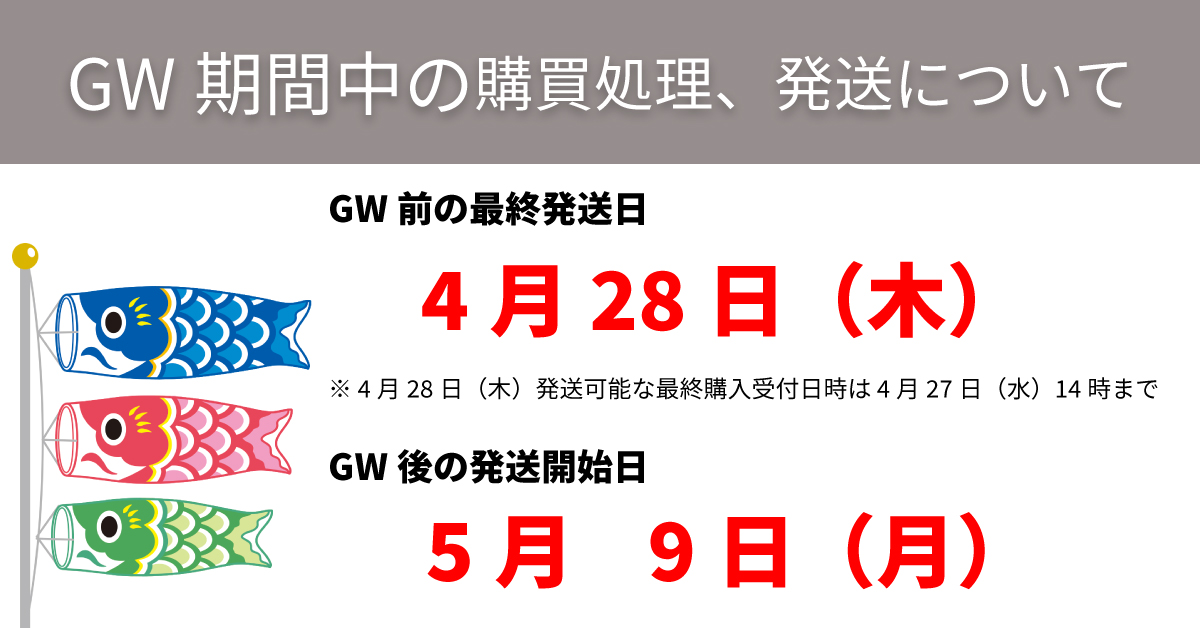
    GW前の最終発送日は4月28日(木)、28日発送可能なご購入最終受付日時は、4月27日(水)14時までとなります。この日時を過ぎますと、商品発送は、GW後の5月9日(月)以降となりますのでご了承ください。


    GW前の最終発送日 4月28日(木)
    ※ 4月28日(木)発送可能な最終購入受付日時は4月27日(水)14時まで


    GW後の発送開始日 5月9日(月)

    ご不便をおかけいたしますが、何卒ご了承いただきますようお願い申し上げます。

    ※ウェブサイトからのお問い合わせにつきましても、2022年5月9日(月)以降回答をさせていただきます。

    Categories
    技術サポート(Formlabs)

    【技術サポート F201】 レジンカートリッジが認識されない_Formlabs_From2, 3

    From2, 3でレジンカートリッジが認識されない

    ※この記事は下記に記載の機種に関する技術サポートについて記載しています

    Form2
    Form3


    特にForm2で発生しやすい症状です。
    以下の方法で改善する場合がございます。

    • 01カートリッジ底面のEEPROM(IDチップ)があるか、汚れが付着していないかの確認を行ってください。
    • 02カートリッジを奥まで差し込み5mm程浮かせて(引き上げて)認識するかを確認してください。
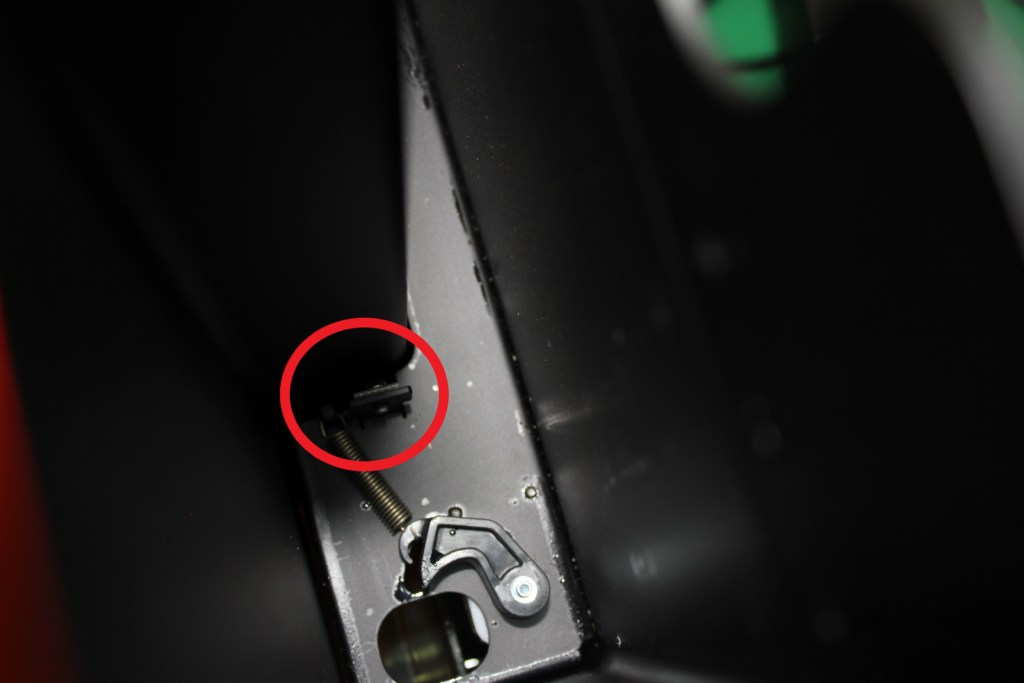
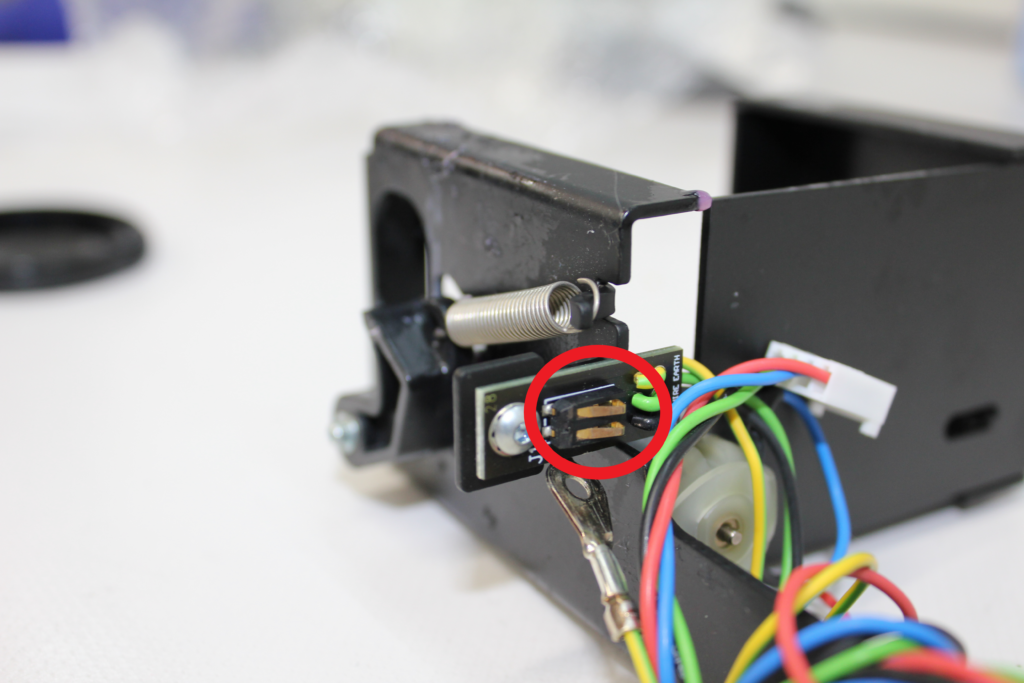
    • 03赤丸箇所の本体側スプリングフィンガー(端子)に異常(異物が挟まる、端子の破損)が無いかを確認して

    改善が見られない場合

    製品の不具合についてはFormlabs社サポートまでご連絡をお願いいたします。
    Form2のメーカー再生済み品につきましてはメーカーサポートの終了時期が近付くに伴い流通量が減少しております。
    Form3+などへのアップグレードをご検討ください。

    弊社の技術サポートについてはこちらをご参照ください。


    Categories
    技術サポート(Formlabs)

    【技術サポート F301】 プリントが失敗したり、プリント面が荒れるようになった_Formlabs_From2, 3

    From2, 3でプリントが失敗したり、プリント面が荒れるようになった

    ※この記事は下記に記載の機種に関する技術サポートについて記載しています

    Form2
    Form3


    この症状の多くはラギング, ラッシングと呼ばれる現象です。
    レジンやレジンタンクの劣化、レーザー光路の汚れが原因で発生する場合がございます。

    • レジンが原因の場合

    レジンの劣化や初期不良の可能性が考えられます。
    他のカートリッジやレジンをお試し頂くことで原因の特定が可能になります。

    • レジンタンクの劣化が原因の場合

    シリコン層は、プリントを繰り返すと濁りが発生します。
    濁りが発生した箇所はレーザー光が拡散し、造形物に余計な構造体が造形されます。
    造形物が太ったり、フリンジ状の膜ができたりします。
    濁りの位置を避けて造形物を配置して頂くか、レジンタンクを交換して頂くことで改善致します。
    ※造形が失敗した場合は必ず、レジンのろ過を行いレジンタンク内の造形物のカスの除去をお願いいたします。

    • レーザー光路の汚れが原因の場合
      レジンやタンクの交換で症状が改善しない場合、レーザー光路の汚れが推察されます。
      汚れが原因である場合は、光路上のクリーニングによって改善する場合がございます。
      • レーザー光路のクリーニング
        お客様で実施して頂くことも可能です。クリーニングは以下の箇所です。
        ・レジンタンク
        ・オプティカルウィンドウ(ガラス窓)
        ・ラージミラー
        ・ガルバノミラー
      • 準備
        無水エタノール、ニトリル手袋、レンズクリーニング用綿棒、エアダスター、ペックパッド
        ※機種ごとに必要な用品が異なりますので、動画にてご確認ください。
      • レジンタンク
        レジンタンク底面に汚れがある場合、乾いた布等で拭きとりを行って下さい。
        汚れがレジンである場合は、食器用の中性洗剤やプラスチッククリーナーを使って除去を行ってください。

        ※メーカー推奨のプラスチッククリーナーは”Novus1″という商品となります。
        拭き取り後は、拭き筋が残っていないか慎重にチェックを行って下さい。
        ※タンク内のレジンがこぼれないように注意してください
      • オプティカルウィンドウ(ガラス窓)
        オプティカルウィンドウ(ガラス窓)のクリーニングは動画を参考に実施して下さい。
        ※Form2とForm3ではクリーニング手順に違いがございます。
        ※Form2でのオプティカルウィンドウ取り外し時の注意点
        レジンタンクキャリア(レジンタンクを装着する金属製の黒いフレーム)の四隅のネジには触れない様ご注意下さい。
        このネジにズレがある場合メーカーで再調整の必要があります。
        その為, 日本国内では一律に整備品交換対応となります。
        また保証期間内であっても、保証の対象外となりますので、十分ご注意下さい。
      • ラージミラー(Form2のみ)
        ラージミラーは、オプティカルウィンドウを外して頂くとアクセスすることが出来ます。
        オプティカルウィンドウと同じ要領でクリーニングを実施してください。
      • ガルバノミラー(Form2のみ)
        ガルバノミラーのクリーニングは他の箇所に比べて少し複雑な作業です。
        動画をご参照の上、実施が可能かどうかご判断下さい。
    Form3のレジンろ過の手順
    Form3のメンテナンス動画
    Form2のメンテナンス動画

    改善が見られない場合

    クリーニングによって症状が改善しない場合や、お手元での作業が困難である場合はFormlabs社サポートまでご連絡をお願いいたします。
    Form2のメーカー再生済み品につきましてはメーカーサポートの終了時期が近付くに伴い流通量が減少しております。
    Form3+などへのアップグレードをご検討ください。

    弊社の技術サポートについてはこちらをご参照ください。


    Categories
    技術サポート(UltiMaker)

    【技術サポート U305】 ガラスビルドプレートからプリント(造形物)が取れない_UltiMaker_Sシリーズ/3シリーズ

    UltiMaker_Sシリーズ/3シリーズでガラスビルドプレートからプリント(造形物)が取れない

    ※この記事は下記に記載の機種に関する技術サポートについて記載しています

    UltiMaker S7 ProBundle
    UltiMaker S7
    UltiMaker S5ProBundle
    UltiMaker S5
    UltiMaker S3
    UltiMaker 3
    UltiMaker 3Extend


    モデルの底面積が大きい場合、造形物をガラスプレートから剥がし取ることが困難になります。

    下記方法をお試しください。
    ※無理に剥がすとチップ(ガラス面の欠け)の原因となりますのでご注意ください。

    1. ノリを使用する
      アクセサリーキットに付属のノリをご使用いただくことで、造形後ガラスビルドプレートを水に浸すとノリが溶け剝がしやすくなります。
      ※モデルの底面積が大きい場合には水の浸潤に時間を要します。
      ※付属のノリがなくなった場合は通常のスティックのりをご購入下さい。
    2. ガラスビルドプレートの過熱
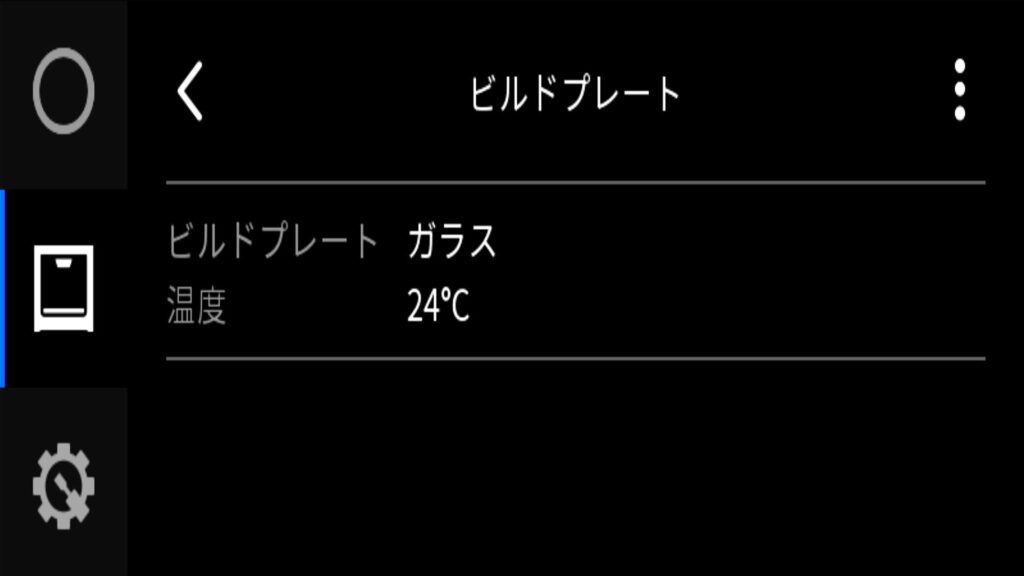
      画像右上の丸3つの箇所を選択していただくことで、温度設定が可能です。
      40℃程まで加熱していただくことで、ノリが剝がれやすくなります。
      ※PLAやToughPLAは70℃程度から軟化が始まりますので、温度管理にはご注意ください。
      ※ガラスビルドプレートの温度が熱くなりますので、ヤケドにご注意ください。
    3. マスキングテープやAdhesion sheetを使用する
      ガラスビルドプレートの上にシートを貼り付けることで、シート上に造形を行うことで容易に取り外しが可能になります。
      ※素材によって相性がございますのでご注意ください。
    4. 大きい薄いスクレイパー(ヘラ)を用意する
      スクレイパーの刃がモデルの1/3程度まで入れば、刃を入れる方向を変えていくことで多くの場合は造形物を剥がすことが可能になります。

    改善が見られない場合

    弊社サポートチームまでご連絡ください。
    詳しい技術サポートについてはこちらをご参照ください。


    Categories
    技術サポート(UltiMaker)

    【技術サポート U406】 PVA等の水溶性樹脂や他フィラメントが湿気を吸い柔らかくなってしまった_UltiMaker_全機種

    UltiMakerいずれかの機種でPVA等の水溶性樹脂や他フィラメントが湿気を吸い柔らかくなってしまった

    ※この記事は下記に記載の機種に関する技術サポートについて記載しています

    UltiMaker S7 ProBundle
    UltiMaker S7
    UltiMaker S5 ProBundle
    UltiMaker S5
    UltiMaker S3
    UltiMaker 3
    UltiMaker 3Extend
    UltiMaker2
    UltiMaker2+
    UltiMaker2+Extend
    UltiMaker2+Connect


    下記方法を試していただくことで解決が見込まれる場合があります。

    PVAやAquasisなどの水溶性樹脂とNylon、TPU95A、PCなどの樹脂は夏季等湿気が多い時期は湿気を吸いフィラメントが柔らかくなります。
    湿気を吸った状態のフィラメントで造形を行いますと、プリントコアの詰まりの原因となります。

    • 素材が湿気を吸っている状態の目安
      素材ロード時にパチパチと弾けるような音がする場合は素材が吸湿しています。
    1. 画像右上の丸が3つある箇所を押していただき、ガラスビルドプレートを温めその上に素材を置く事で除湿する事が可能です。
      素材別の乾燥時間はPDFをご覧ください。
    2. 食品乾燥機や除湿器を別途ご準備いただきご使用していただくことで、除湿することが可能です。
    3. Drykeeper をご使用して頂くことで除湿した状態で造形して頂くことが可能です。
    4. マテリアルステーションをご利用して頂くことで除湿した状態で造形していただくことが可能です。(UltiMakerS5のみ)
    • Drykeeperとマテリアルステーションは弊社で取り扱っております。
      ご購入をご希望の方は弊社までご連絡ください。

    Drykeeperの動画


    Categories
    技術サポート(UltiMaker)

    【技術サポート U502】 プリントコアが認識されない、プリントコアの交換ができない_UltiMaker_Sシリーズ/3シリーズ

    UltiMaker_Sシリーズ/3シリーズでプリントコアが認識されない/プリントコアの交換ができない

    ※この記事は下記に記載の機種に関する技術サポートについて記載しています

    UltiMaker S7 ProBundle
    UltiMaker S7
    UltiMaker S5 ProBundle
    UltiMaker S5
    UltiMaker S3
    UltiMaker 3
    UltiMaker 3Extend


    下記の手順を実施して下さい

    1. プリンター本体の電源を切った状態で、本体背面の押し出し機(エクストルーダー)のレバーを上に上げロードされている素材を手動で引き抜いて下さい。
      ※ボーデンチューブ内に素材が残っている場合はこちらの記事を参照の上素材を取り出してください。
    2. 素材を取り出すことで、プリントコアの着脱が可能になります。 本体の電源を入れ直し複数回着脱を行うことで認識するか確認を行ってください。

    改善が見られない場合

    上記手順でプリントコアが認識されない場合は以下の手順を行ってください.

    1. 他のプリントコアが認識されるかの確認
      ※アクセサリーキットに予備のプリントコア(AA0.4)が一つ付属しております
    2. 本体ファームウェアのアップデート

    ・他のプリントコアが認識された場合
    当該コアが故障している可能性が考えられます。新しいプリントコアをご購入ください。

    ・他のプリントコアが認識されない場合
    プリントヘッド等本体側での不具合が考えられますので、 弊社サポートチームまでご連絡ください。
    詳しい技術サポートについてはこちらをご参照ください。