ダイレクト•デジタル•マニュファクチャリング 迅速でプロフェッショナルなオンデマンド3Dプリンティング 詳しくはこちら
Categories
3Dプリント イベント

Bruleウェブサイトリニューアルのお知らせ

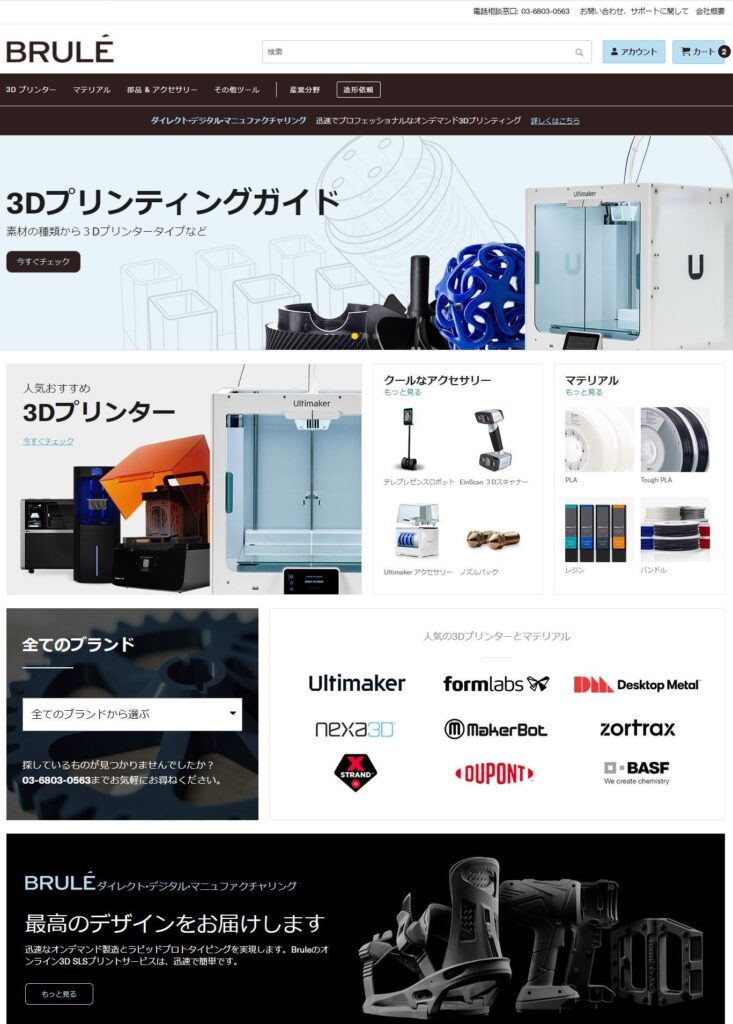
15年以上にわたって最新技術と3DプリンターをリードしてきたBruleは、新ショッピングサイトとさまざまな情報をご提供する新しいウェブサイトを公開しました。

私たちBruleは、ホームユーザーからプロフェッショナル、アカデミック関係者、産業用途でお使いの皆様に、我々の提供する装置や機器で成功していただきたいと思っています。そのために、最高のブランド、優れたサポート、お客様が適切な技術を選択できるようなリソースをこれからも提供してまいります。

Brule リニューアルウェブサイトTopPage

2006年設立以来の軌跡

2006年に設立されたBruleは、世界中の最先端の技術を日本にもたらすために設立されました。2012年、Bruleは3Dプリント業界に参入し、MakerBot社の最初の公式販売代理店となりました。翌2013年にはMakerBot社の代理店の中で、世界最多販売店として表彰されるに至り、現在Bruleは日本国内でも有数の3Dプリントソリューションプロバイダーに成長しました。

Bruleは、FFFのリーダーであるUltiMakerの日本総代理店として、超高速のNexa 3Dの日本ローンチパートナーとして、更にはDesktop Metal、Formlabsなどの最先端の3Dプリンタの主要なソリューションプロバイダーとして今後も更なる飛躍に努めます。Bruleは、3Dプリントに関する質問に専門家の立場から回答するだけでなく、きめ細かなアフターサービスを提供します。

3Dプリントのためのワンストップショップ

Bruleウェブサイトでは、3Dプリントに関する様々な情報を提供しています。

  • 直感的なフィルターにより、価格、造形量、技術などに基づいて3Dプリンターを簡単に購入することができます。
  • 簡単チェックアウトと迅速な配送により、ハードウェアと消耗品等の入手が容易になります。
  • ウェブサイトより、ほとんどの製品について迅速に見積もりを取得できます。
  • 新しい学習教材で、ホワイトペーパー、ケーススタディ、ウェビナーなどをご覧ください。
Categories
3D スキャナー 3Dプリント イベント

Brule ショールーム Hut のご紹介

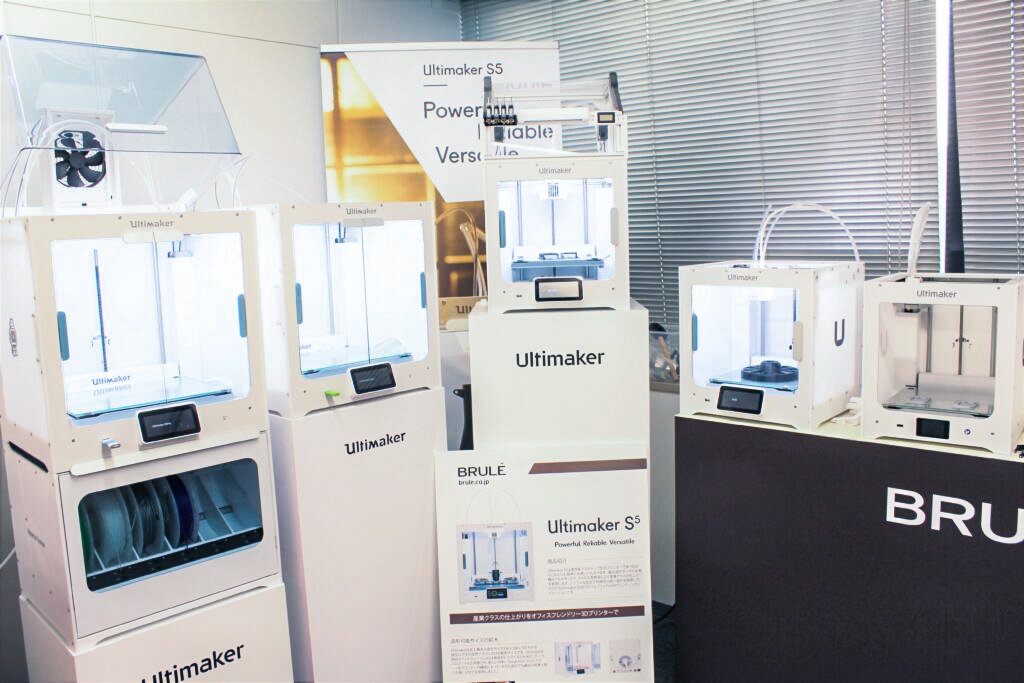
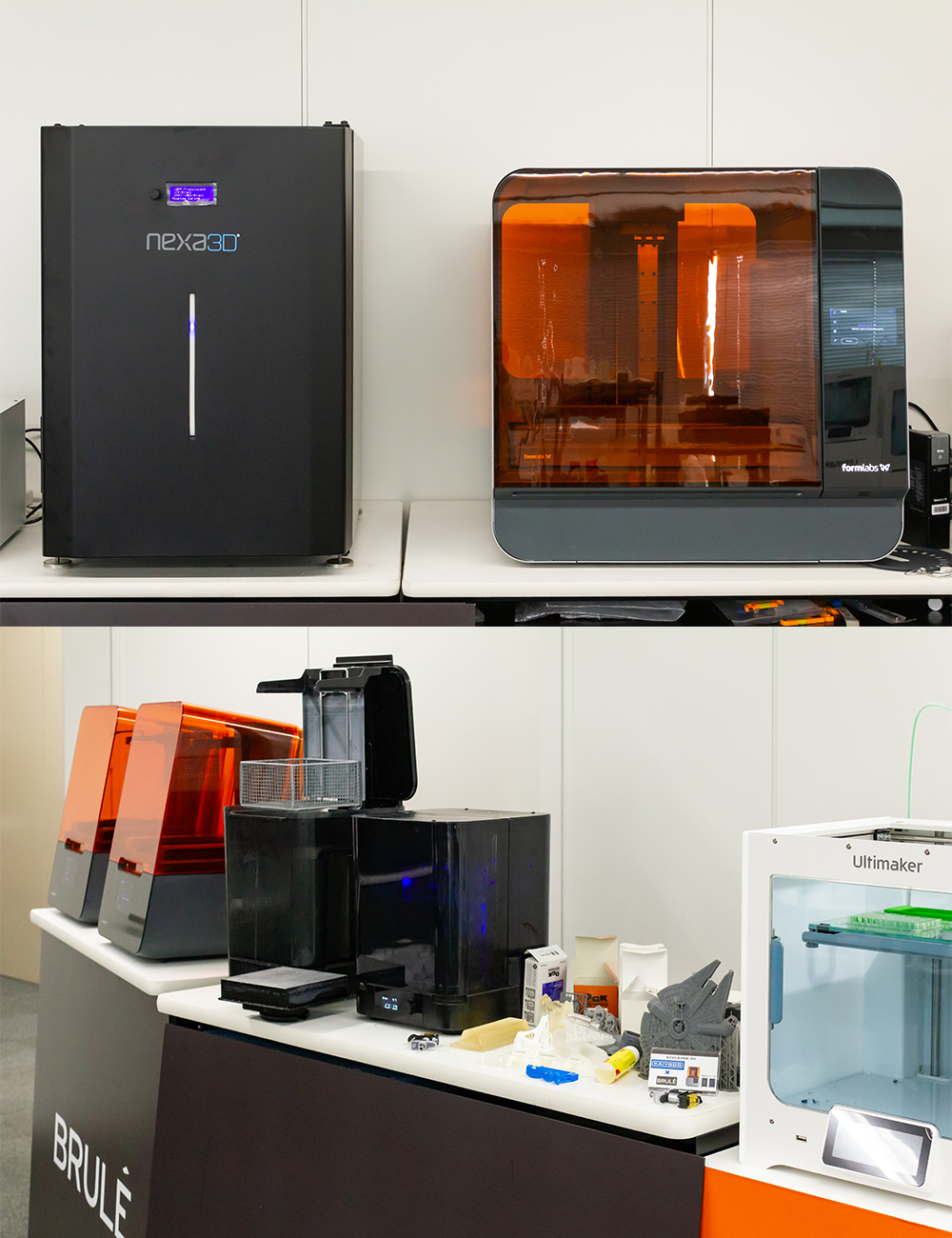
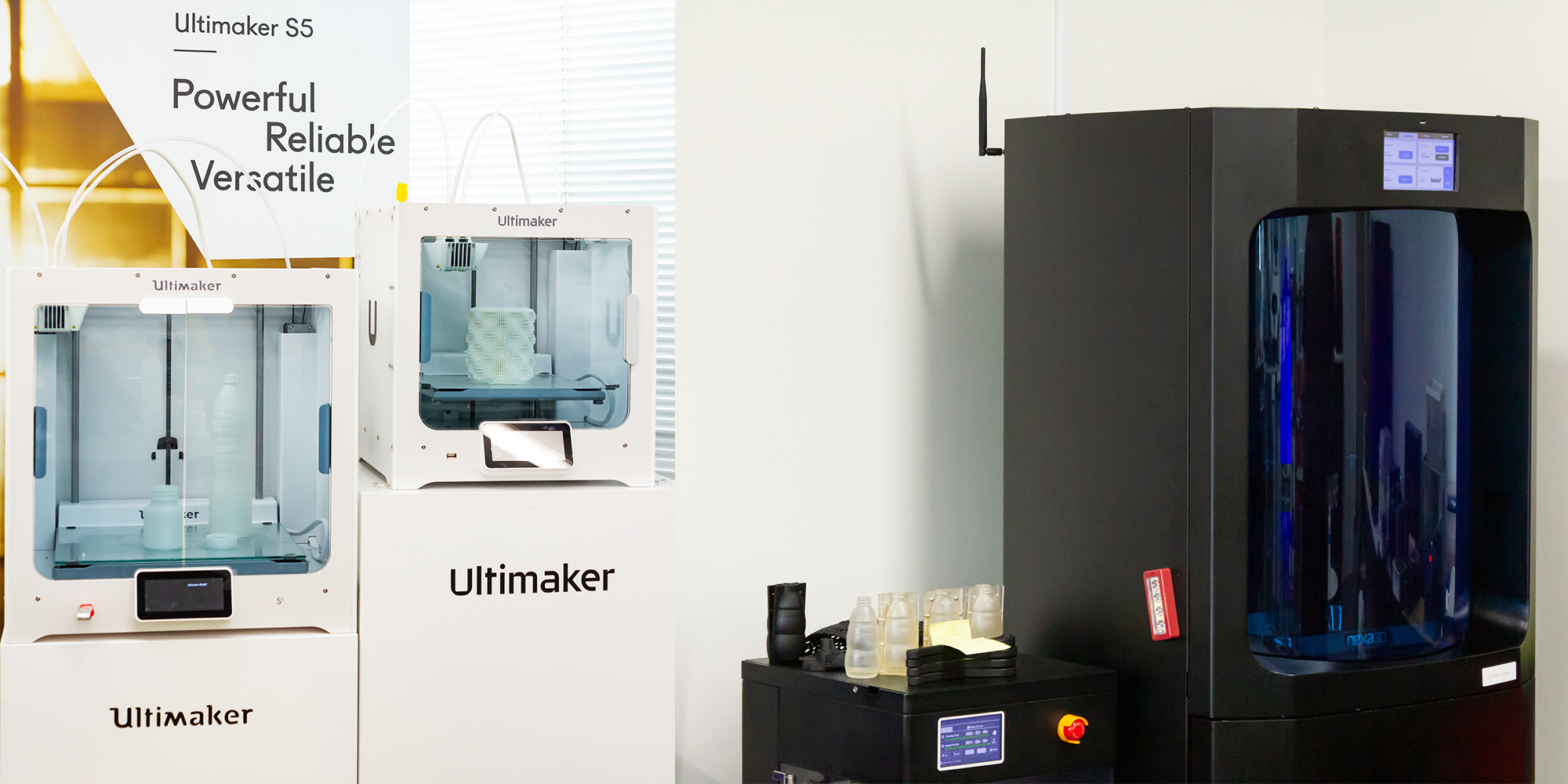
3Dプリンティングソリューションを手掛ける弊社(Brule Inc.)は、東京都台東区(東京メトロ日比谷線 三ノ輪駅 3番出口より徒歩1分)に、最新の3Dプリンター(Additive Manufacturing)、3Dスキャナー、VRロボットなどを展示するショールーム 「Hut」を社内に設けております。

本ショールームでは、卓上3Dプリンターから超高速の産業用3Dプリンターまで、FFF/FDM方式、SLA方式、SLS方式、LSPc方式など、各方式の3Dプリンターを展示しており、ご購入前に実機を確認していただけます。

弊社は、最新鋭3Dプリンターのサイズ感や実際の動きを実際に比較検討できることは、デジタルマニュファクチャリングへの変革をリードする方々にとって、非常に重要なことであると考えております。そのため、弊社ショールームで実機を確認されたお客様が、プロトタイプを製作したり、実際に使うツールを工場でオンデマンド製作されるのを目にできることを嬉しく思います。

ショールーム写真
Image

ショールームでは、各種3Dプリンターや3D スキャナーなどの最新技術をご覧いただけます。弊社は、これら厳選された3Dプリンター展示と幅広いノウハウにより、お客様の迅速な3Dプリンター導入をお手伝いいたします。

ショールームは予約制となっております。来訪希望のお客様は、スケジュールやご覧になりたい機種など、お問い合わせくださいますようお願い申し上げます。

Categories
3Dプリント エンジニアリング 医療 製造業

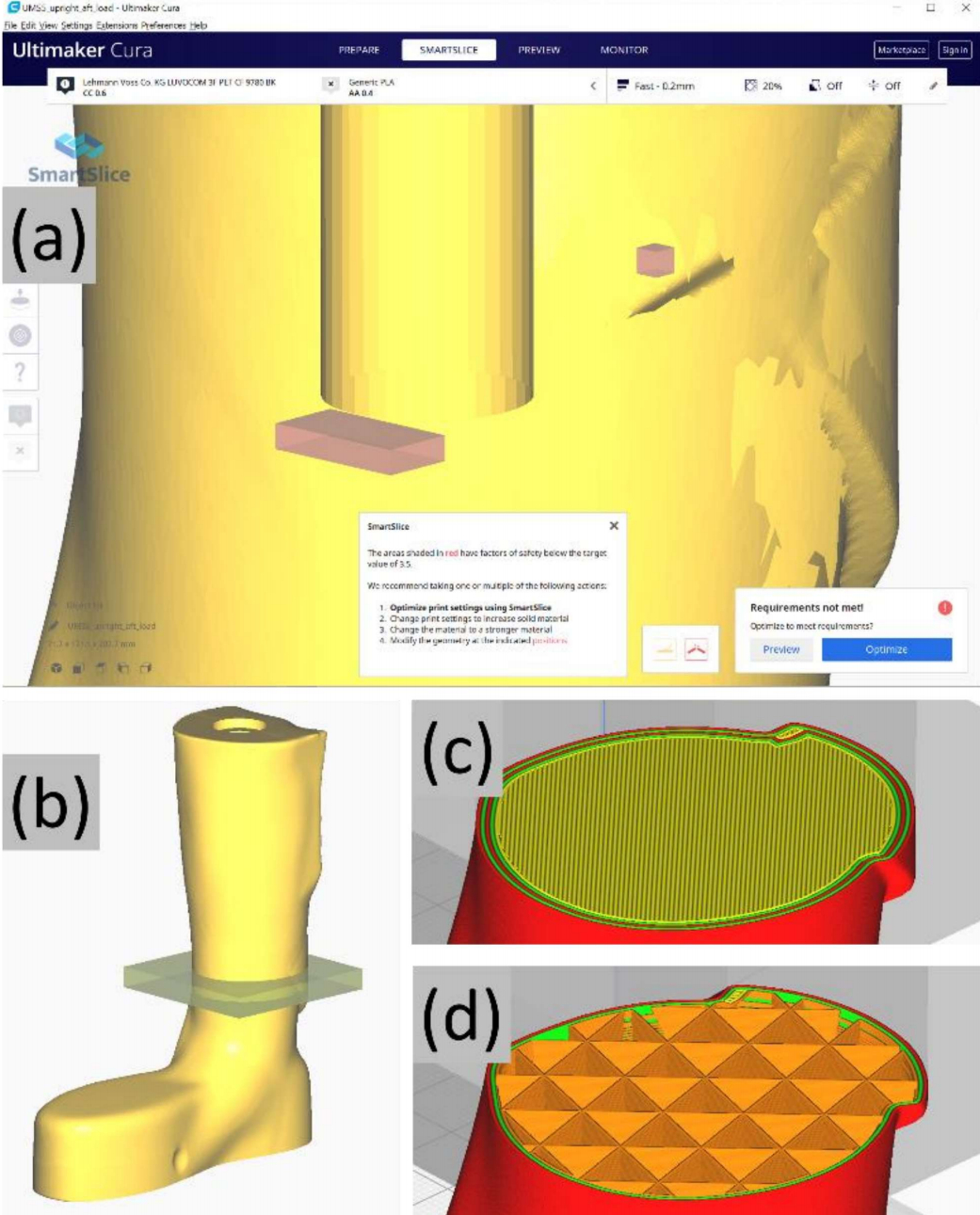
SmartSlice for Curaで構造最適化して義足を製作

Categories
3Dプリント ケーススタディ

横井康秀氏とFinal Aim,Inc.の自律型配送ロボット

横井康秀氏は、デザインとテクノロジーの会社であるFinal Aim,Inc.の共同設立者です。Final Aim,Inc.は、研究所、新興企業、多国籍企業と協力して、アイデアを具体的なソリューションに変えています。横井氏とそのチームは、試作段階での迅速なデザインの反復を可能にするために、UltiMaker 3Dプリンターを使用しています。

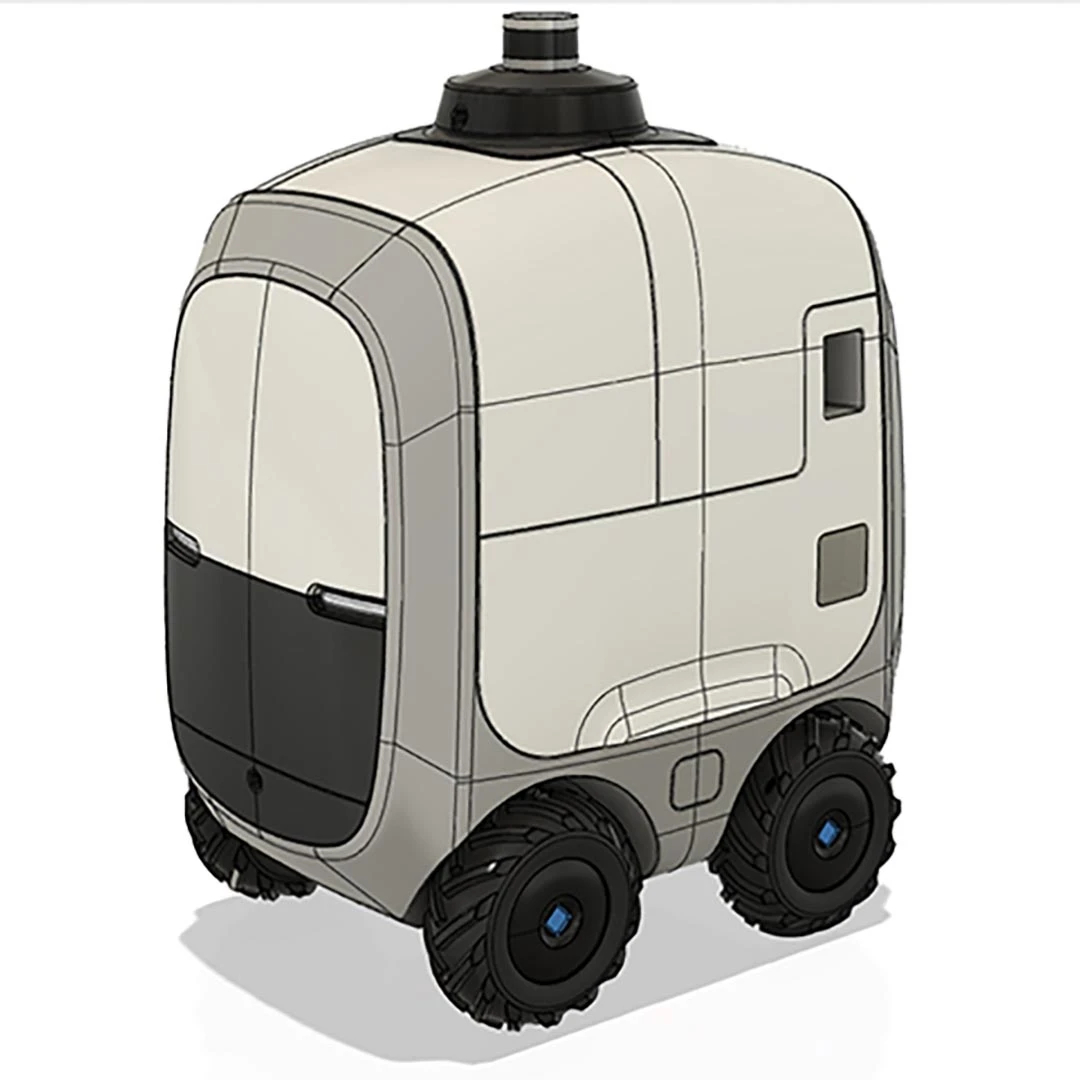
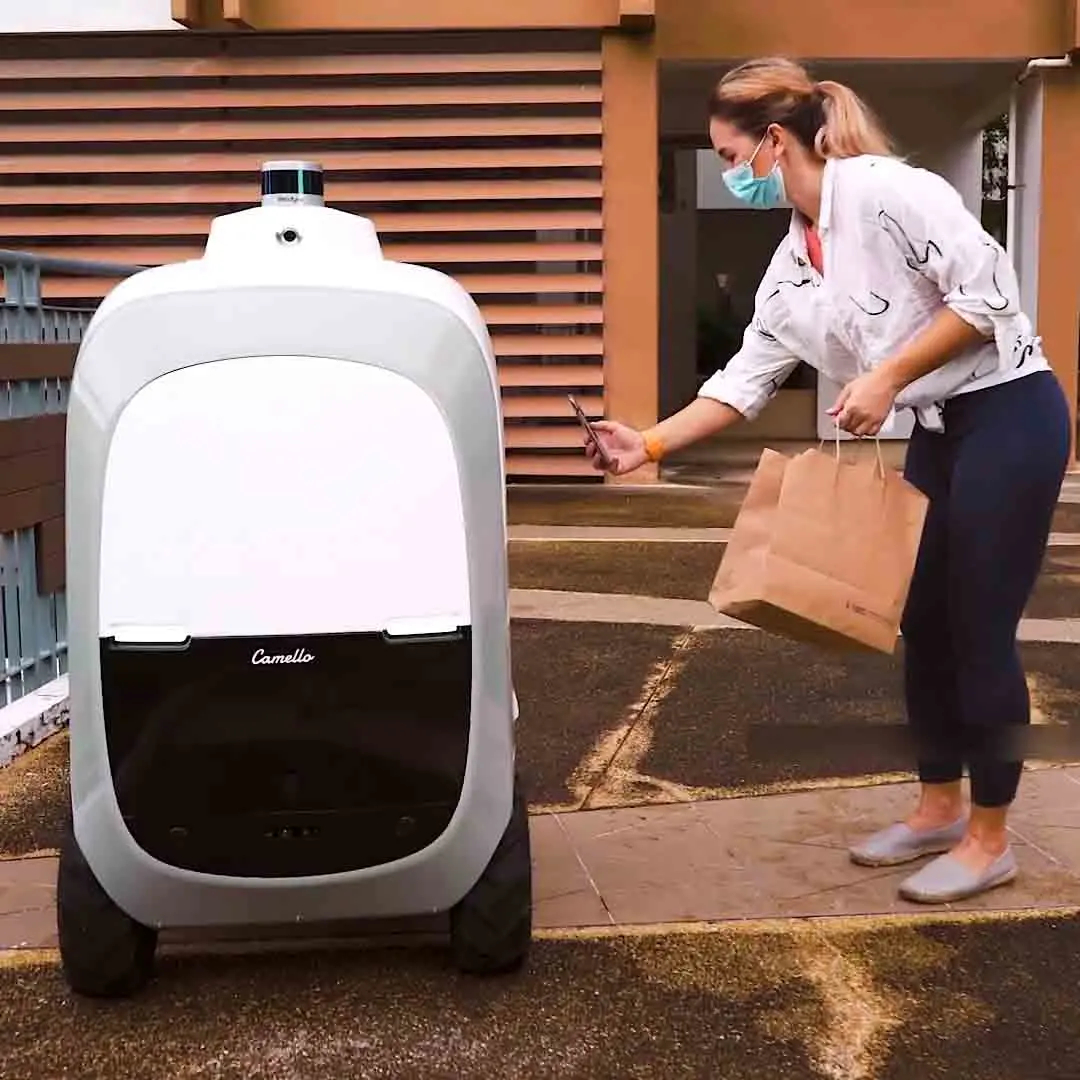
同社の最新プロジェクトの一つに、自律型荷物配送ロボット「OSTAW Camello」があります。

荷物配送に革命を起こす

Camelloは、シンガポールの配送ロジスティクス・チェーンの問題を解決するために設計されました。荷物の積載量が少なく、荷捌き場での待ち時間が長いため、荷物の配送は非効率になりがちです。

この課題を解決するために、Final Aimはシンガポールのロボットベンチャー企業OTSAW Digital PTE LTDとコラボレーションし、最終的にCamelloを完成させました。

Camelloは、人間工学に基づいて設計されたカーゴスペースと、シンガポールの都市環境に最適な洗練されたデザインを備えた、使い勝手の良いロボットです。現在、シンガポール国内の様々な産業界のキーパーソン、配送業者、小売業者などに利用されることが計画されており、お客様にスムーズで効率的な配送を提供するとともに、使用企業の利益率を向上させるエコシステムを構築しています。

Camelloの誕生

他の製品と同様に、Camelloのデザインにはいくつかの段階があり、UltiMaker S3、UltiMaker Cura、CADソフトウェアが、横井氏とFinal Aimの最大のパートナーとしてプロセスを進めました。

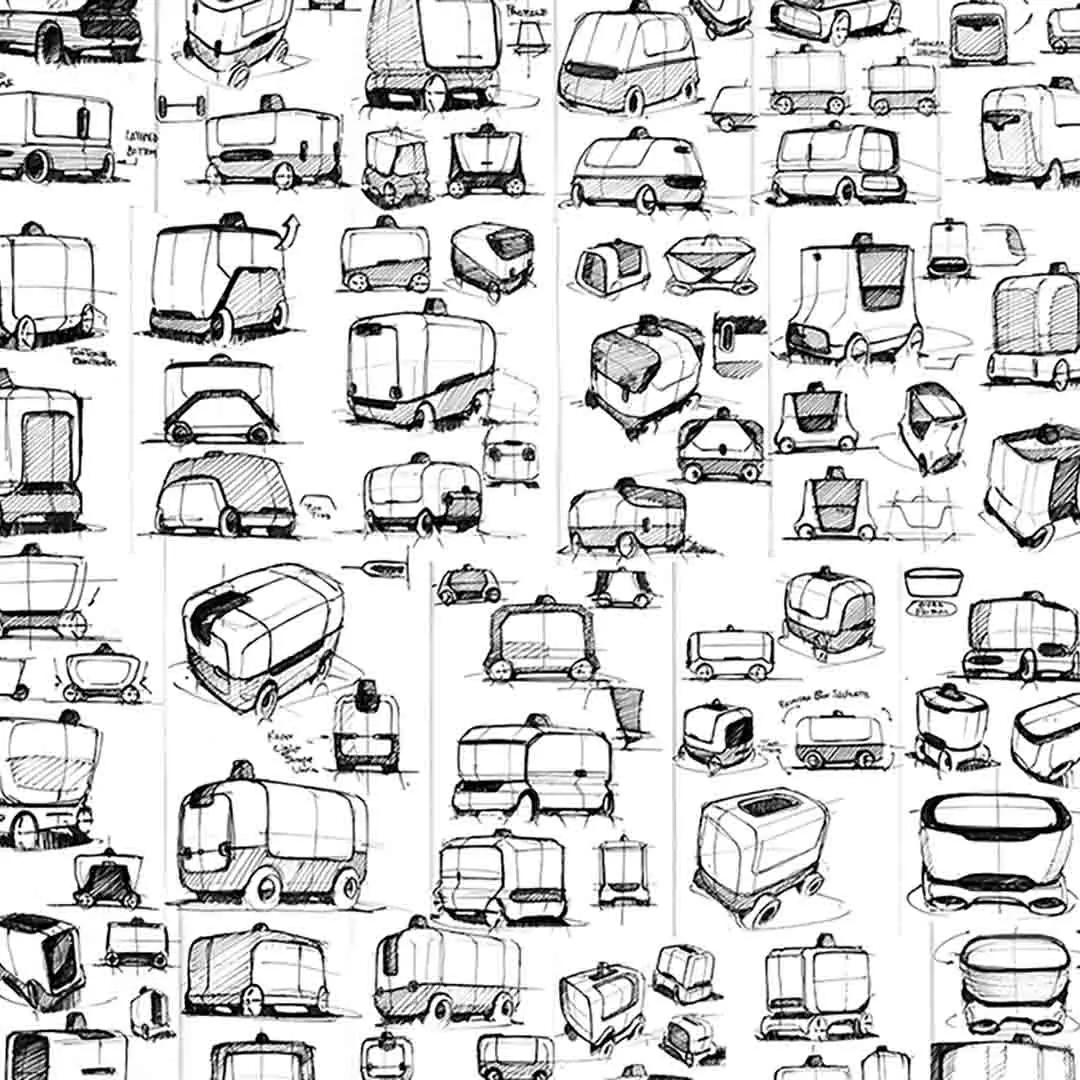
まず、ロボットのコンセプト開発と評価を行いました。構想を練る段階では、手書きのデザインスケッチとCADソフトを併用しました。

Image
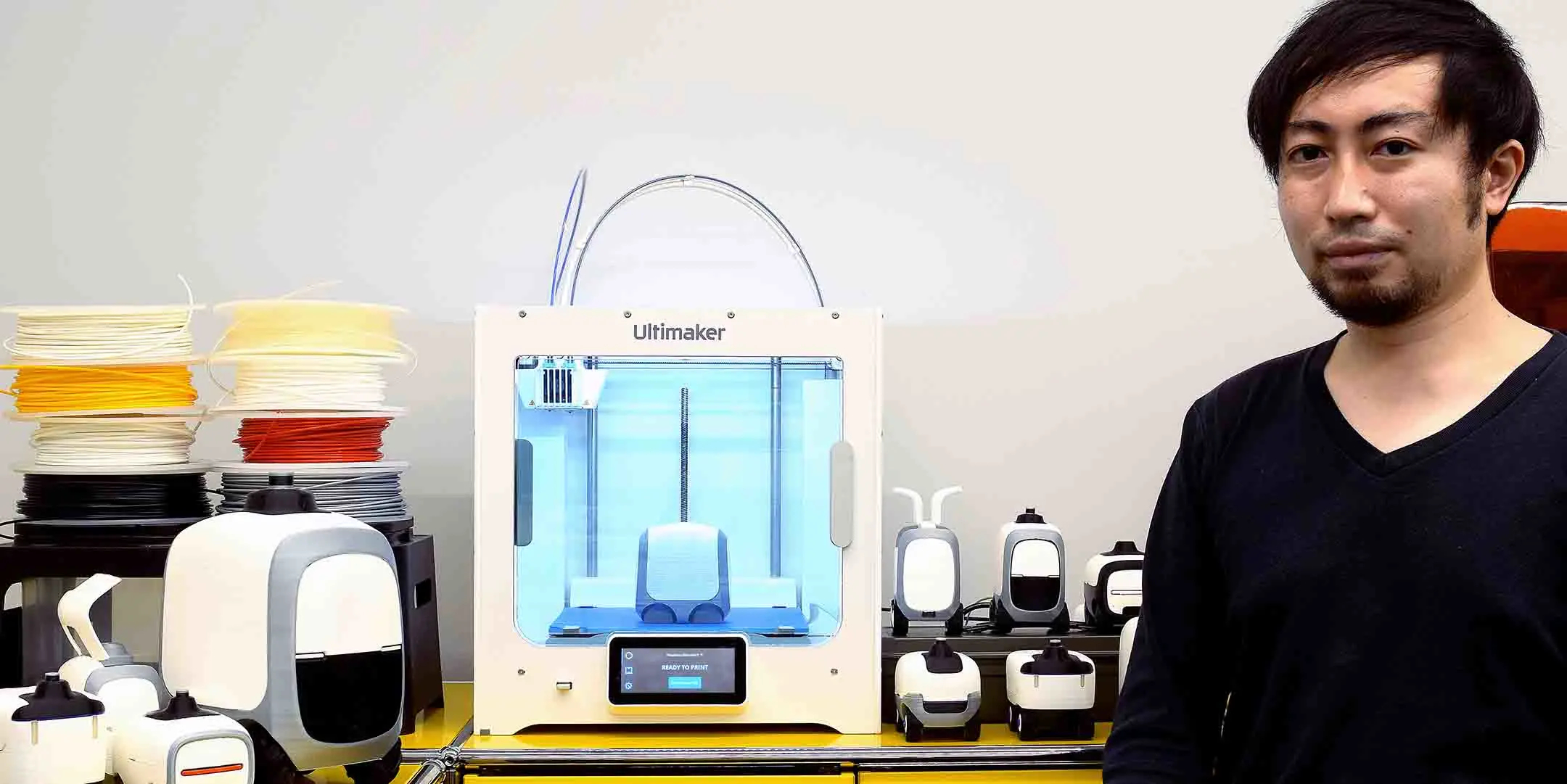
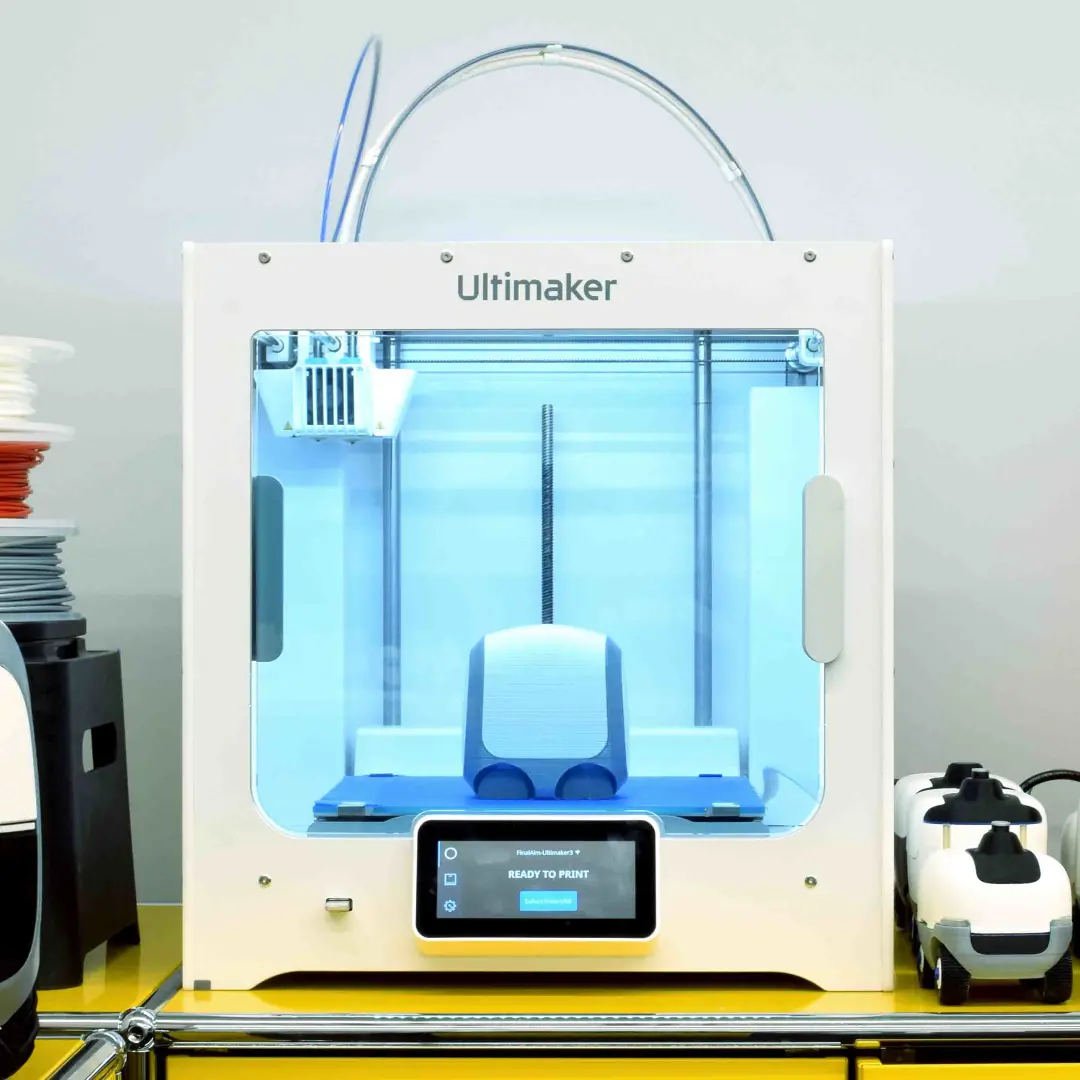
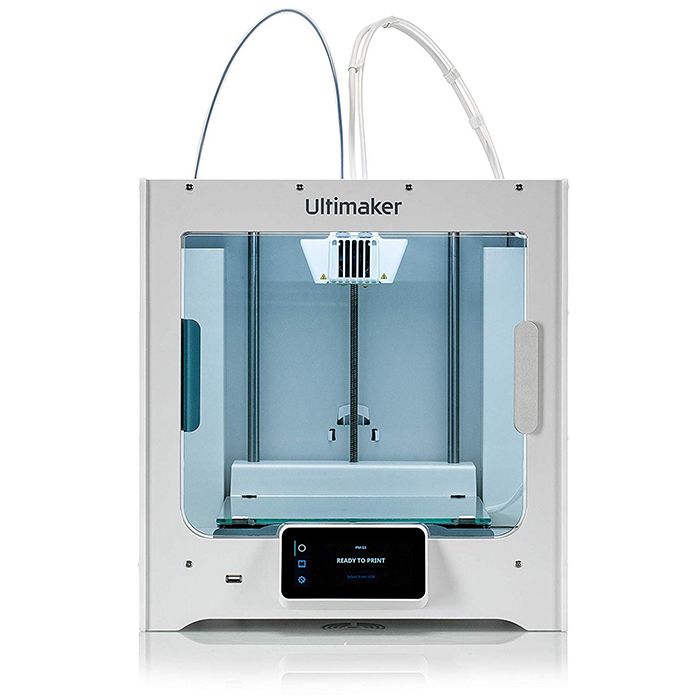
UltiMaker S3とCamello プロトタイプ、工業デザイナーである横井康秀氏

そのアイデアを上層部、現場メンバー、エンドユーザーの3者にプレゼンテーションするというプロセスを踏みました。その結果、多くのフィードバックを得ることができ、それをもとにコンセプトの改良や改善を行うことができました。

Image
デザイン案の初期スケッチ
Image
3DプリントすることでのCAD設計の繰り返し

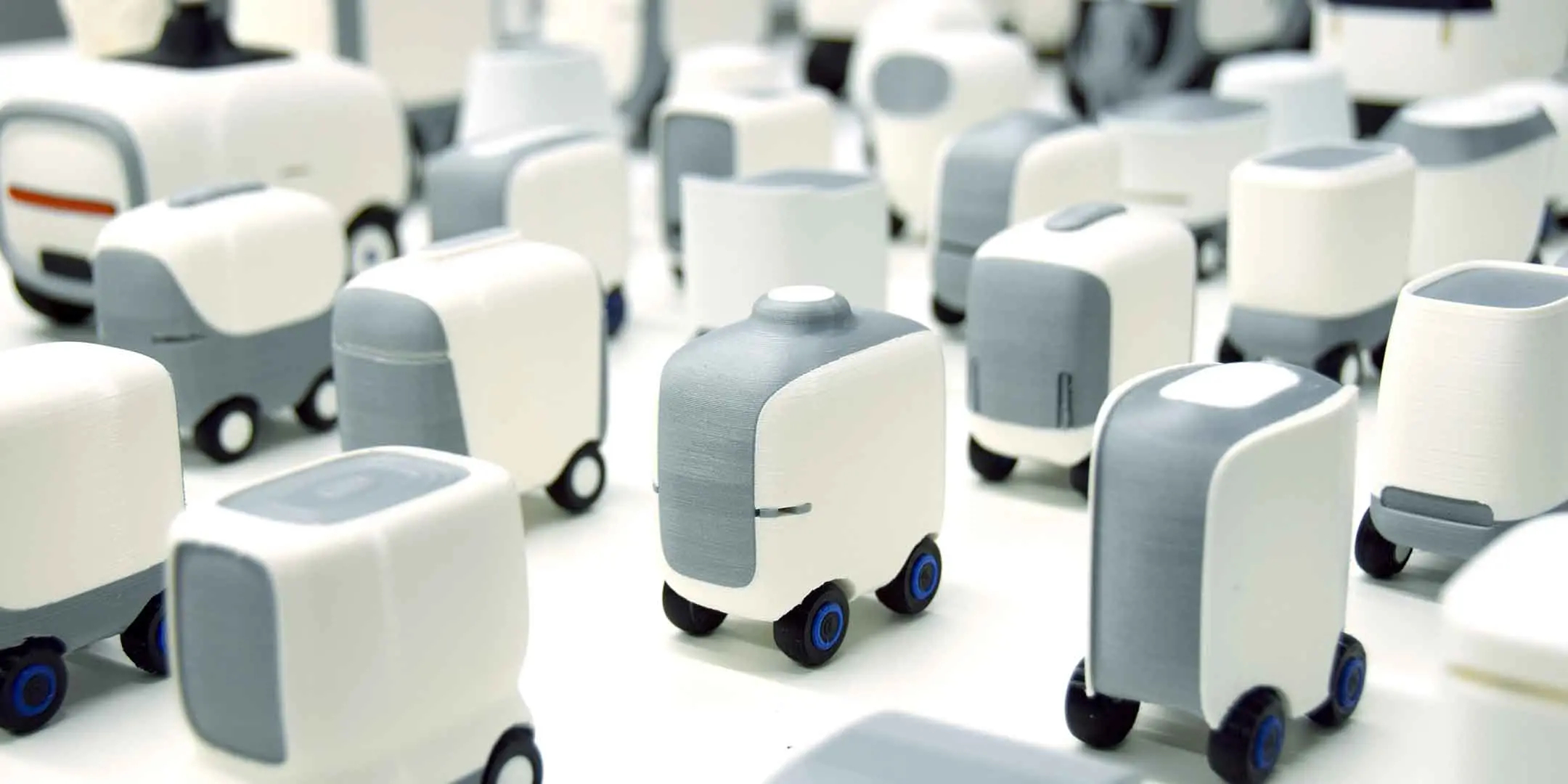
次に、試作段階に入りました。横井氏は数多くのアイデアを持っていたので、試作を迅速に実現する必要がありました。幸いなことに、この作業は3Dプリンターで簡単に行うことができました。発泡スチロール、ケミカルウッド、工業用粘土などを使った彫刻や彫金など、他の一般的な試作方法に比べて、3Dプリントははるかに効率的であり、横井氏は他のデザイン作業に時間を割くことができました。

「単なるコスト削減ではなく、3Dプリンターは私のプロセスに付加価値を与えてくれました」

と横井氏は語っています。

Image
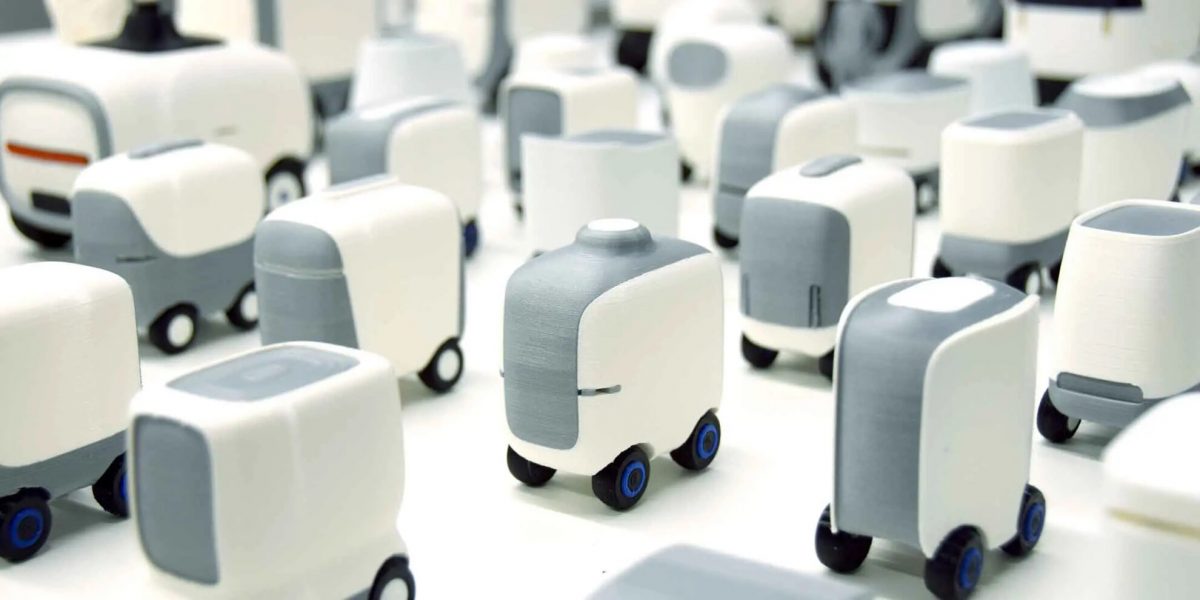
すぐにテスト比較される、3Dプリントされたロボット試作品

直感的なデザインに仕上げる

横井氏は、Camelloの最終的なデザインが優れたものにすることも担当しました。彼の作品には、有機的な曲面やシルエットが多用されていますが、これを実現するのは難しいため、何度も繰り返して作成する必要がありました。3Dプリント技術は、プリントアウトの輪郭レイヤーを利用して表面曲率を解析するもので、本質的にはCADソフトウェアが行うゼブラマッピングに相当するものです。

「また、UltiMaker S3のデュアルエクストルーダー機能は、私の日常的なデザイン活動に欠かせません。」

と横井氏は語ります。


「ブレイクアウェイやPVA素材と組み合わせることで、プリント効率が格段に上がりました。サポート材が残らない仕上がりにも満足しています」。

Image
UltiMaker S3を使った最終デザインの試行錯誤
Image
シンガポールで食料品を配達する製造したCamello

Camelloを成功させるためには、一見して直感的に理解できるデザインでなければなりません。そのため、デザインプロセスでは、あらゆる可能性を模索しながらアイデアを出し、その中から慎重に焦点を絞っていきました。また、ステークホルダーの要望に応えるためには、開発スピードも重要でした。

3Dプリンターによる実物を見て触ってもらうことで、Camelloのコンセプトやデザインへの理解を深めてもらい、意思決定のプロセスを効率化することができました。

製品に関する問合せ先:03-6803-0563 / sales@brule.co.jp

ultimaker-s3
UltiMaker S3
Image

市場投入までの時間短縮

3Dプリントによって開発サイクルを加速させる方法について、次のような見識が得られます。

  • より多くの設計テストのために3Dプリントを高速化する方法
  • デザイナーのための4つの活用方法
  • デザインスタジオにおける理想的なセットアップとワークフロー
  • 他にもたくさんの便利なヒントがあります!

Categories
技術サポート(UltiMaker)

【技術サポート U301】3Dプリントの取り外し方法_UltiMaker_全機種

プリントの取り外しテクニック

プリントが完了したら、ガラス製のビルドプレートからプリントを取り外す必要があります。取り外しにはいくつかの方法があり、パーツの種類や接着のり使用有無などによって、それぞれ利点があります。


ガラス板が冷めるのを待つ

接着のりを使わずにガラス板に直接プリントした場合や、ビルドプレートの水平度が低い場合は、プリントが冷めると簡単に剥がすことができます。プリント後にビルドプレートとプリントが冷めるのを待つだけです。マテリアル(材料素材)は冷えると収縮するので、プリントをビルドプレートから簡単に取り外すことができます。

Image

へらやスクレーパーを使用する

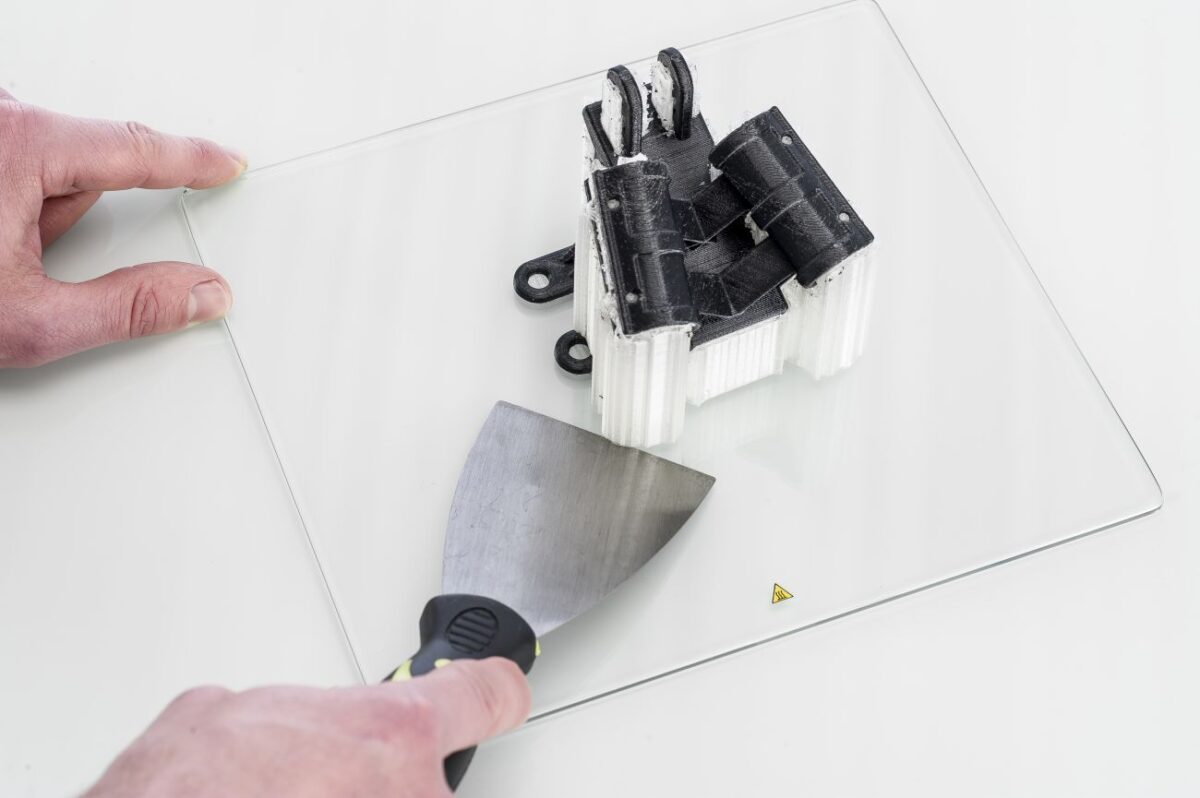
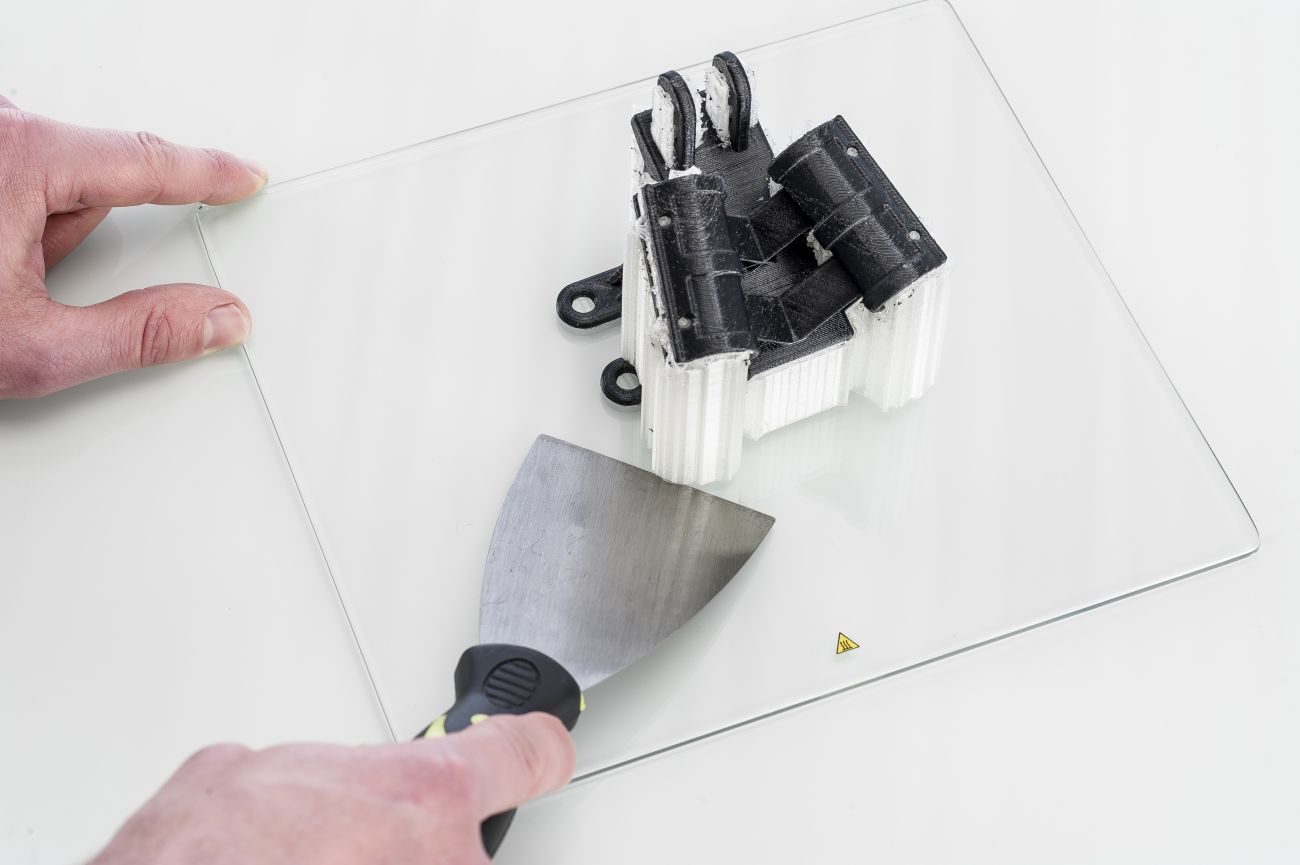
冷却してもプリントがビルドプレートから外れない場合は、ヘラを使ってプリントを取り外してください。プリントの下にヘラを置き、少量の力を加えてプリントしたものを取り外します。

注: ビルドプレートのクランプを破損しないようするため、ガラスプレートはプリンターから取り出してください。

Image

水を使ってプリントを取り外す

上記の方法がうまくいかない場合は、水を使ってプリントを取り外します。ガラス板とプリントをUltiMakerプリンターから取り外します。ガラス板がまだ温かいので、指を火傷しないように注意してください。プリントした面の裏側に冷たい水道水を流すとより早く冷え、通常冷却時よりプリントマテリアル(材料素材)が収縮します。プリントが冷え次第、プリントを剥がすことができます。

ガラス板に接着のりやMagigooを使用した場合は、プリント面にぬるま湯をかけて接着のりを溶かします。接着のりが溶ければ、プリントを剥がしやすくなります。PVAを使用した場合は、ガラス板とプリントを水につけてPVAを溶かすと、プリントが剥がしやすくなります。

Image

世界中のリソースが使える!

3Dプリントを始めたばかりの方でも、何年も経験を積んだエキスパートの方でも、リソースはいくらあっても足りません。UltiMaker S3/S5は、様々なOEMのサポートとリソースをご使用いただけます。

Categories
技術サポート(UltiMaker)

【技術サポート U102】マテリアルステーション、エアマネージャーのインストール方法_UltiMaker_S5

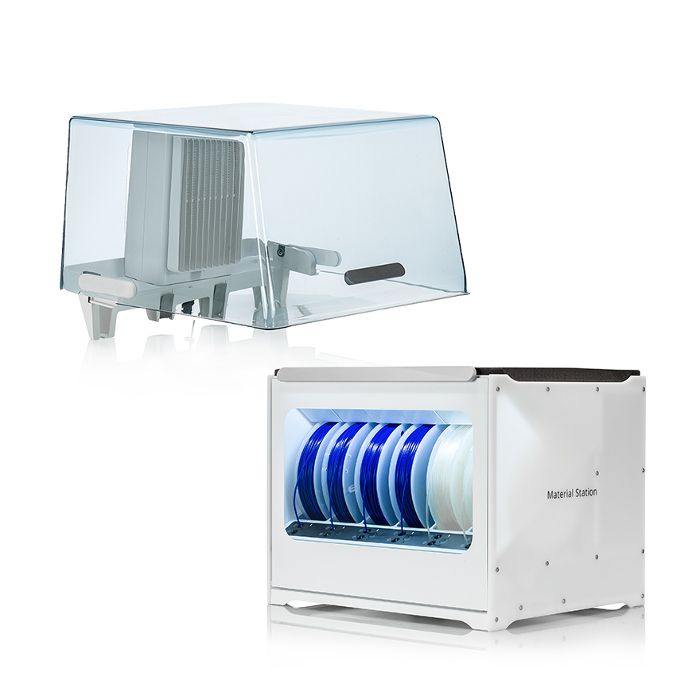
マテリアルステーションのインストール

マテリアルステーションをUltiMaker S5に取り付ける

  • 01マテリアルステーションの上にUltiMaker S5を慎重に置きます。
  • 02チューブカップリングコレットをUltiMaker S5の各フィーダー底部に挿入します。
  • 03マテリアルステーション左のボーデンチューブを左のフィーダーに、右のボーデンチューブを右のフィーダーに挿入します。
  • 04ボーデンチューブをクリップで固定します。
  • 05スプールホルダーキャップをUltiMaker S5のスプールホルダー穴に入れます。

エアマネージャーをUltiMaker S5に取り付ける

  • マウンティングブラケットをUltiMaker S5の背面に合わせます。
  • ボーデンチューブとプリントヘッドケーブルを両方のマウントブラケットのスロットに入れます。フィーダー2の上では、ボーデンチューブがプリントヘッドケーブルの前に置かれていることを確認してください。
  • マウンティングブラケットをカチッと音がするまでゆっくりと押し下げます。
  • フィルターハウジング底面をマウントブラケットのスロットに合わせ、所定位置に押し込みます。
  • フィルターをゆっくりとフィルターハウジングに完全に押し込みます。
  • プリンター前面から、カバーをフィルターハウジングの上に置きます。
  • ヒンジ部分をマウントブラケットに合わせ、カバーを所定位置に落とします。

コネクタの接続

  • エアマネージャーのケーブルをエアマネージャー背面にあるポートに接続します。
  • 取り付けブラケットに付いているストレスリリーフクリップをエアマネージャーケーブル周りに置き、閉じます。
  • ストレスリリーフクリップを、それ以上動かなくなるまで上にスライドさせて、ケーブルを所定位置に固定します。
  • エアマネージャーケーブルの反対側をマテリアルステーションのUMB OUTポートに接続します。
  • マテリアルステーションのケーブルをマテリアルステーションのUMB INポートに接続し、もう一方の端をUltiMaker S5のUMB OUTポートに接続します。
  • 電源延長ケーブルをUltimaker S5とマテリアルステーションに接続します。
  • 電源ケーブルをマテリアルステーションに接続し、もう一方の端を電源コンセントに接続します。
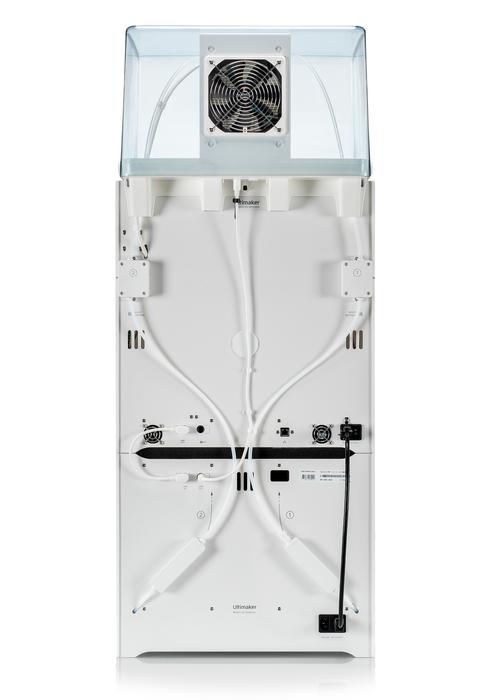
Image
適切なケーブル配線

Categories
技術サポート(UltiMaker)

【技術サポート U401】フィラメントのロード方法_UltiMaker_Sシリーズ

フィラメントの選択

UltiMaker S3/S5でプリントを開始する前に、プリンターに材料をセットする必要があります。最初に使用する場合は、UltiMaker S3/S5に付属するTough PLAとPVAを使用することをお勧めします。


マテリアル2のロード

マテリアル2は、プリンターの背面に最も近い位置に配置する必要があるため、最初にロードします。タッチスクリーンに表示されたリストからマテリアル2を選択し、「開始」を選択した後、次の手順で材料をセットします。

  • 01マテリアル2(PVA)の入ったスプールをスプールホルダーにセットし、「確認」を選択します。マテリアル先端が時計回りになっていることを確認し、マテエリアルがフィーダー2に下から入るようにします。
  • 02UltiMaker S5がマテリアルを検出するまで待ち、[確認]を選択します。
  • 03マテリアル端部をフィーダー2に挿入し、フィーダーがマテリアルをつかみ、マテリアルがボーデンチューブ内に見えるようになるまで、マテリアルをゆっくりと押します。「確認」を選択して続行します。
  • 04UltiMaker S5がプリントコア2を加熱し、マテリアルがプリントヘッドにロードされるのを待ちます。
  • 05新しいマテリアルがプリントコア2から安定して押し出されているか確認します。
  • 06プリントコア2が冷却されるまでしばらく待ちます。
Image
最初にエクストルーダー2用のマテリアルスプールを取り付ける
Image
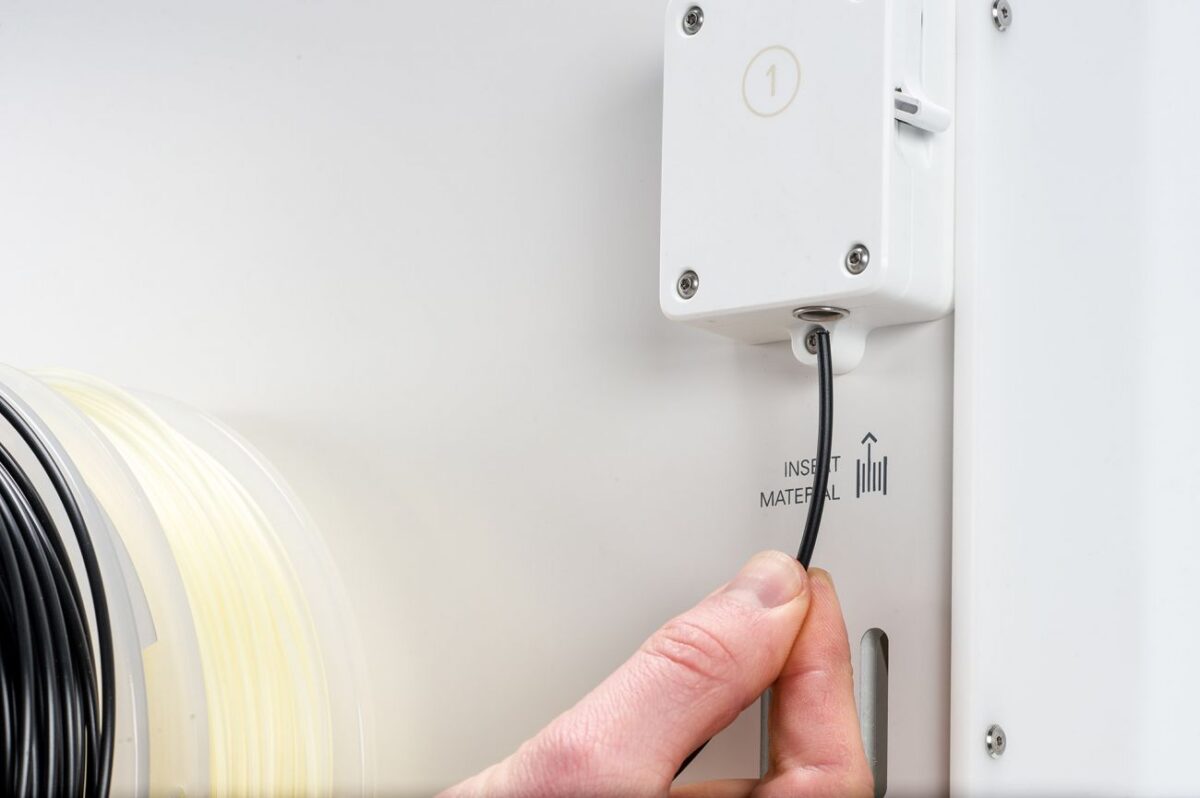
マテリアルをフィーダー2に挿入

マテリアル1のロード

マテリアル1は、プリント中に2つのマテリアルが絡まないようにするために、マテリアルガイドに先に載せてからスプールホルダーに載せます。タッチスクリーンのリストからマテリアル1を選択し、「開始」を選択して、次の手順で作業を進めます。

  • 01マテリアルガイドを手に取り、外側を手前にして持ちます。
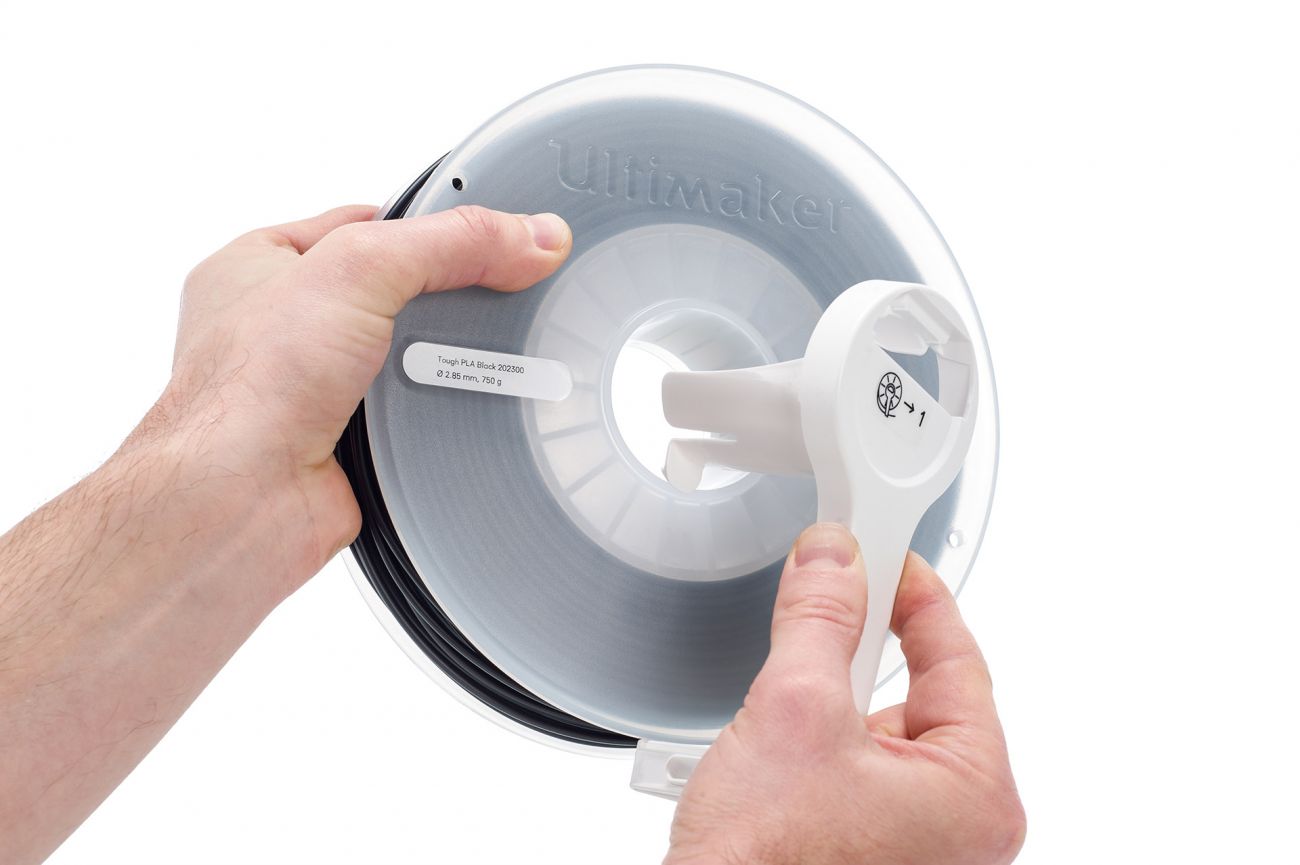
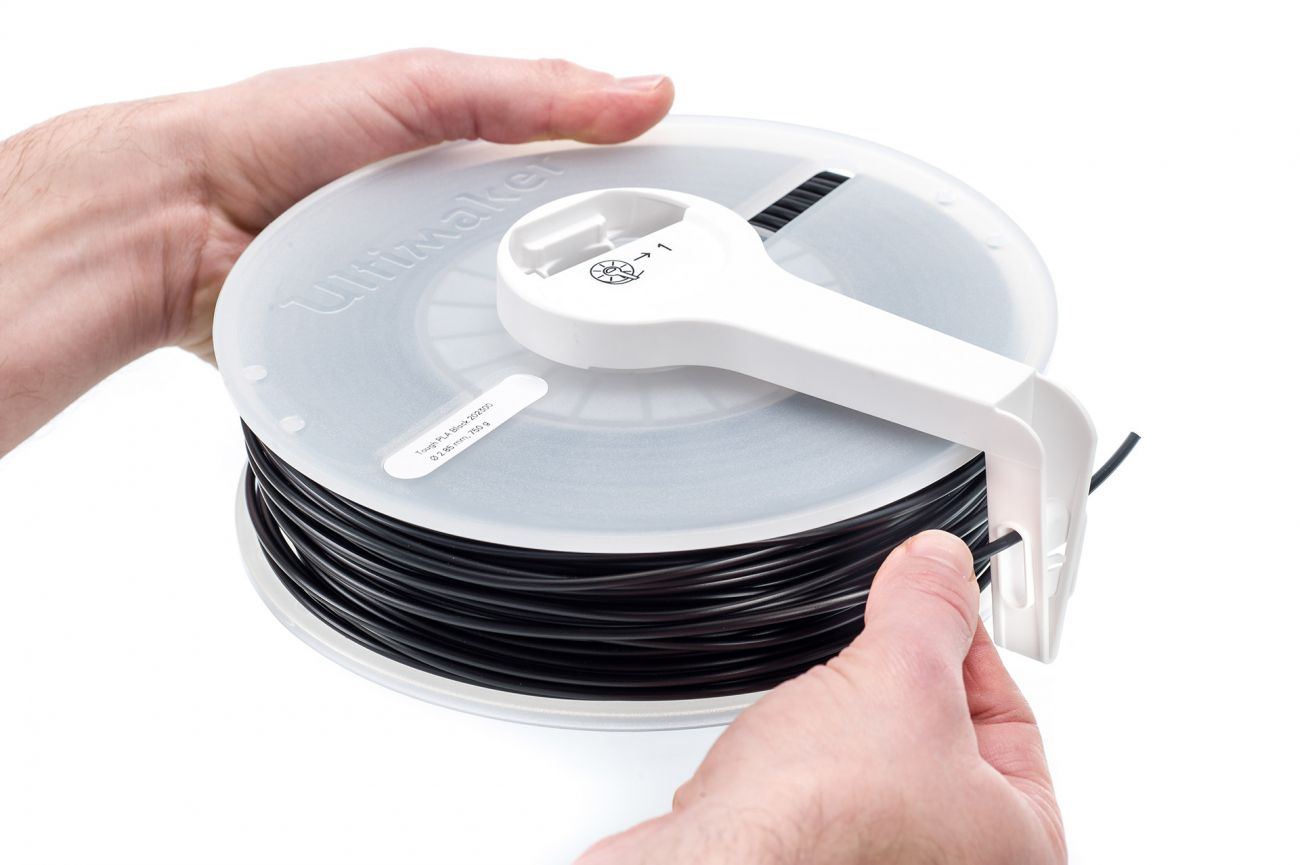
  • 02マテリアル1(Tough PLA)の入ったマテリアルスプールを、マテリアルが反時計回りになるようにしてマテリアルガイドに置き、マテリアルの端部をマテリアルガイドの穴に通します。
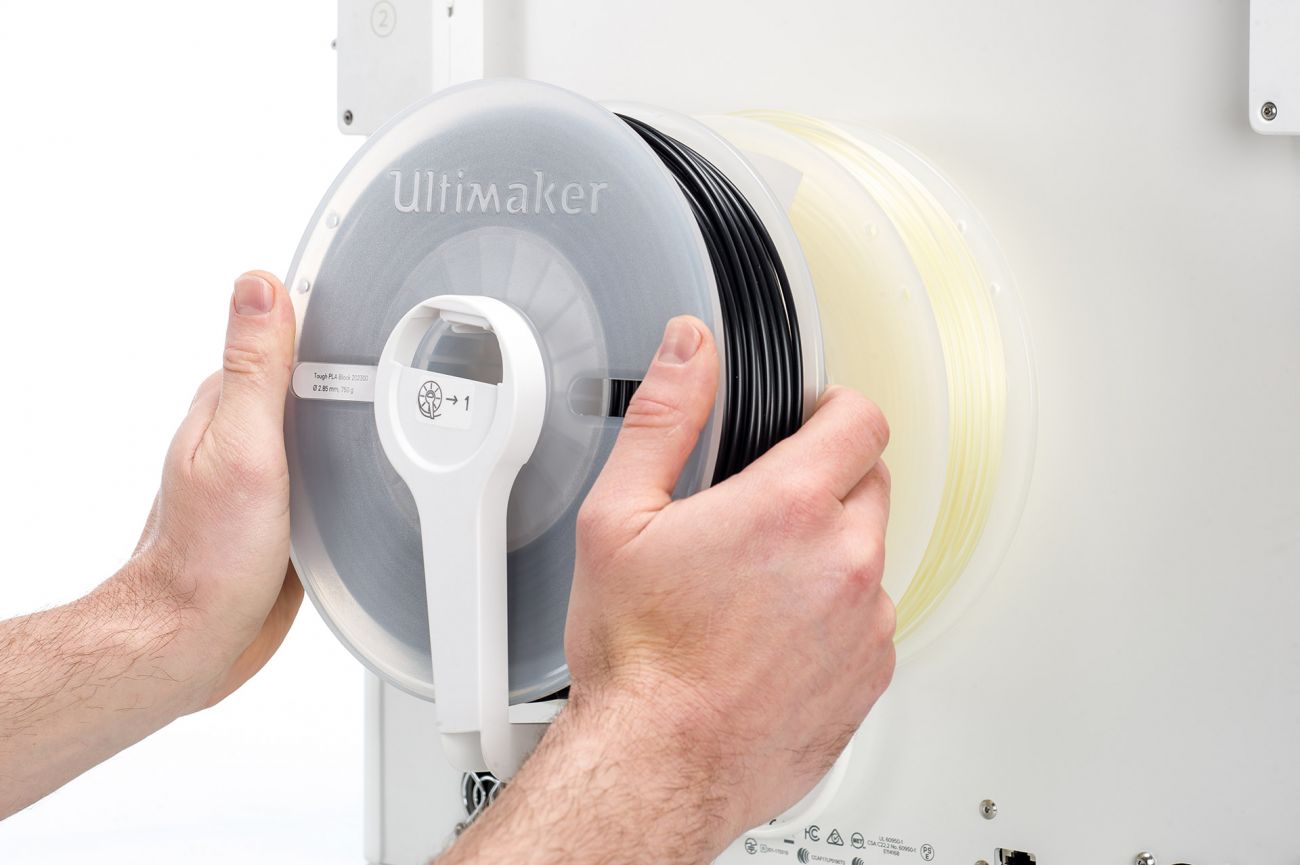
  • 03マテリアル1を載せたマテリアルガイドを、マテリアル2の後ろのスプールホルダーに載せ、「確認」を選択します。
  • 04UltiMaker S5がマテリアルを検出するまで待ち[確認]を選択します。
  • 05マテリアルの端部をフィーダー1に挿入し、フィーダーが掴んでマテリアルがボーデンチューブ内に見えるようになるまで軽く押します。「確認」を選択して続行します。
  • 06UltiMaker S5がプリントコア1を加熱し、プリントヘッドにマテリアルをロードするのを待ちます。
  • 07新しいマテリアルがプリントコア1から安定して押し出されたら確認します。
  • 08プリントコア1が冷却されるまでしばらく待ちます。
Image
リールの取り付け準備
Image
ガイドにフィラメントを通す
Image
フィラメントリールの取り付け
Image
フィラメントをフィーダーへ導く

世界中のリソースが使える!

3Dプリントを始めたばかりの方でも、何年も経験を積んだエキスパートの方でも、リソースはいくらあっても足りません。UltiMaker S3/S5は、様々なOEMのサポートとリソースをご使用いただけます。


Categories
技術サポート(UltiMaker)

【技術サポート U601】Curaを使った3Dモデルのスライス方法_UltiMaker_全機種

概要

Curaや他のスライシングプログラムは、CADモデル(STL、OBJ、3MF)をどのようにモデル生成するかを3Dプリンターに伝える、一連のマシン命令に変換します。Curaの制御設定項目は何百もあり、レイヤー高さ、速度、ファン設定、加速度、ジャークなどすべてが含まれます。Curaには、使いやすさと品質を確保するためにあらかじめプロファイルが用意されており、すべてのプリントでこのプロファイルを使用することを強くお勧めします。

本サポート記事では、UltiMakers Curaソフトウェアを使用して3Dプリントを開始するために知っておくべきことを説明します。


ダウンロードとインストール

Curaは、Windows、Mac OSX、Linuxの各OSで利用できます。UltiMakerは、定期的にCuraをアップデートしていますので、最新の無料アップデートをチェックしてください。最新バージョンはこちらからダウンロードできます。お使いのOSに適したプログラムをインストール後、プログラムを起動してファイルを準備します。


マシンの追加と選択

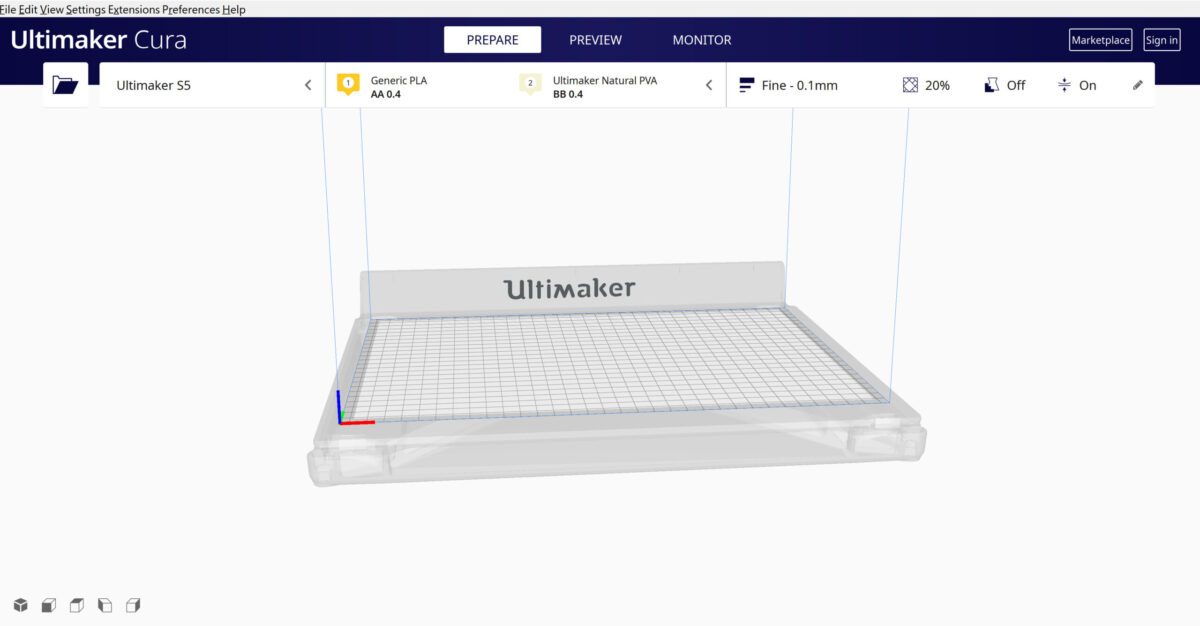
プログラム起動後にマシン選択画面が表示されます。本チュートリアルでは、UltiMaker S5を使用しています。他のUltiMaker製品をお使いの場合は、お使いの製品に対応するマシンを選択してください。
スライス用に新しいマシンを追加する必要がある場合は、Curaのトップメニューから「設定」>「プリンター」>「プリンターを追加」と進むと同じメニューにアクセスできます。

Image

プリントコアは、特定マテリアルの組み合わせに対応しており、モデルファイルをスライスするたびに、これらを適切に選択することが重要となります。
[準備する]メイン画面上部には、現在選択しているマテリアル(材料素材)とプリントコアが表示されます。右側にあるドロップダウンの矢印をクリックすると、コアを変更することができます。

注:プリントコアに互換性のないマテリアルがある場合、赤いボックスが表示され、ファイルをスライスすることができません。

Image
Image

モデルの読込とプリントの向き

プリントモデルの読込には、3つの方法があります。

  • 左上の[ファイル]→[ファイルを開く]により、モデルファイルを読込
  • 左上のファイルアイコンを使って、モデルファイルを読込
  • モデルファイルをビルドプラットフォーム表示部にドラッグ&ドロップ

モデルがプラットフォームに読み込まれた後、理想的なプリントのためにどのように配置するかを検討します。一般的には、可能な限り接着を助けるために、ビルドプレート表面を平らにする必要があります。

Image
Image

オプションのクイックプロファイル

3Dプリントを始めたばかりの頃は、Curaで提供されている推奨設定の範囲内に収めることをお勧めします。これらの設定は、プリントモデルの大部分の信頼性と品質を確保するのに役立ちます。

  • プロファイルは、外観、エンジニアリング品質、ドラフト設定など、さまざまな要因に基づいてレイヤー高さを設定できます。
  • インフィル (%)は、モデルファイルのソリッド度を決定します。荷重のかからないパーツであれば、10~20%程度で問題ありません。
  • インフィル半減のオプションは、モデルの下の方ではインフィルを少なくしてプリントし、プリントされるにつれてインフィルを増やして、プリントの上皮をサポートします。
  • サポートは、オーバーハングや急な角度をプリントするためのサポート構造を生成します。一般的な経験則では、モデルがビルドプレートから45~90度の範囲にある場合、サポートを必要としません。
  • 密着性は、ほとんどのプロファイルにおいて、デフォルトでオンになっています。これは、プリントをビルドプレートに固定するのに役立ちます。フットプリントを増やすことため、ベース部分の周りにラインをプリントします。
Image

ファイル生成とプリント

モデルを配置し、アプリケーションに必要な設定を変更した後は、プリントファイルを生成して3Dプリンターに送信します。モデルをスライスしてコード生成することから、マシン指示を生成するプロセスは「スライス」と呼ばれています。

Image

モデルファイルのスライス

  • 自動スライスは、 [プレファレンス]→[Curaを構成する]→[一般]→[自動的にスライスする]で有効にできます。有効にすると、Curaは、設定を変えるたびに自動的にモデルスライスを開始します。これはPCに大きな負荷をかける可能性があるため、古いPCでは無効にすることをお勧めします。
  • [自動スライスを有効にする]を無効にすると、右下の[スライス]を選択するまでCuraはファイル生成をせず待機します。

ファイルのプリント

UltiMakerでは、USB経由で直接プリントする方法と、ネットワーク経由でプリントファイルを送信する方法があります。

  • USB経由でプリントするには、USBストレージにプリントファイルを保存して、手動で3Dプリンターに挿入する必要があります。USB挿入後は、3Dプリンターのユーザーインターフェースからプリントファイルを選択して起動できます。
  • ネットワーク経由でプリントするには、Cura connectアカウントにサインインする必要があります。これは、パネルのユーザーインターフェースまたはCura内のCura connectインターフェースから開始でき、プリントファイルを直接マシンに送ることができます。

世界中のリソースが使える!

3Dプリントを始めたばかりの方でも、何年も経験を積んだエキスパートの方でも、リソースはいくらあっても足りません。UltiMaker S3/S5は、様々なOEMのサポートとリソースをご使用いただけます。


Categories
技術サポート(UltiMaker)

【技術サポート U203】推奨メンテナンス_UltiMaker_Sシリーズ

メンテナンススケジュール

お使いのUltiMaker Sシリーズプリンターを最適な状態に保つために、次のメンテナンススケジュールを推奨します。これは年間1,500時間のプリント時間を想定しています。1年間のプリント時間が多い場合や少ない場合は、それに応じてメンテナンススケジュールを調整してください。

リンクをクリックすると、メンテナンスの実行方法が表示されます。UltiMakerサイト(英語)に遷移します。


1か月ごとのメンテナンス


1年ごとのメンテナンス

Categories
3Dプリント

【技術サポート U007】エラーコードと解決方法_UltiMaker_全機種


お使いのUltiMaker 3Dプリンターには、正しく安全に動作するための複数のセンサーや安全機能が組み込まれています。本ページでは、一般的なエラーコードと、その状況を解決するためのガイドへのリンクを掲載しています。

UltiMaker Sシリーズエラーコード

UltiMaker 2+ Connect エラーコード