
ダイレクト•デジタル•マニュファクチャリング 迅速でプロフェッショナルなオンデマンド3Dプリンティング 詳しくはこちら
Categories
技術サポート(UltiMaker)

【技術サポート U101】開梱とセットアップ方法_UltiMaker_Sシリーズ

動画で見る開梱とセットアップ方法

UltiMaker S5 unboxing – set up and start 3D printing

Brule UltiMaker S3セットアップ

Brule UltiMaker S5 Pro Bundleセットアップ

UltiMaker S3およびS5は、3Dプリンターを保護するために特別にデザインされた再利用可能で耐久性のある箱に入っています。この箱は、保証サービスが必要な場合にマシンを送る際に必要になりますし、場所を変える際にマシンの安全性を確保することができますので、必ず箱類は保存しておいてください。

Ultimaker S3 / S5の開梱手順

  • 01箱を地面に置きます。
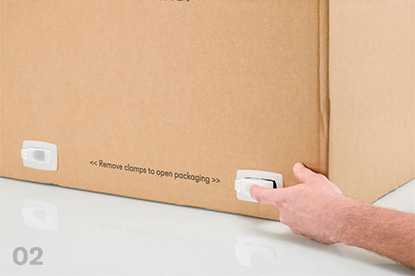
  • 02箱下部にあるプラスチック製のロッククリップを外します。
  • 03取手を持って箱の上段を持ち上げると、プリンターが現れます。
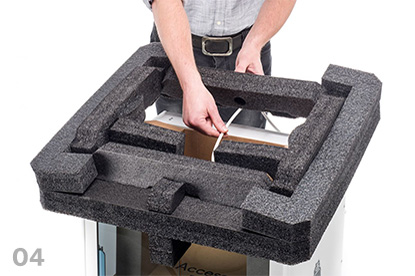
  • 04上部の発砲スチロール部分を持ち上げてプリンターから外し、プリントヘッドのケーブルを外します。
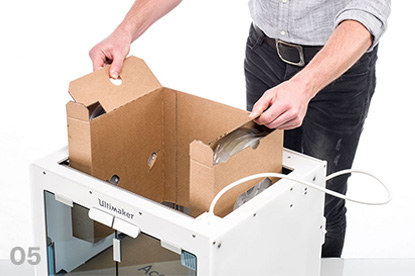
  • 05プリンター上部にあるマテリアル(材料素材)の入った段ボールを取ります。
  • 06プリンターを平らな場所に置きます。
  • 07ガラスドア下部にある中央のシールを片側にスライドさせ、残りのシールをすべて取り除きます。
  • 08ガラスドアを慎重に開け、プリンター内部からアクセサリーボックスと緩衝材を取り出します。
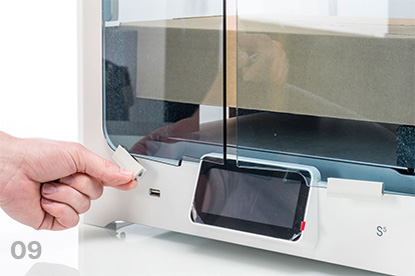
  • 09タッチスクリーンからプラスチック保護材を取り外します。
Image
プラスチック製ロッククリップを取り外す
Image
緩衝材の除去、ケーブルの処理
Image
中に入っている段ボールを取る
Image
ガラスドアのシールを剥がす

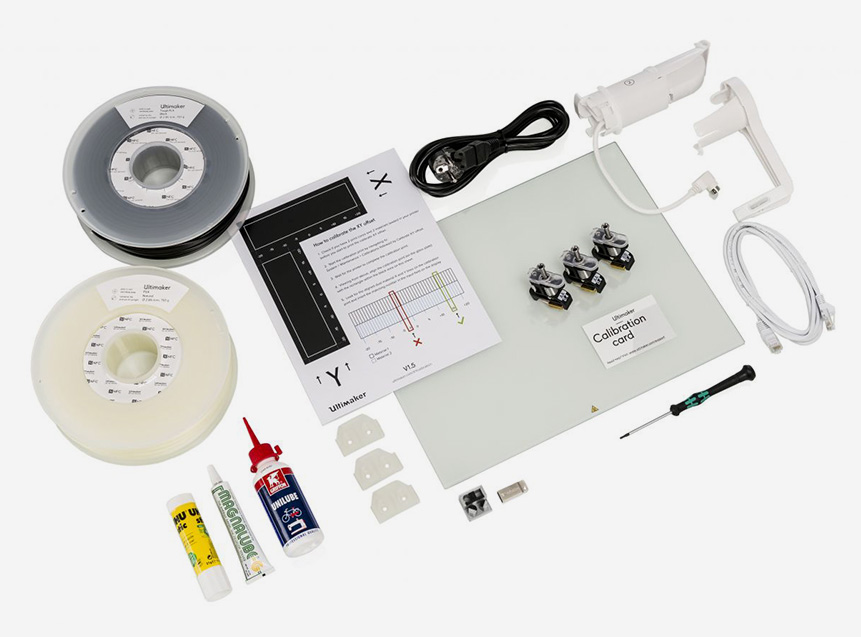
プリンターの付属品

Image
S5に含まれるコンポーネント
アクセサリ
  • ビルドプレート
  • スプールホルダー
  • 電源ケーブル
  • イーサネットケーブル
  • USBメモリ
  • プリンコアAA 0.4 mm
  • プリンコアBB 0.4 mm
  • XYキャリブレーションシート
  • キャリブレーションカード
  • ノズルカバー (3個)
消耗品
  • Tough PLA黒 (750 g)
  • PVA 透明 (750 g)
  • 接着のり
  • 潤滑油
  • グリース
工具
  • 六角レンチ 2mm

プリンターの各コンポーネント名称

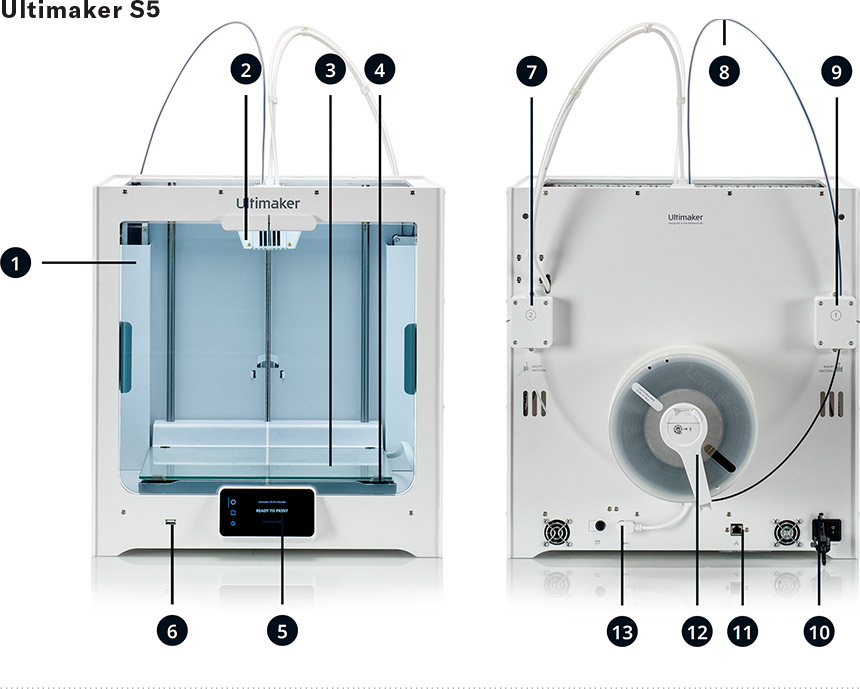
UltiMaker S5の各コンポーネント名称についてご理解ください。これらの用語は本ページの中で頻繁に使用されます。
Image

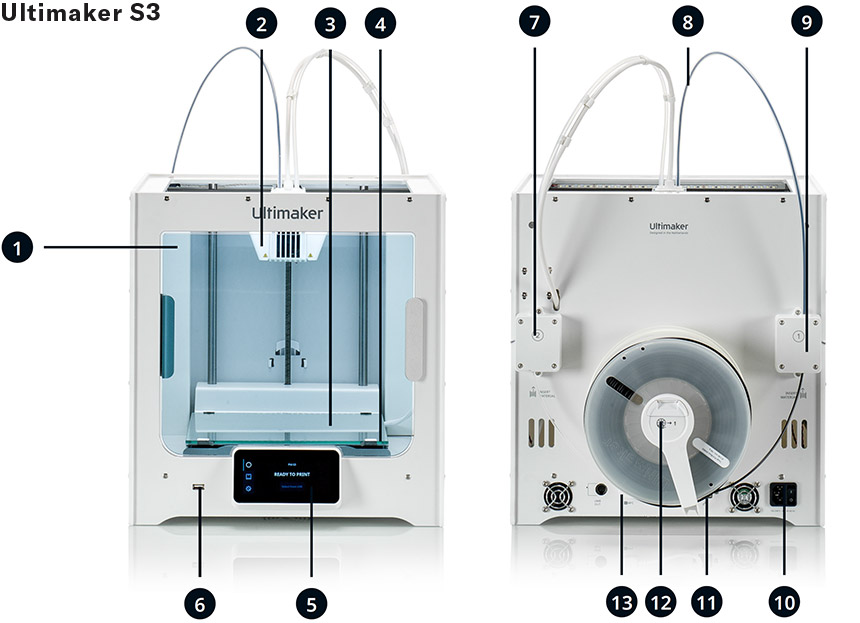
UltiMaker S3の各コンポーネント名称についてご理解ください。これらの用語は本ページの中で頻繁に使用されます。
Image
  1. 1. ガラスドア
  2. 2. プリントヘッド
  3. 3. ビルドプレート
  4. 4. ビルドプレートクランプ
  5. 5. タッチスクリーン
  6. 6. USBポート
  7. 7. フィーダー2
  8. 8. ボーデンチューブ
  9. 9. フィーダー1
  10. 10. 電源ソケットとスイッチ
  11. 11. イーサーネットケーブル
  12. 12. NFC機能付きスプールホルダー
  13. 13. NFCソケット

ハードウェアのセットアップ方法

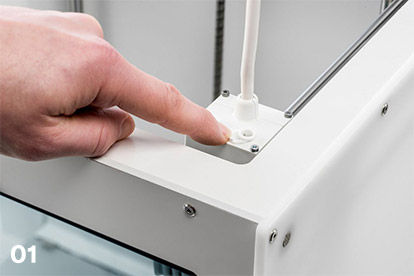
ボーデンチューブの取り付け(UltiMaker S5のみ)

  1. 01プリントヘッドからCクリップを外します。
Image
ボーデンクランプクリップを取り外す
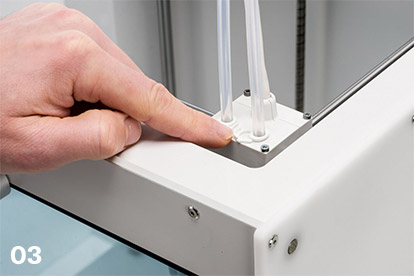
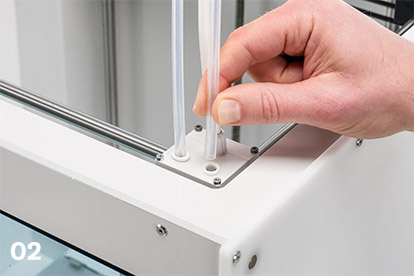
  1. 02ボーデンチューブを挿入します。ボーデンチューブは、プリントヘッドとフィーダーの対応する番号に接続されています。
Image
ボーデンチューブの取り付け
  1. 03ボーデンチューブをCクリップで固定します。
Image
Cクリップの取り付け
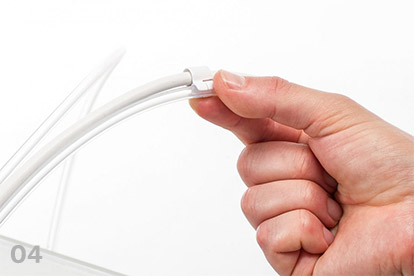
  1. 04プリントヘッドケーブルクリップをボーデンチューブ2に取り付けます。
Image
ボーデンチューブ2をプリントヘッドケーブルに取り付け

NFCスプールホルダーの取り付けと接続

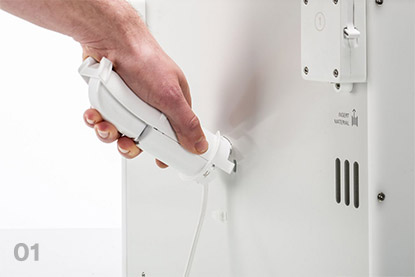
  • 01スプールホルダーをバックパネルに差し込み、カチッと音がするまで押す
  • 02スプールホルダーから出ているケーブルを、バックパネルのケーブルクリップに固定
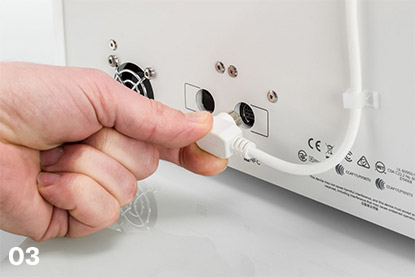
  • 03ケーブルをプリンター背面のNFCソケットに接続
Image
スプールホルダーの取り付け
Image
NFCケーブルの配線と取り付け

ガラスビルドプレートの取り付け

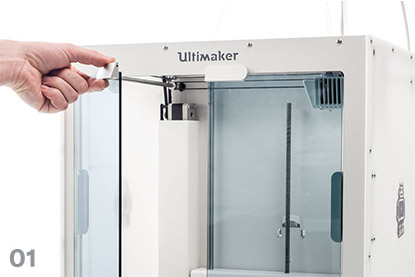
  1. 01ガラスドアを開ける
Image
フロントドアを開ける
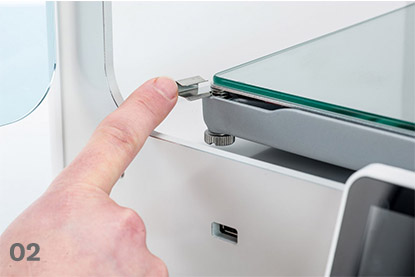
  1. 02ビルドプレート前面にある2つのビルドプレートクランプを開く
Image
前部のビルドプレートクランプを開ける
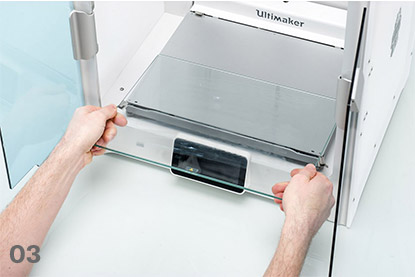
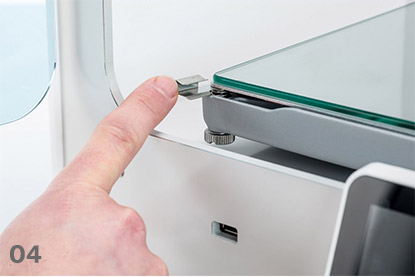
  1. 03ガラスプレートをビルドプレートの上にゆっくりとスライドさせ、背面のビルドプレートクランプにカチッと嵌める
Image
ビルドプレートの取り付け
  1. 04前面の2つのビルドプレートクランプを閉じて、ガラスビルドプレートを固定し、ガラスドアを閉じる
Image
前部のビルドプレートクランプを閉じる

配線と電源投入

  • 01電源ケーブルをUltimaker S3/S5の背面にある電源ソケットに接続
  • 02ケーブルの反対側を壁のコンセントに差し込む
  • 03プリンター電源接続部付近にある電源スイッチをONにする

世界中のリソースが使える!

3Dプリントを始めたばかりの方でも、何年も経験を積んだエキスパートの方でも、リソースはいくらあっても足りません。UltiMaker S3/S5は、様々なOEMのサポートとリソースをご使用いただけます。

Categories
技術サポート(Formlabs)

【技術サポート F101】 セットアップ方法_Formlabs_Form3, 3B

このページでは、Form 3/Form 3Bとそのレジンタンク、ビルドプラットフォーム、レジンディスペンシングシステムを設置し、使用するためのベスト・プラクティスを学ぶことができます。セットアップの具体的な手順については、右のクイックリンクのセクションを参照してください。


プリンターの各部名称

お使いの3Dプリンターの様々な部分を知っておくと便利です。これらの用語は、サポート文書の中で定期的に使用されます。

  1. レジン(レジンカートリッジ)
  2. ステータスライト
  3. カバー
  4. プラットホーム(ビルド・プラットホーム)
  5. レジンタンク
  6. タッチスクリーン
  7. ステータスライト
  8. レベリング用ディスク
Image

ライトプロセッシングユニット(LPU)固定ロックの解除

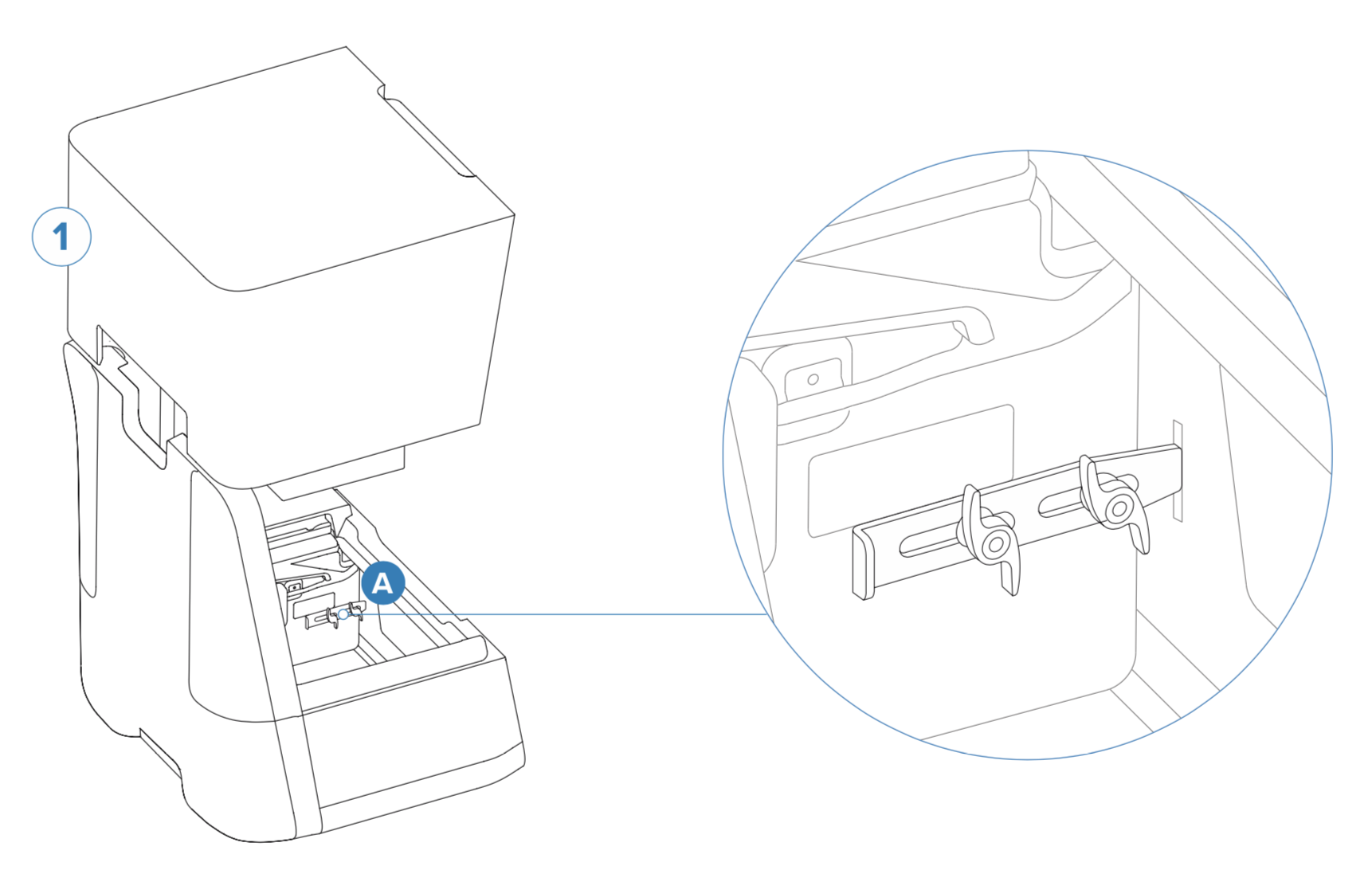
ラッチは、出荷時に光処理ユニット(LPU)をプリンター内に固定します。

LPUハウジングを出荷時位置から外す方法

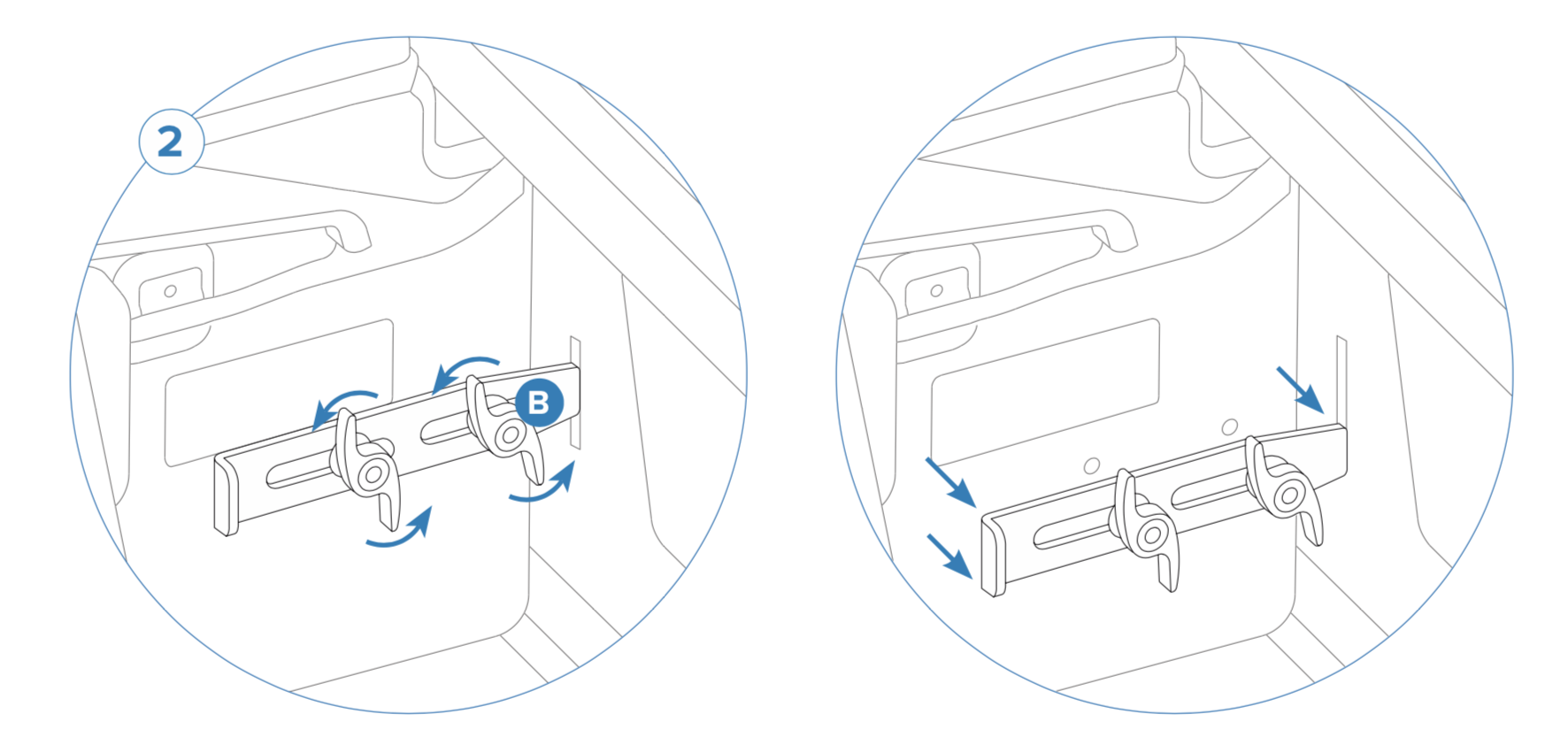
  • 1.LPUハウジングのラッチ(A)の位置を確認します。

Image

  • 2.つまみねじ(B)とLPUラッチを緩めて取り外します。

  • 3.つまみネジとラッチは本体の梱包材と一緒に必ず保管してください。3Dプリンターを輸送する際には、LPUをつまみネジとラッチで再度固定する必要があります。
Image

プリンターの電源投入

初回の電源接続時には、プリンターのタッチパネルに一連の導入手順が表示されます。手順表には、消耗品(レジンタンク、レジンカートリッジ、ビルドプラットフォーム)をForm 3/Form 3Bに挿入する手順が含まれており、その詳細は以下のとおりです。以下の手順で、Form 3/Form 3Bを使用する準備をしてください。


レジンタンクの挿入

樹脂タンクは、カートリッジから吐出されたレジンを入れるためのタンクであり、レーザーがタンク底のフィルムを通過すると、レジンはビルドプラットフォーム上で硬化します。

レジンタンクの挿入方法

  • 1.プリンターのカバーを持ち上げて、レジンタンクをケースから取り出します。

Image

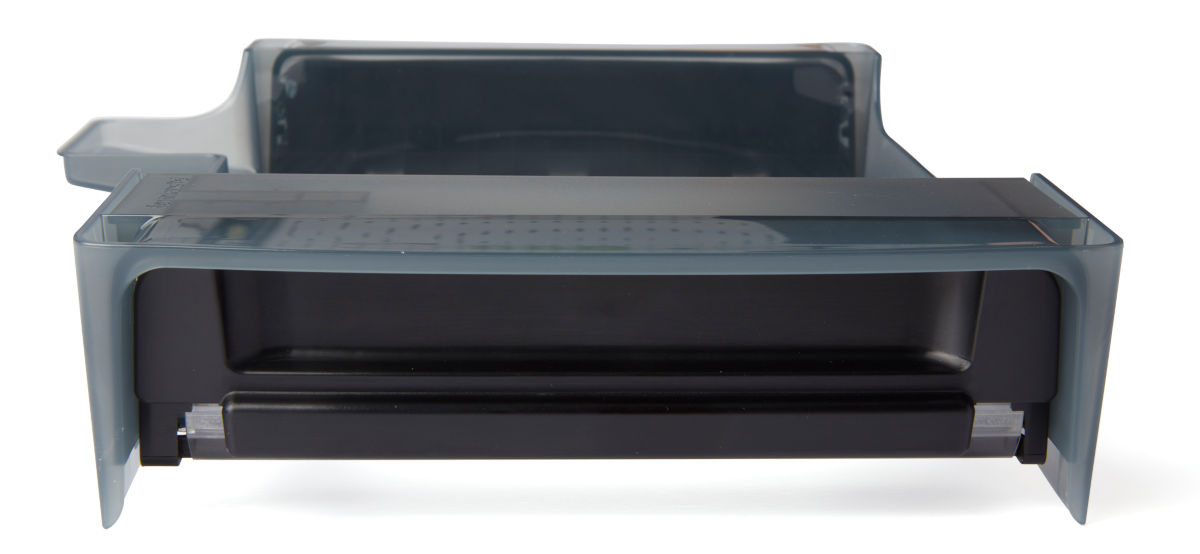
  • 2.プリンタにレジンタンクを挿入する前に、レジンタンク内のミキサーを固定している発泡スチロールを含め、レジンタンクの包装をすべて取り除いてください。

Image
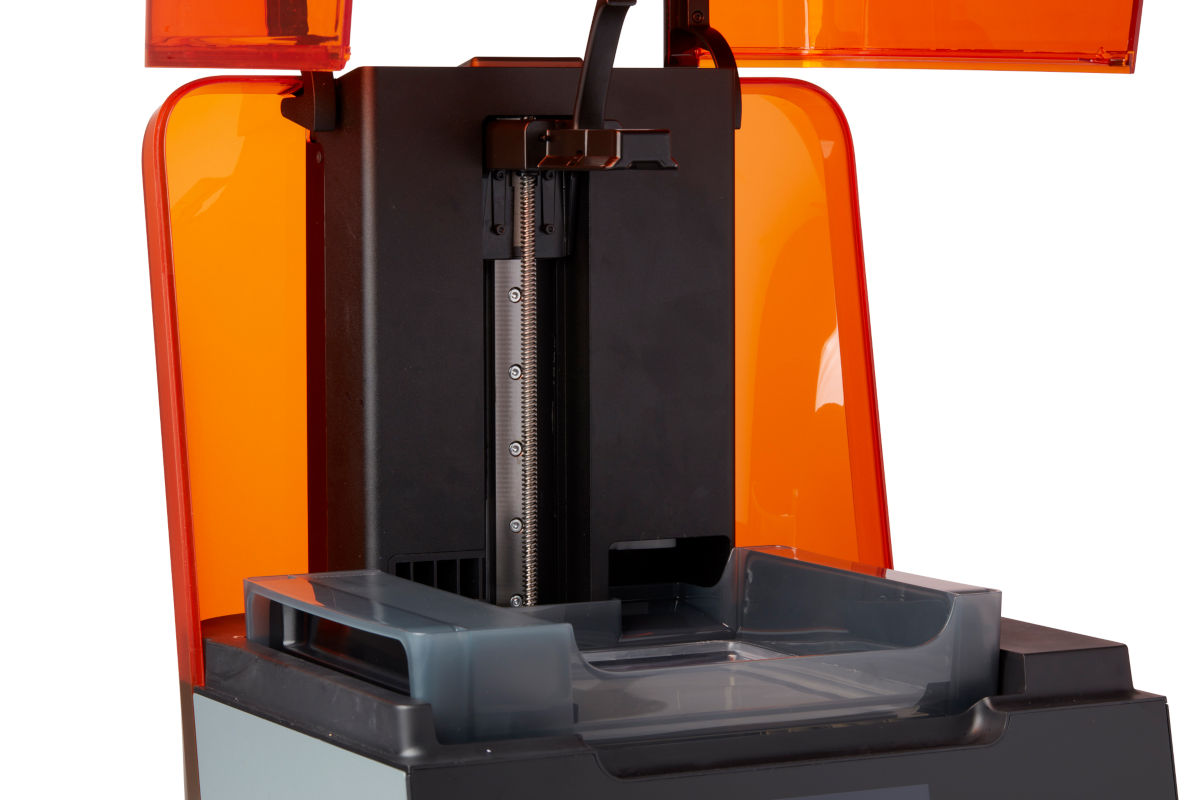
  • 3.レジンタンクの側壁を左右のタンクキャリアーのレールに合わせます。レジンタンクの前後の壁がレールの端にかかるようにし、タンクの樹脂注入口がZタワーの対応する穴に入るようにします。タンクはこの位置では固定されていませんが、平らで水平になるようにしてください。
Image
  • 4.タンクのサイドハンドルを持ち、タンクがレールに固定されてプリンタの背面と同じ高さになるまで、タンクをゆっくりと押し下げて前進させます。強く力を加える必要はありません。タンクが完全に挿入されていないと、プリンターがタンクを正しく認識しません。

注意: プリンターの電源が入っている場合、タンクを認識するとタッチスクリーンにメッセージが表示され、通知音が鳴ります。また、プリンター上部のステータスランプと、プリンター前面のロゴが点滅し、タンクを検知したことを示します。

ミキサーの装着

各レジンタンクにはミキサーが同梱されており、造形領域をクリアにして樹脂を循環させることで、プリントの安定性を高める役割を果たします。ミキサーの上部と下部にあるスクレーパーは、それぞれビルドプラットフォームとフィルムを取り除きます。

ミキサーの装着方法

  • 1.ミキサーのフレクシャーアームを上向きにして、タンクの左側にあるフロートケースの方に向けてください。ミキサーのマグネットは下向きに入るようにしてください。
Image

  • 2.ミキサーを左にスライドさせてフロートケースに入れ、両端のフレクシャーアームがカチッと音を立てて固定されるまでにします。

Image

ビルドプラットフォームの挿入

ビルドプラットフォームとは、各パーツがプリントされる面のパーツの名称です。

ビルドプラットフォームの挿入方法

  1. ビルドプラットフォームキャリッジのハンドルを持ち上げます。
  2. ビルドプラットフォームをビルドプラットフォームキャリッジに合わせ、所定の位置に押し込みます。
  3. ハンドルを下げてビルドプラットフォームを固定します。

レジンカートリッジの準備

レジンカートリッジは、レジンタンクに投入するレジンを収納しまています。

レジンカートリッジの準備方法

1.レジンカートリッジを振って、レジンがよく混ざるようにします。最高のプリント品質を得るために、約2週間ごとにレジンカートリッジを振って、樹脂を十分に混合してください。

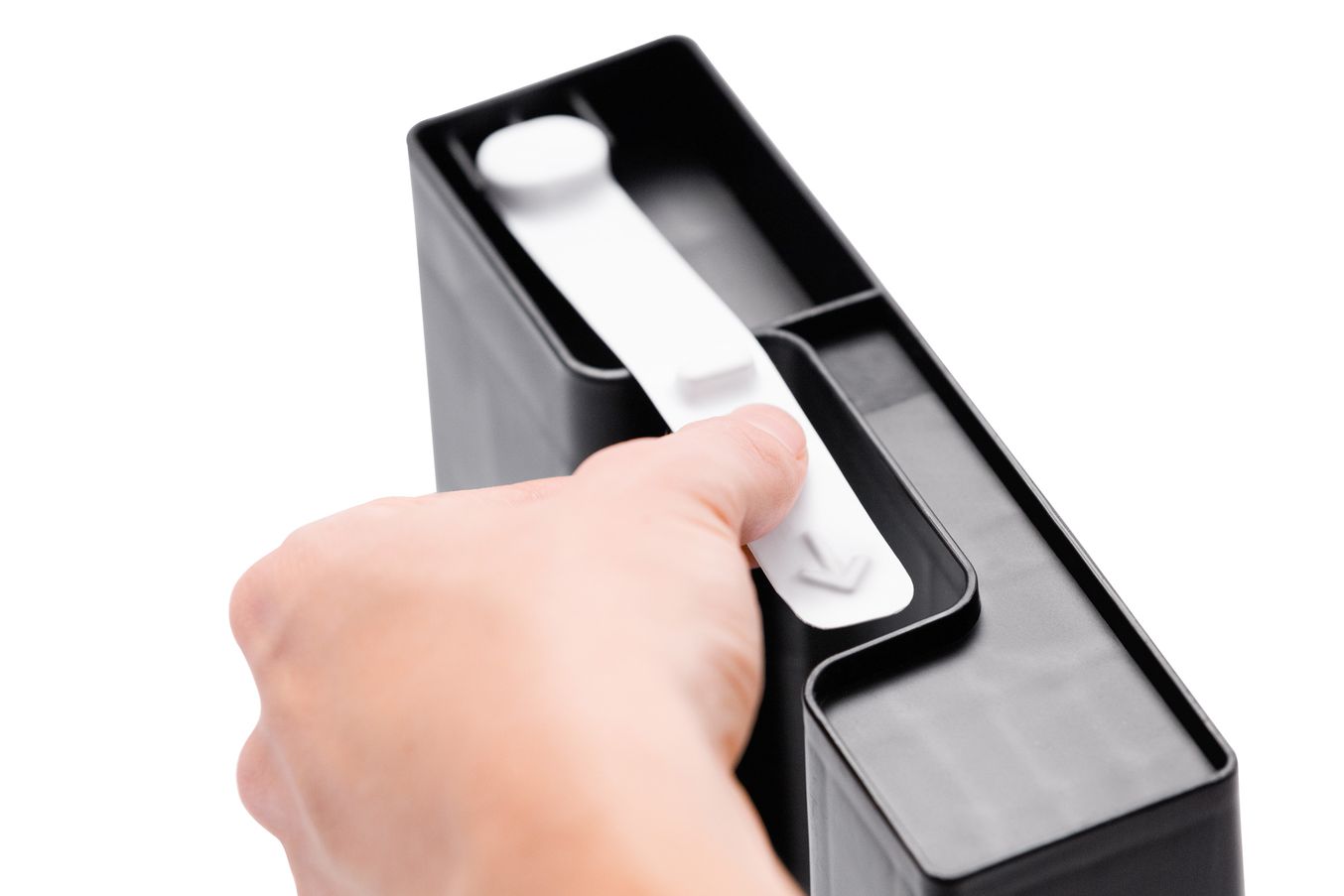
2.カートリッジ下側からバルブの保護カバーを取り外します。保管時にバルブを保護するため、カバーを保存しておいてください。

Image

レジンカートリッジの挿入

レジンカートリッジの挿入方法

  • 1.カートリッジをプリンター背面の開口部に合わせます。カートリッジ上部がプリンタ背面シェルと水平になるまで、カートリッジのハンドルを押し下げます。
Image
  • 2.プリントを始める前にベントキャップを押して開け、レジンタンクが正しく満たされるようにします。
Image

次のステップ

弊社では様々なサポート記事を用意していますが、ここではよく使われる資料をご紹介します。初めてプリンターをお使いになる方は、事前にダウンロードして概要をご確認いただくことをお勧めします。

Categories
3Dプリント エンジニアリング 自動車 航空宇宙 製造業

機械設計

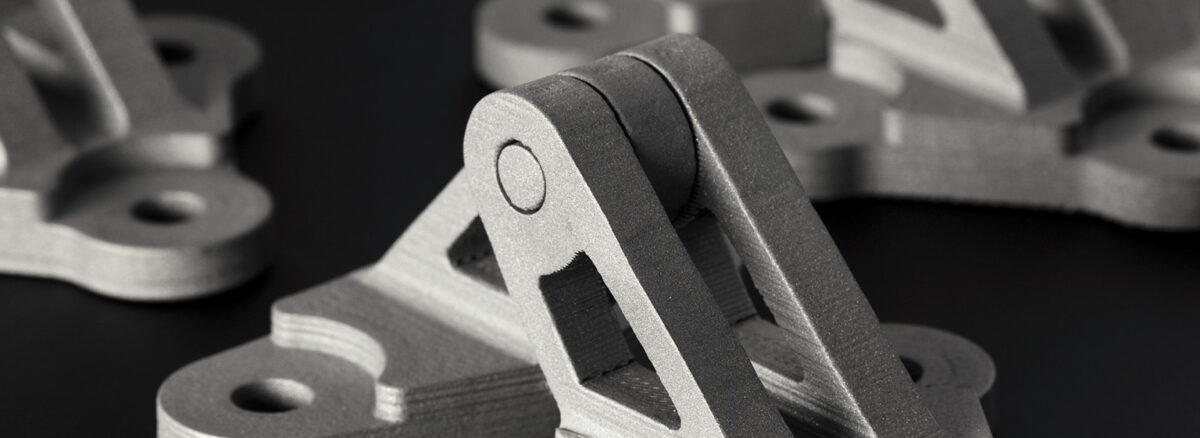
メタルプリントによるカスタム加工

Cus試作や組立のための個々のカスタム加工は、コストと時間がかかります。3Dプリンターを活用して金属を直接プリントする企業は、外注費や機械加工の滞留を減らし、新たな収益の可能性を広げています。以下のケースにより、その方法を学んでください。

  • 組立工程を集約することによる生産性向上
  • 3Dプリントによる他の方法では実現できないデザイン要素の引き出し
  • ラピッドプロトタイピングによって製品をより早く市場投入

Categories
3Dプリント エンジニアリング 自動車 航空宇宙 製造業

エンジニアリングと生産のための「3Dプリント導入」を成功させるために

エンジニアリングと生産における14のケーススタディ

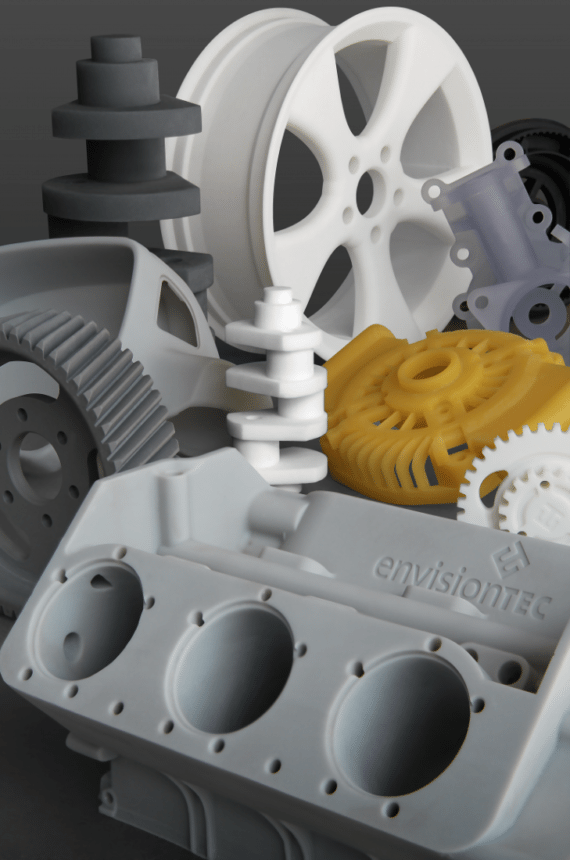
本ケーススタディでは、企業がどのようにFormlabs SLA技術をワークフローの中で使用しているかを確認することができます。ラピッドプロトタイピング、製造ツール、ハイブリッド製造、最終製品など、さまざまな活用事例をカバーしています。どのように成功したのかをご確認ください。

  • 複雑なサプライチェーンの問題の回避
  • 部品あたりのコストを最大90%削減
  • 試作、製造、治具の内製化実現
  • 製品の多品種化を実現
Categories
3Dプリント エンジニアリング 自動車 航空宇宙 製造業

既存機械の増強

強度を維持しながらパーツ軽量化

自動化されたロボット機器を扱う際には、機械を構成するすべてのパーツ重量と強度要件を満たすことが重要です。HARBEC社は、他の積層造形プロセスと比較して、強度を向上させながら重量を減らすことを可能としました。SLS方式の3Dプリンターがどのように役立ったのかをご覧ください。

  • ロボットパーツの軽量化
  • 従来のSLA技術よりも強度が向上
  • 摩耗部品の内製化による時間とコストの削減
Categories
技術サポート(UltiMaker)

【技術サポート U001】3Dプリント時の微粒子排出について_UltiMaker_全機種

揮発性有機化合物とは?

揮発性有機化合物(VOC)とは、20℃で0.1kPa以上の蒸気圧を持つ天然、または、合成の空気中の化学物質です。「臭い」や「匂い」として検出されることが多いですが、科学的な検出としては、制御条件下で3Dプリンター周辺の空気をサンプリングし、そのサンプルを分析することで行われます。


VOCの中には有害なものもあります。その安全な閾値(TLV)濃度は、VOCの分子構造に応じて、1立方メートルあたり数マイクログラムから数ミリグラムの範囲とされています。

3DプリントのVOC排出は危険か

3Dプリントが健康に害を及ぼす可能性があるかどうかを判断する鍵は、安全な閾値(TLV)濃度にあります。安全か否かは、基本的に空気中の超微粒子(UFP)濃度を測定して判定します。空気中の超微粒子が少なければ少ないほど、ユーザーの健康状態は良くなることになります。3Dプリントによる健康リスクを評価する際には、7つの重要な要素を考慮する必要があります。

  • 部屋の容積 部屋の容積が安全な閾値(TLV)に影響します。大きい部屋は空気の容積が大きいため、超微粒子(UFP)の濃度は低くなります。
  • 部屋の空気交換率 部屋の空気入れ替えが濃度に影響します。部屋の容積の空気交換サイクルが速い、または、頻繁に行われると、超微粒子(UFP)濃度は低下します。
  • 3Dプリンターの稼働数 3Dプリンターを何台運用しているか、が濃度に影響します。各プリンターは超微粒子(UFP)を生成するので、3Dプリンターの数が多ければUFPの生成量も多くなります。
  • マテリアル(材料素材) どのようなマテリアル(材料素材)をプリントしているか、が濃度に影響します。マテリアル(材料素材)が異なると、3Dプリンターの通常動作時に生成される超微粒子(UFP)のレベルも異なってきます。
  • プリント時間 プリント時間が長ければ長いほど、室内への超微粒子(UFP)の蓄積時間が長くなります。
  • 3Dプリンターとの距離 プリンターにどれだけ近づいているか、が濃度に影響します。超微粒子(UFP)の発生源に近ければ近いほど、UFP濃度は高くなります。
  • 他の放出源 部屋の中に他の放出源があるかどうか、が濃度に影響します。他の放出源は、3Dプリントからの超微粒子(UFP)に加えて、部屋全体の空気の質に影響を与える可能性があります。

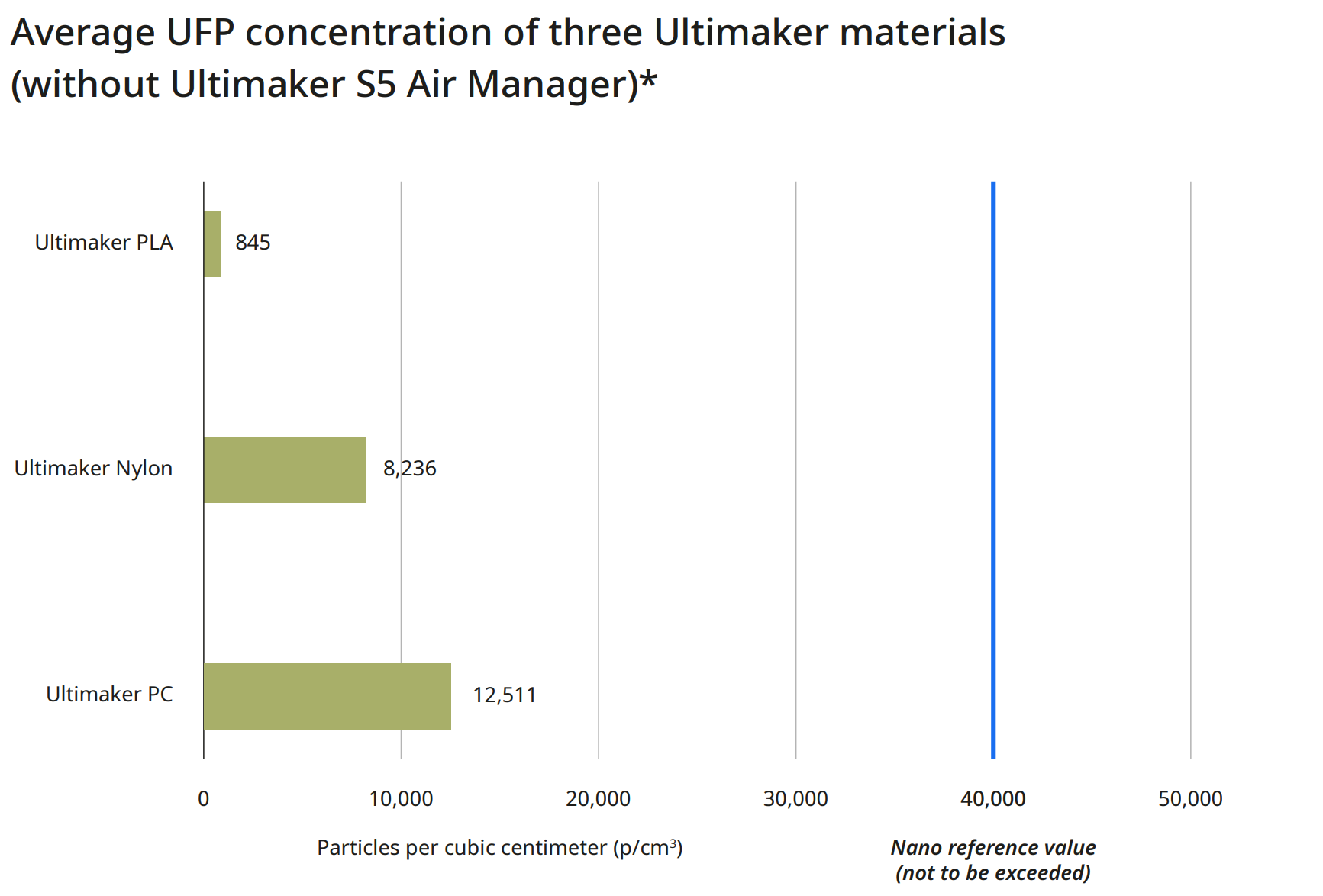
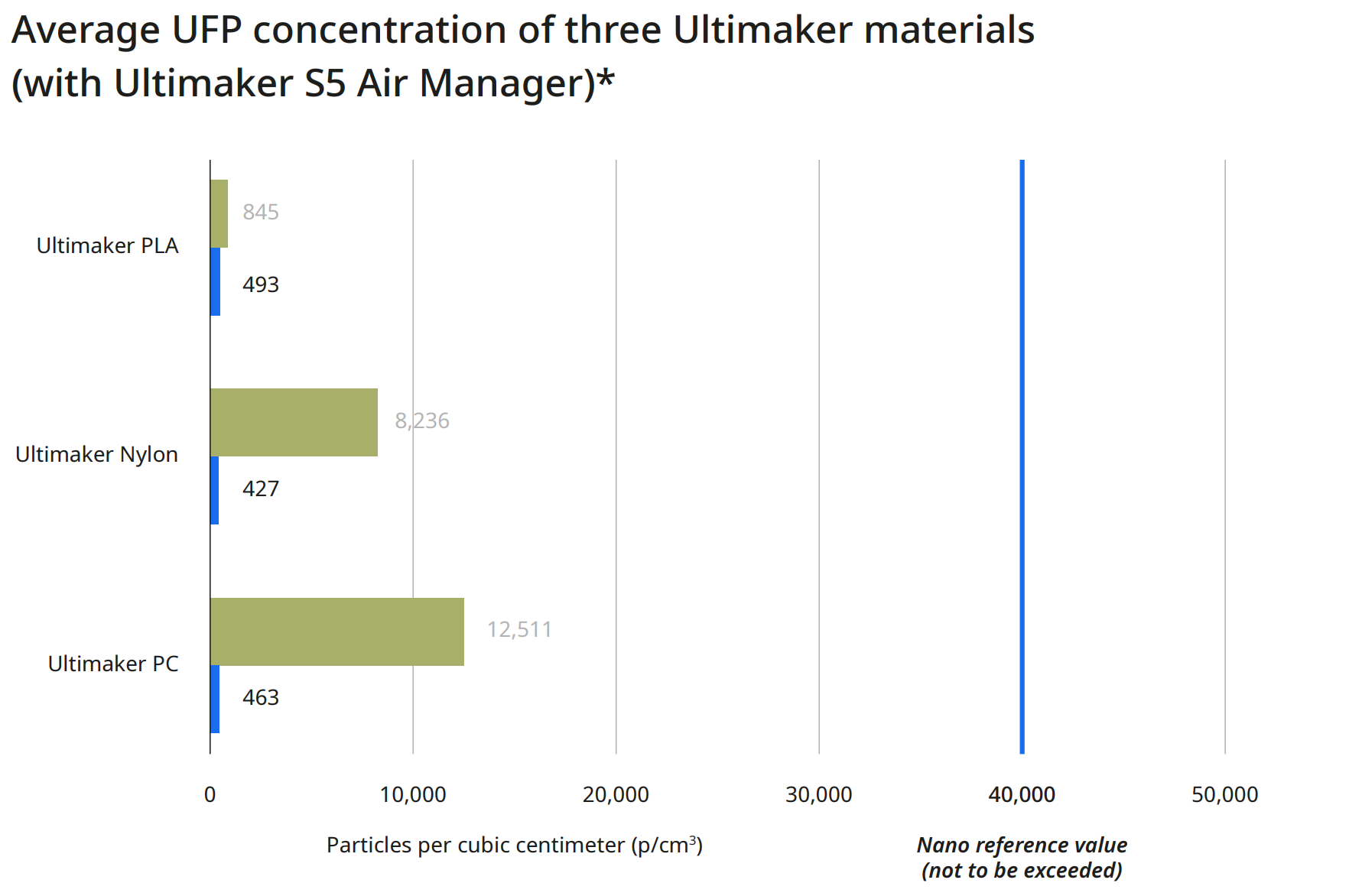
この超微粒子による健康被害に対する懸念は、UltiMaker 3DプリンターとUltiMaker製マテリアル(材料素材)を使用し、推奨条件下で3Dプリントを行うことで、最小限に抑えられます。現在のUltiMaker製マテリアルでは、ナノ基準値として40,000粒子/立方センチメートル(p/cm3)となります。この濃度以下であれば、健康被害の可能性は非常に低いと考えられます。

次のグラフは、3つの異なるプリントマテリアルの超微粒子(UFP)濃度の平均値を示しています。これらは、エアマネージャーを搭載していない標準構成のUltiMaker S5を使用した場合に発生する可能性のある微粒子排出量の下限、中間、上限の範囲を表しています。具体的には、低レベル(PLA)から高レベル(ポリカーボネート)までのマテリアルのプリント中に放出されるUFPレベルを示しています。

Image

*30.6m3の一般的なオフィスルーム、1.8/hrの空気交換率を想定し、独立試験所での測定結果に基づく粒子放出率で算出

3Dプリンターからの微粒子排出量を抑えるには?

3Dプリント中のVOC排出を完全になくすことはできませんが、地域環境に放出される微粒子を軽減するためにできることがあります。

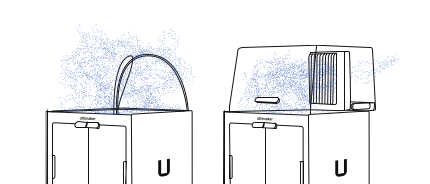
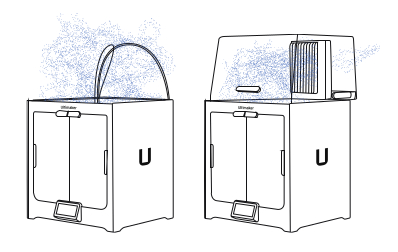
次のグラフは、同じ3つのマテリアル(材料素材)と3Dプリンターからの微粒子排出量と、3DプリンターにUltiMaker エアマネージャーシステムを導入後の測定値を示しています。各マテリアルで、粒子排出量は1立方センチメートルあたり500個以下に減少しています。UltiMaker Polycarbonateの場合、全体の排出量が95%以上削減されています。

エアマネージャーは、静かな可変速ファンを使用して、密閉されたビルドチャンバー内の空気をフィルターに通し、内側から外側へのエアフローを作り出します。これにより、ほぼすべての空気がフィルターを通って3Dプリンターから排出され、排出空気から粒子の大部分が除去されることになります。

Image

*30.6m3の一般的なオフィスルーム、1.8/hrの空気交換率を想定し、独立試験所での測定結果に基づく粒子放出率で算出

Image

VOC放出に関するホワイトペーパーをダウンロードする

詳細についてはUltiMaker社が3Dプリンターとマテリアル(材料素材)からのVOC排出量を測定するために使用したプロセスのケーススタディをご覧ください。

–>

最後に

エアマネージャーはUltiMaker S5の造形エリアを完全に囲みこむため、不要な気流が発生してプリントに悪影響を与える場所を含めて、より多くの場所に3Dプリンターを設置することができます。また、高温箇所や可動部に触れないように物理的なバリアを設けることで、作業スペースの安全性を向上させることもできます。プリント環境の安全性を評価して適切な対処を行うのは各ユーザーですが、エアマネージャーやフィルタリングソリューションをセットアップに追加することで、リスクを大幅に軽減できます。安定した3Dプリント環境を作ることで、結果的にプリント品質を向上させることができます。

Image

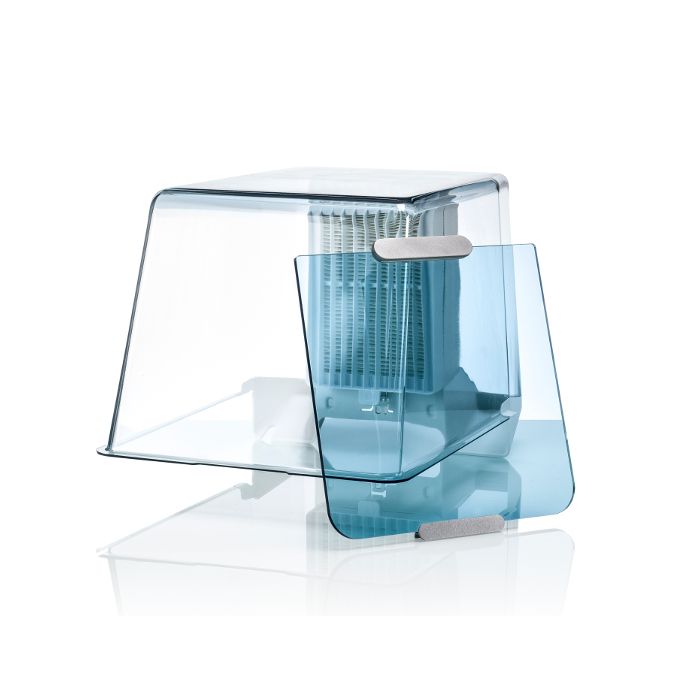
UltiMaker 2+ Connect Air Manager(フロントドアを含む)は、造形エリアを完全に密閉し、より安定したプリント環境を実現するとともに、動作中に高温で動く部品に触れないようにできます。

Image

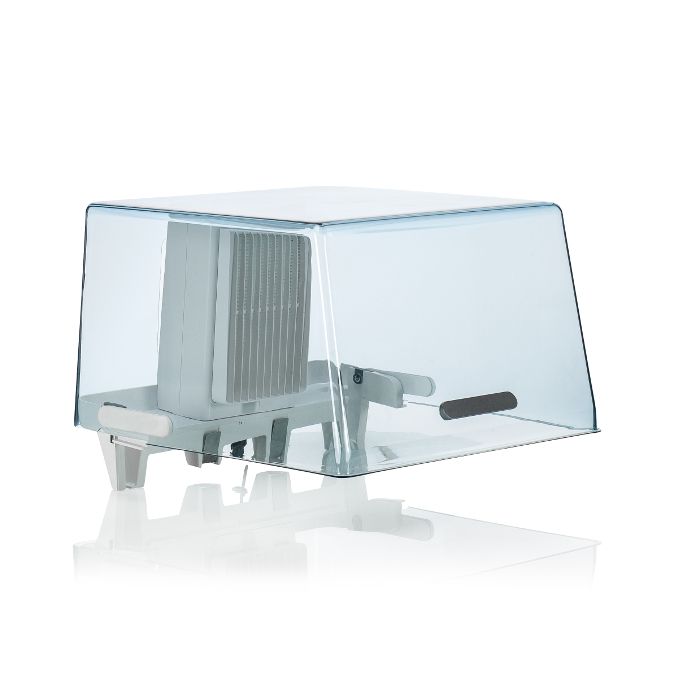
UltiMaker S5プリンター用の統合されたフィルトレーションソリューションで、HEPAフィルトレーションを利用しながら、UltiMaker製フィラメントに最適なエアフロー設定を提供します。3Dプリントのワークフローに安全性を取り入れることができます。

3Dプリントをご検討中の方へ

Bruleは、いくつもの学校、企業、政府機関と協力しています。

私たちは、最先端技術を獲得して展開することの難しさを理解しています。

3Dプリントをこれから始めようとしていますか? ご自身の求めているものを知っていますか?

私たちはお客様のご要望をお聞きして必要な製品をベストプライスでご提案させていただきます。

Categories
3Dプリント エンジニアリング ジュエリー(宝飾) 自動車 製造業

3Dプリントによる射出成形金型

射出成形のコストとリードタイムの削減

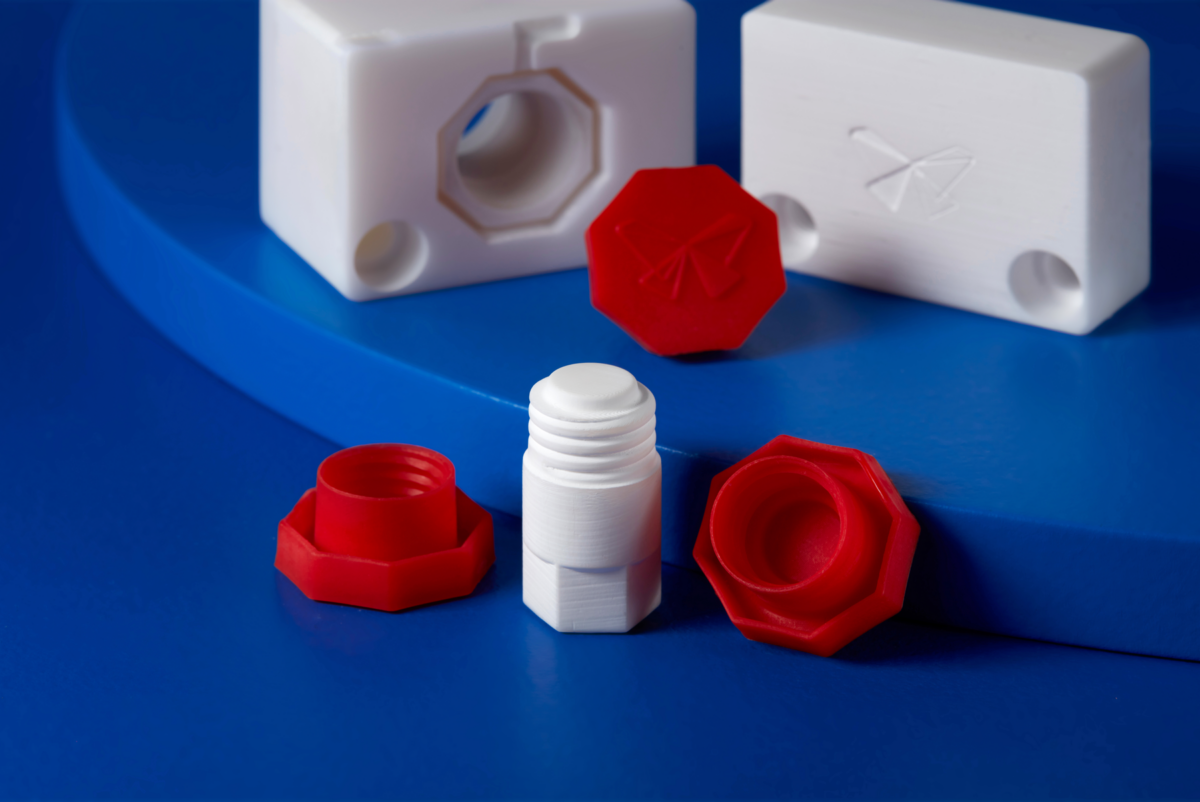
従来の方法で射出成形用金型を製作するには、多くの特殊な設備、時間、費用が必要でした。Novus社は、3DプリントとFormlabs社のRigid 10k樹脂マテリアルを活用することで、外注するのに比べて数分の1のコストで、何日も早く型を作成することができました。このケーススタディでは、以下の概要を説明します。

  • 射出成形のワークフローで3Dプリントを活用する方法
  • Rigid 10K樹脂マテリアルによってNovus社がどのように高速設計を実現したのか
  • 3Dプリントされた型を使った射出成形のベストプラクティス
  • など
Categories
3Dプリント エンジニアリング 自動車 航空宇宙 製造業

3Dプリントした工具や固定具により時間とコストを削減

3Dプリントによるワークフローの最適化

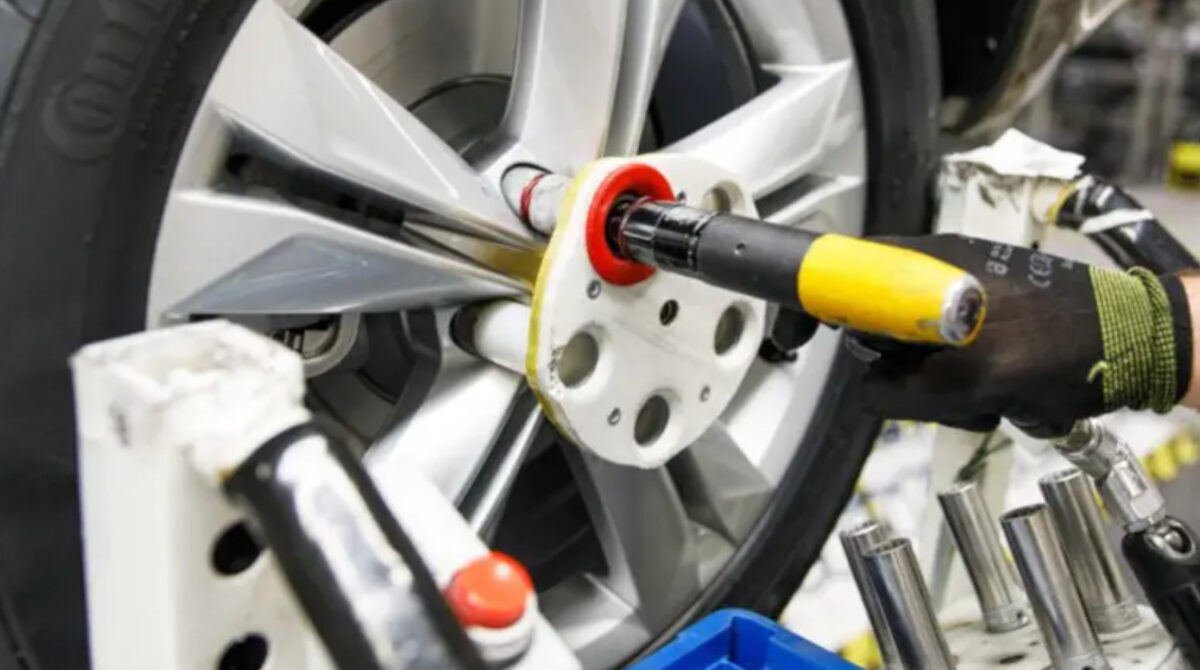
製造現場でのニーズが多様化し、供給計画を立てることが難しい場合があります。射出成形金型メーカーのMetro Plastics社は、UltiMaker S5の3Dプリンターを日常的な製造設備とし、日々のニーズにおける時間、コスト、人手を節約しています。同社は次のことを実現しました。

・社内ツールショップのリードタイムを大幅短縮
・カスタムパーツを製作し、簡単なプリントと最小限での後処理を実現
・各パーツの大幅なコスト削減を実現
など

Categories
3Dプリント エンジニアリング 自動車 航空宇宙 製造業

3Dプリントされた金属製工具

Desktop Metal社3Dプリンターで時間とコストを削減

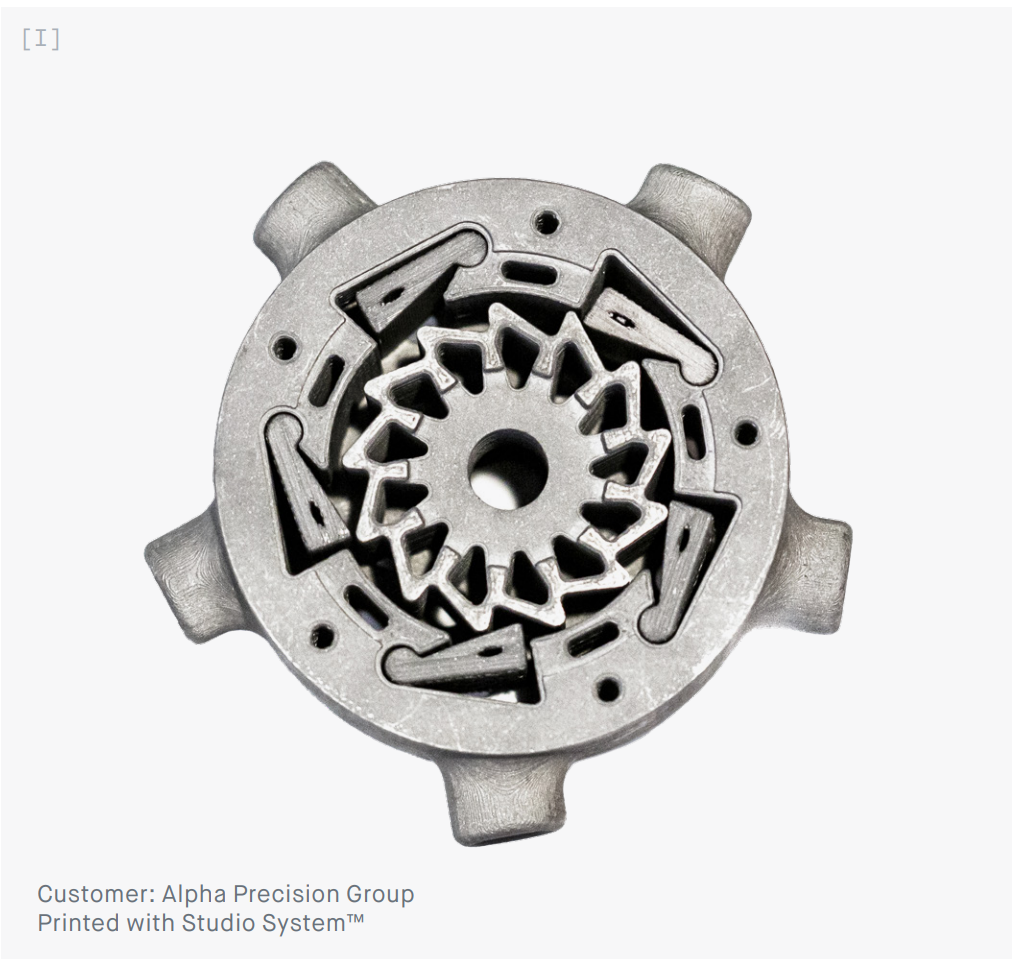
金型や冶具の製作プロセスは、積層造形により劇的に簡素化されます。本ホワイトペーパーでは、金属結合方式(Direct Metal Binding)が製造現場における時間とコストをいかに削減するか複数の例を取り上げており、その方法をご紹介します。

  • 既存機でより高いスループットを実現
  • オペレーターニーズを低減
  • 生産簡素化とリードタイム短縮
  • メンテナンス、修理、運用コストの削減
Categories
3Dプリント 医療

Fuse1で創るカスタム義肢

Partial Hand Solutions社

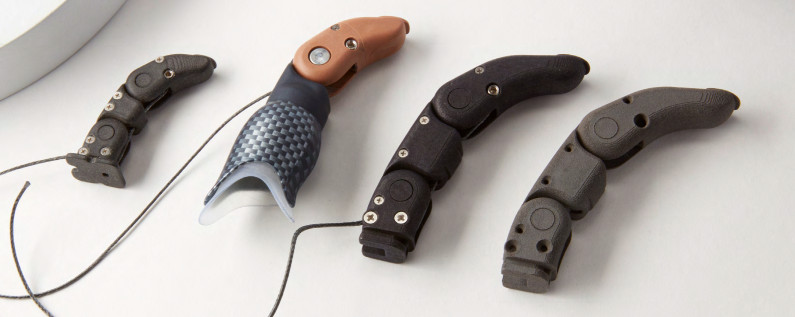
Partial Hand Solutions社は、2007年からカスタムメイドの義肢を製作しています。様々な製造方法を検討してきましたが、最近ではFormlabs Fuse 1 SLSシステムを使用して製造を開始しました。この高度な技術により、次のことが可能になりました。

  • 患者様に対してに真に合うものを提供
  • カスタム義肢の精度と耐久性向上
  • 製造工程におけるコストと時間の削減
  • 後工程での組立を必要としない完全稼働のデザイン製作