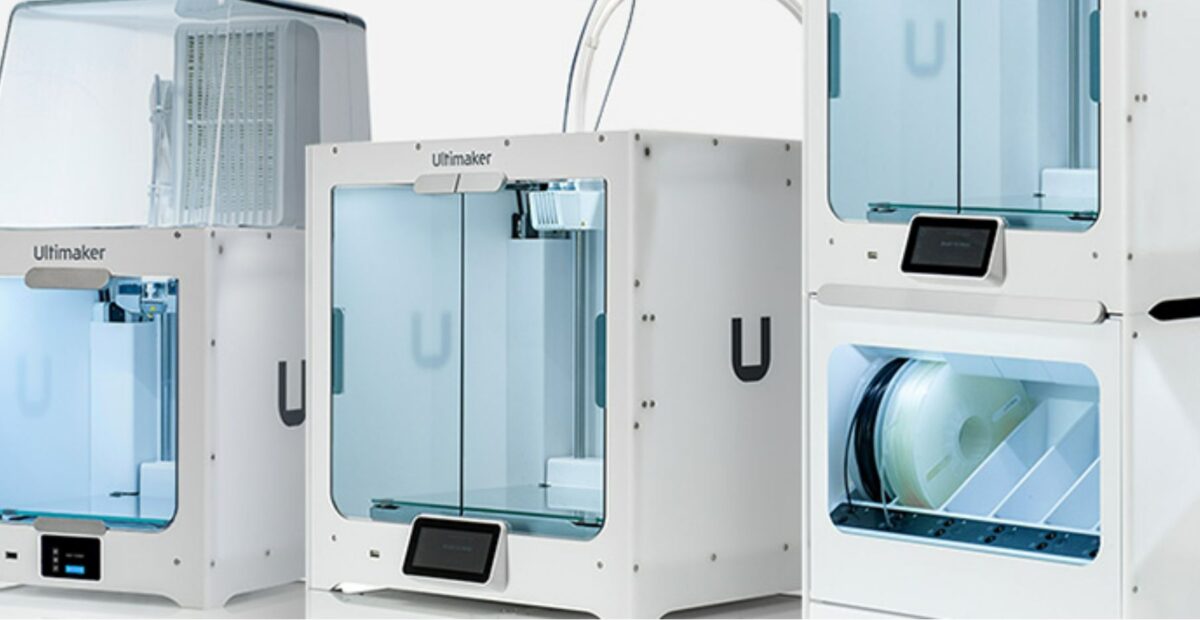
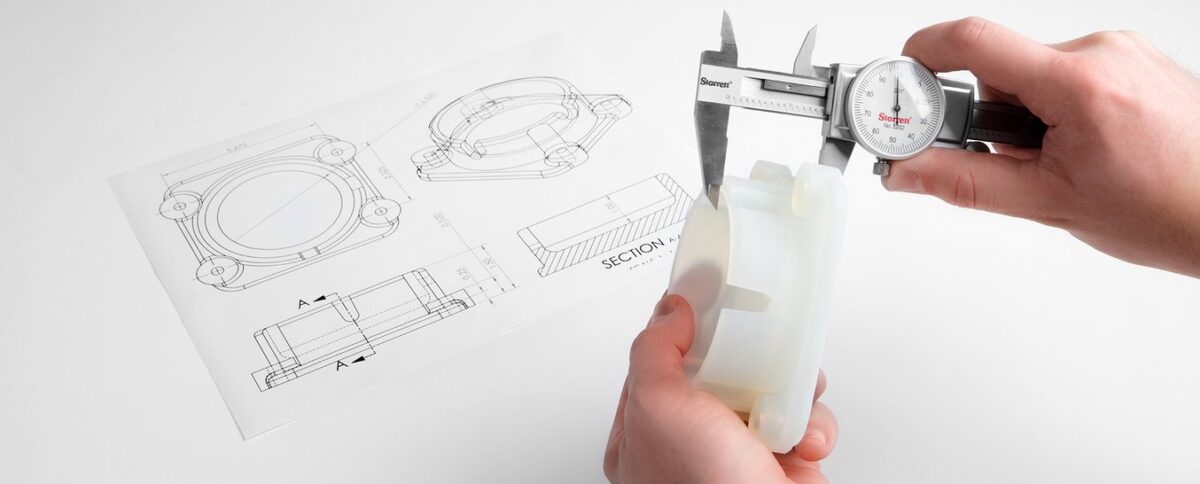
ダイレクト•デジタル•マニュファクチャリング 迅速でプロフェッショナルなオンデマンド3Dプリンティング 詳しくはこちら
Categories
技術サポート(UltiMaker)

【技術サポート U301】3Dプリントの取り外し方法_UltiMaker_全機種

プリントの取り外しテクニック

プリントが完了したら、ガラス製のビルドプレートからプリントを取り外す必要があります。取り外しにはいくつかの方法があり、パーツの種類や接着のり使用有無などによって、それぞれ利点があります。


ガラス板が冷めるのを待つ

接着のりを使わずにガラス板に直接プリントした場合や、ビルドプレートの水平度が低い場合は、プリントが冷めると簡単に剥がすことができます。プリント後にビルドプレートとプリントが冷めるのを待つだけです。マテリアル(材料素材)は冷えると収縮するので、プリントをビルドプレートから簡単に取り外すことができます。

Image

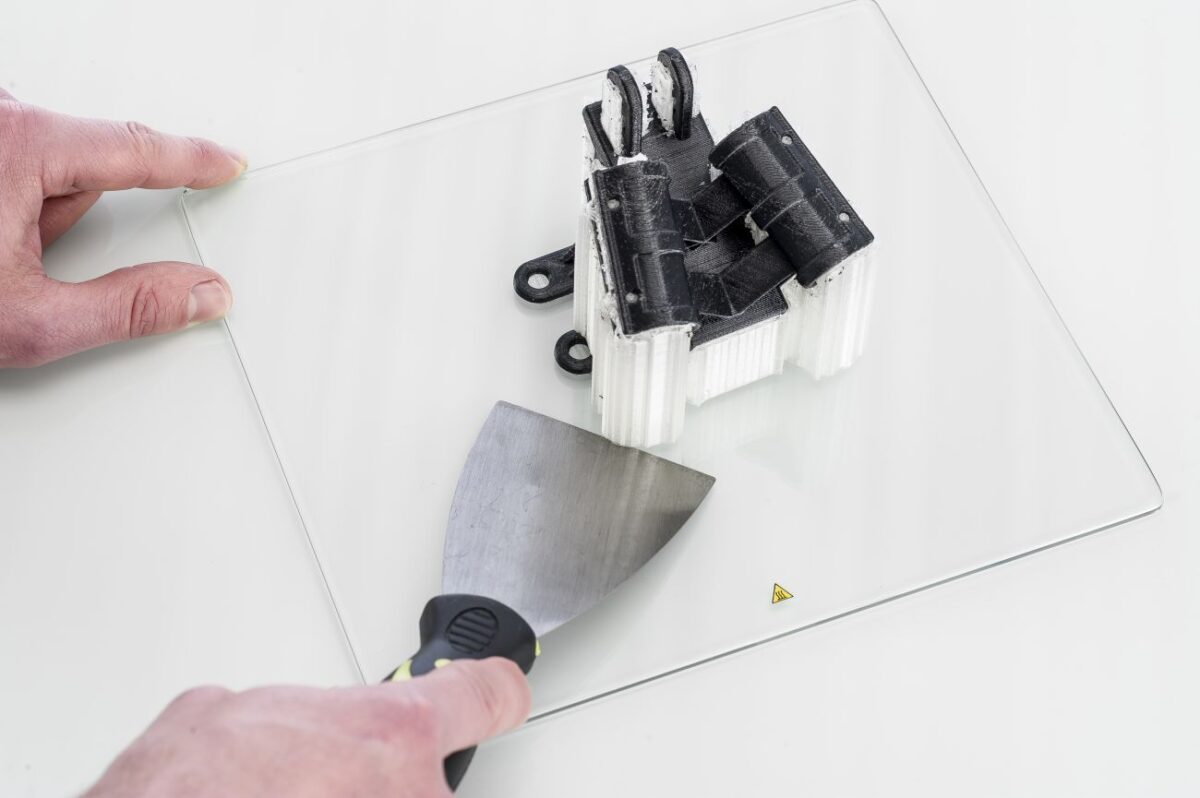
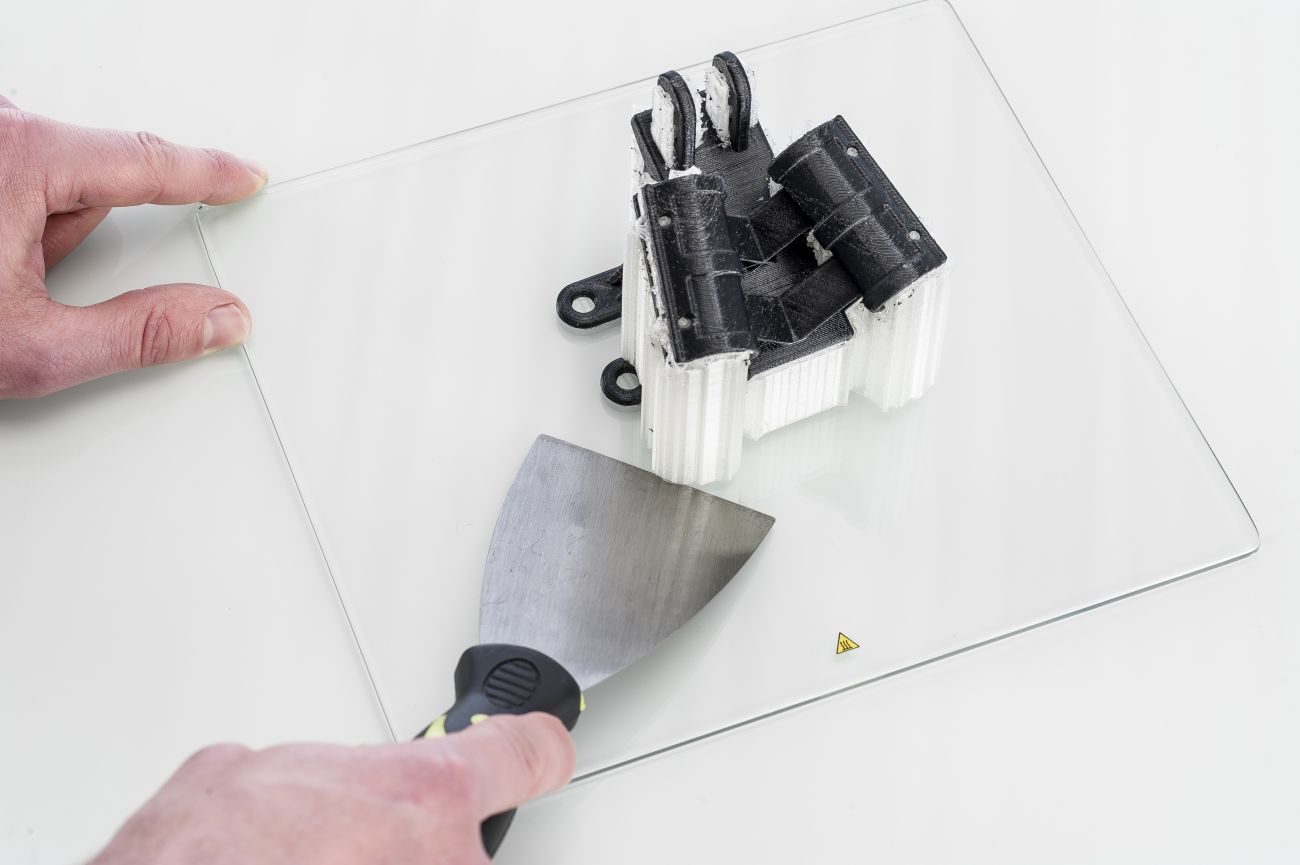
へらやスクレーパーを使用する

冷却してもプリントがビルドプレートから外れない場合は、ヘラを使ってプリントを取り外してください。プリントの下にヘラを置き、少量の力を加えてプリントしたものを取り外します。

注: ビルドプレートのクランプを破損しないようするため、ガラスプレートはプリンターから取り出してください。

Image

水を使ってプリントを取り外す

上記の方法がうまくいかない場合は、水を使ってプリントを取り外します。ガラス板とプリントをUltiMakerプリンターから取り外します。ガラス板がまだ温かいので、指を火傷しないように注意してください。プリントした面の裏側に冷たい水道水を流すとより早く冷え、通常冷却時よりプリントマテリアル(材料素材)が収縮します。プリントが冷え次第、プリントを剥がすことができます。

ガラス板に接着のりやMagigooを使用した場合は、プリント面にぬるま湯をかけて接着のりを溶かします。接着のりが溶ければ、プリントを剥がしやすくなります。PVAを使用した場合は、ガラス板とプリントを水につけてPVAを溶かすと、プリントが剥がしやすくなります。

Image

世界中のリソースが使える!

3Dプリントを始めたばかりの方でも、何年も経験を積んだエキスパートの方でも、リソースはいくらあっても足りません。UltiMaker S3/S5は、様々なOEMのサポートとリソースをご使用いただけます。

Categories
技術サポート(UltiMaker)

【技術サポート U401】フィラメントのロード方法_UltiMaker_Sシリーズ

フィラメントの選択

UltiMaker S3/S5でプリントを開始する前に、プリンターに材料をセットする必要があります。最初に使用する場合は、UltiMaker S3/S5に付属するTough PLAとPVAを使用することをお勧めします。


マテリアル2のロード

マテリアル2は、プリンターの背面に最も近い位置に配置する必要があるため、最初にロードします。タッチスクリーンに表示されたリストからマテリアル2を選択し、「開始」を選択した後、次の手順で材料をセットします。

  • 01マテリアル2(PVA)の入ったスプールをスプールホルダーにセットし、「確認」を選択します。マテリアル先端が時計回りになっていることを確認し、マテエリアルがフィーダー2に下から入るようにします。
  • 02UltiMaker S5がマテリアルを検出するまで待ち、[確認]を選択します。
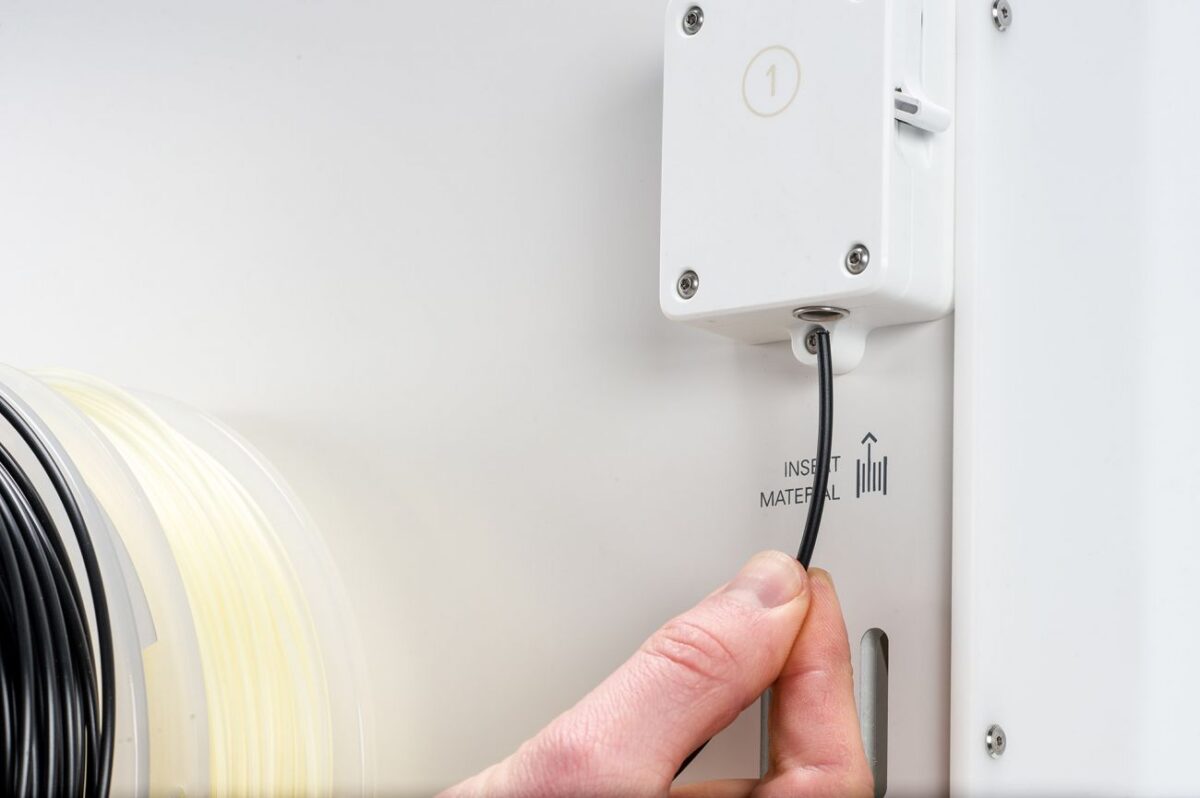
  • 03マテリアル端部をフィーダー2に挿入し、フィーダーがマテリアルをつかみ、マテリアルがボーデンチューブ内に見えるようになるまで、マテリアルをゆっくりと押します。「確認」を選択して続行します。
  • 04UltiMaker S5がプリントコア2を加熱し、マテリアルがプリントヘッドにロードされるのを待ちます。
  • 05新しいマテリアルがプリントコア2から安定して押し出されているか確認します。
  • 06プリントコア2が冷却されるまでしばらく待ちます。
Image
最初にエクストルーダー2用のマテリアルスプールを取り付ける
Image
マテリアルをフィーダー2に挿入

マテリアル1のロード

マテリアル1は、プリント中に2つのマテリアルが絡まないようにするために、マテリアルガイドに先に載せてからスプールホルダーに載せます。タッチスクリーンのリストからマテリアル1を選択し、「開始」を選択して、次の手順で作業を進めます。

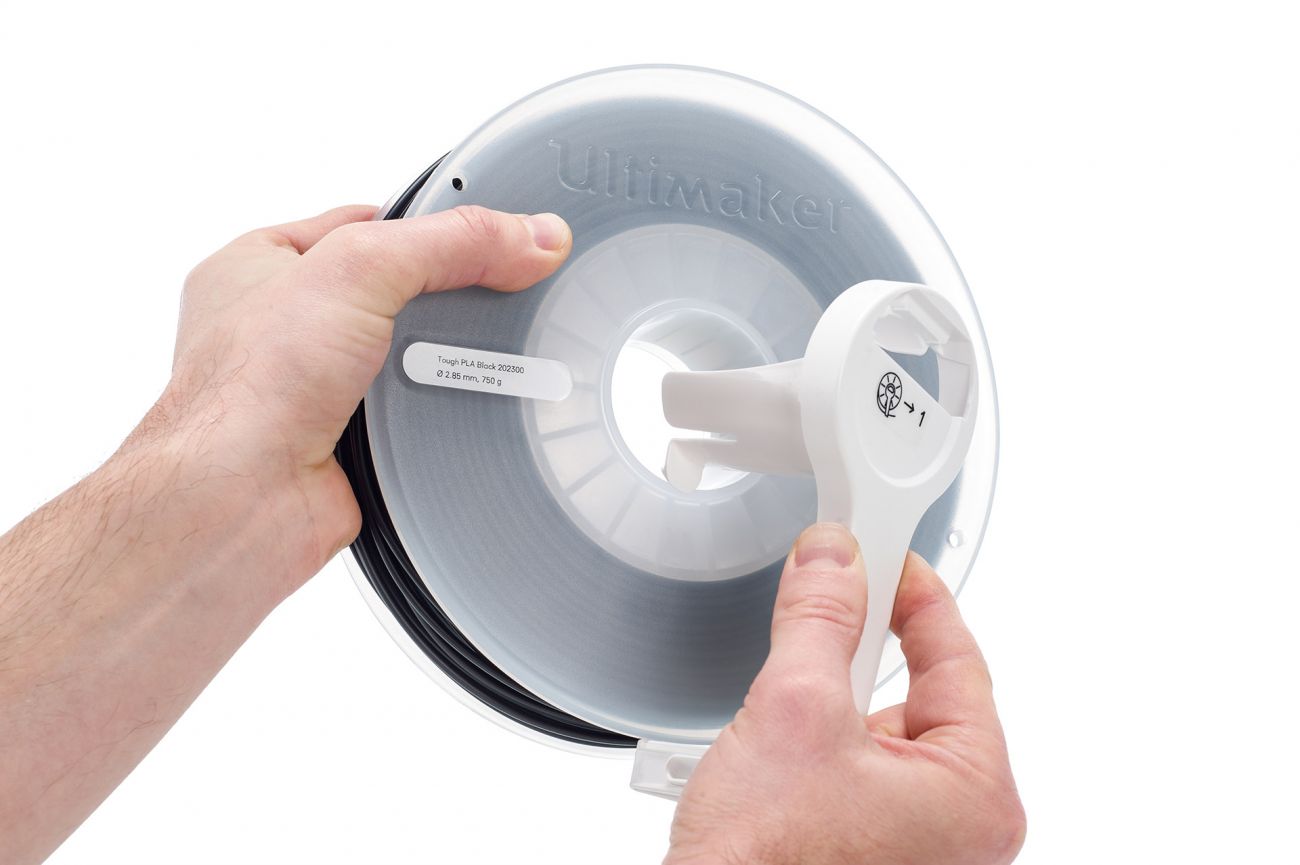
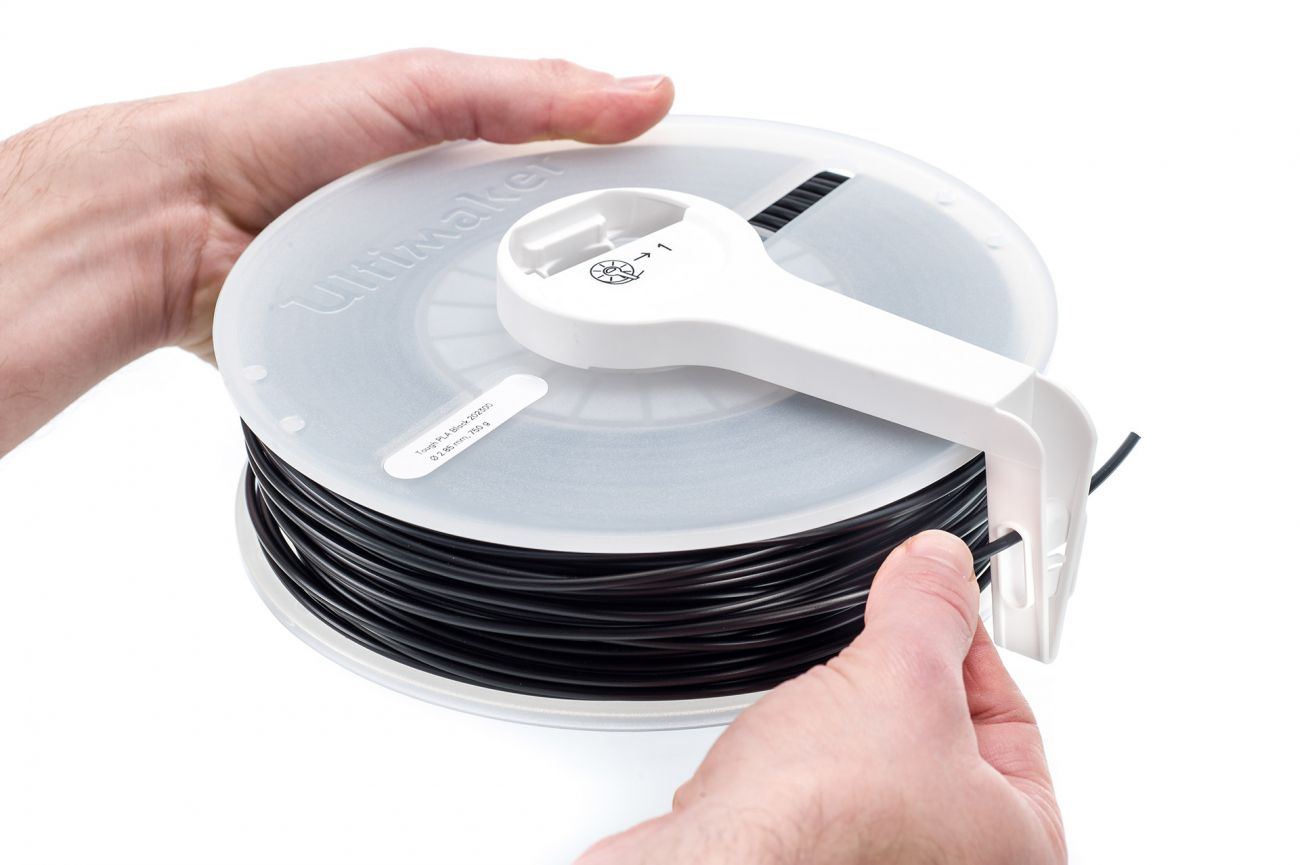
  • 01マテリアルガイドを手に取り、外側を手前にして持ちます。
  • 02マテリアル1(Tough PLA)の入ったマテリアルスプールを、マテリアルが反時計回りになるようにしてマテリアルガイドに置き、マテリアルの端部をマテリアルガイドの穴に通します。
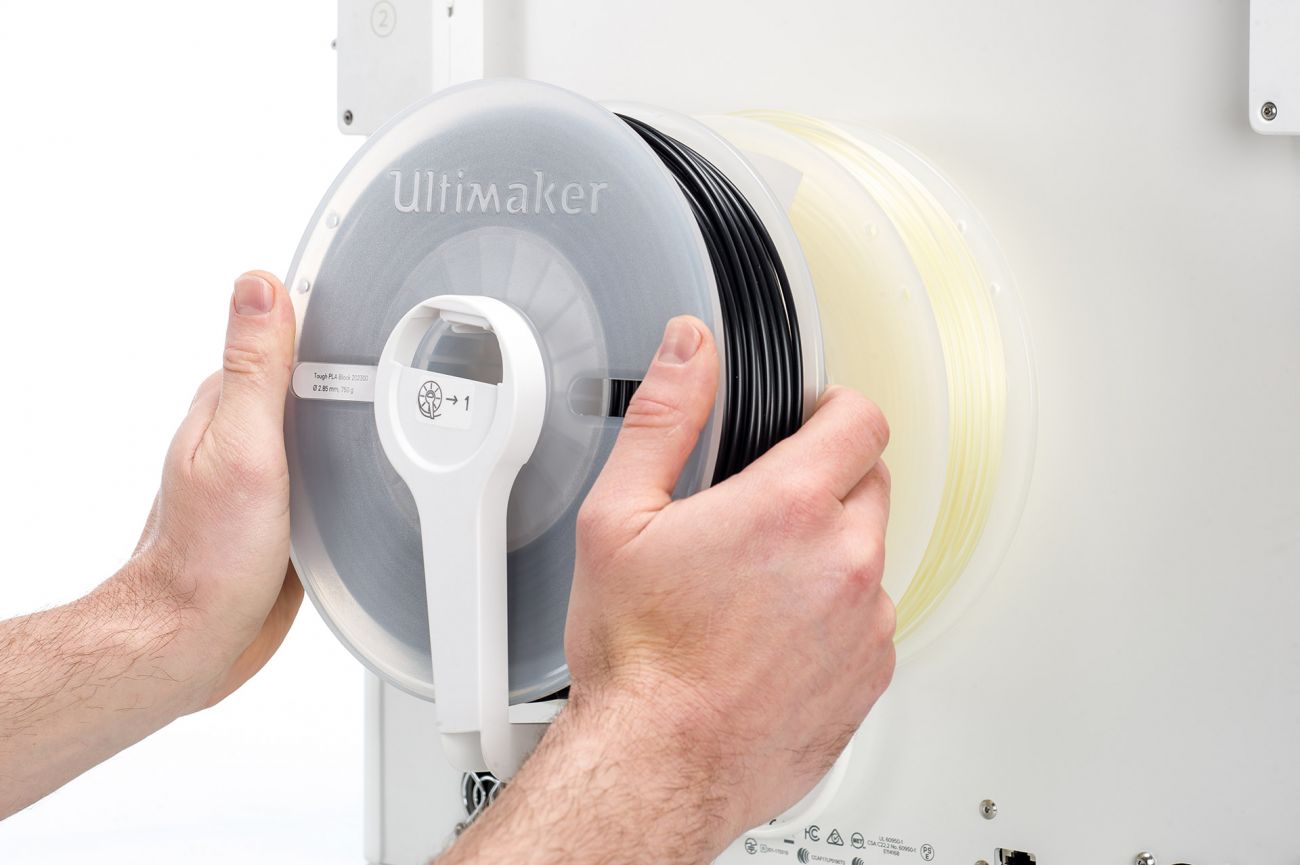
  • 03マテリアル1を載せたマテリアルガイドを、マテリアル2の後ろのスプールホルダーに載せ、「確認」を選択します。
  • 04UltiMaker S5がマテリアルを検出するまで待ち[確認]を選択します。
  • 05マテリアルの端部をフィーダー1に挿入し、フィーダーが掴んでマテリアルがボーデンチューブ内に見えるようになるまで軽く押します。「確認」を選択して続行します。
  • 06UltiMaker S5がプリントコア1を加熱し、プリントヘッドにマテリアルをロードするのを待ちます。
  • 07新しいマテリアルがプリントコア1から安定して押し出されたら確認します。
  • 08プリントコア1が冷却されるまでしばらく待ちます。
Image
リールの取り付け準備
Image
ガイドにフィラメントを通す
Image
フィラメントリールの取り付け
Image
フィラメントをフィーダーへ導く

世界中のリソースが使える!

3Dプリントを始めたばかりの方でも、何年も経験を積んだエキスパートの方でも、リソースはいくらあっても足りません。UltiMaker S3/S5は、様々なOEMのサポートとリソースをご使用いただけます。


Categories
技術サポート(UltiMaker)

【技術サポート U601】Curaを使った3Dモデルのスライス方法_UltiMaker_全機種

概要

Curaや他のスライシングプログラムは、CADモデル(STL、OBJ、3MF)をどのようにモデル生成するかを3Dプリンターに伝える、一連のマシン命令に変換します。Curaの制御設定項目は何百もあり、レイヤー高さ、速度、ファン設定、加速度、ジャークなどすべてが含まれます。Curaには、使いやすさと品質を確保するためにあらかじめプロファイルが用意されており、すべてのプリントでこのプロファイルを使用することを強くお勧めします。

本サポート記事では、UltiMakers Curaソフトウェアを使用して3Dプリントを開始するために知っておくべきことを説明します。


ダウンロードとインストール

Curaは、Windows、Mac OSX、Linuxの各OSで利用できます。UltiMakerは、定期的にCuraをアップデートしていますので、最新の無料アップデートをチェックしてください。最新バージョンはこちらからダウンロードできます。お使いのOSに適したプログラムをインストール後、プログラムを起動してファイルを準備します。


マシンの追加と選択

プログラム起動後にマシン選択画面が表示されます。本チュートリアルでは、UltiMaker S5を使用しています。他のUltiMaker製品をお使いの場合は、お使いの製品に対応するマシンを選択してください。
スライス用に新しいマシンを追加する必要がある場合は、Curaのトップメニューから「設定」>「プリンター」>「プリンターを追加」と進むと同じメニューにアクセスできます。

Image

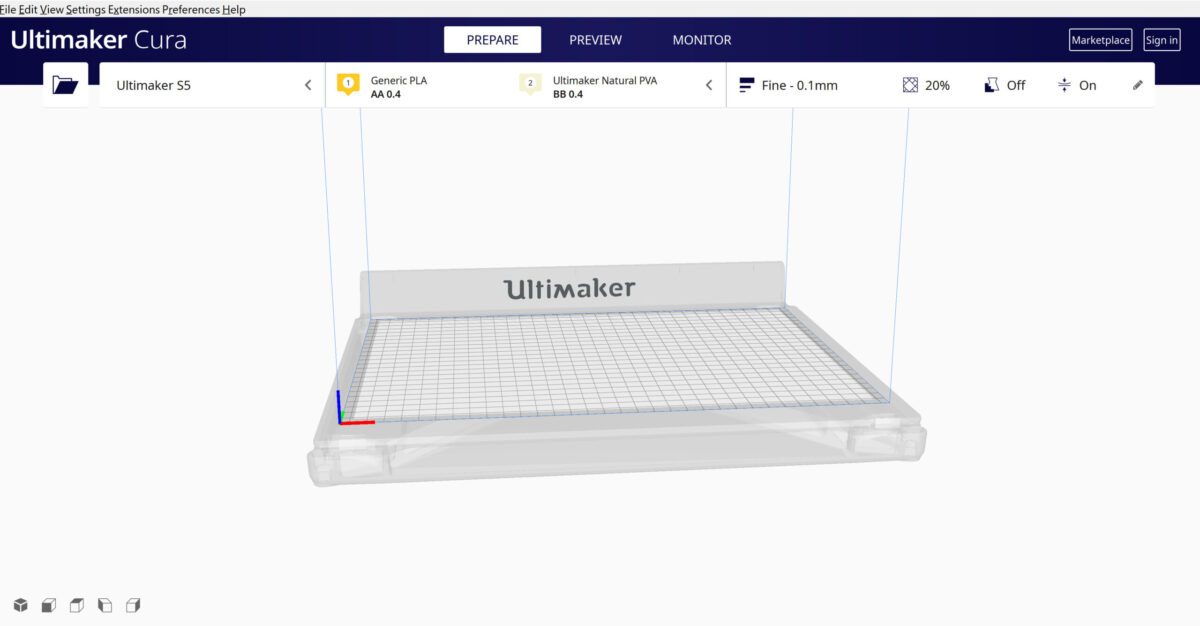
プリントコアは、特定マテリアルの組み合わせに対応しており、モデルファイルをスライスするたびに、これらを適切に選択することが重要となります。
[準備する]メイン画面上部には、現在選択しているマテリアル(材料素材)とプリントコアが表示されます。右側にあるドロップダウンの矢印をクリックすると、コアを変更することができます。

注:プリントコアに互換性のないマテリアルがある場合、赤いボックスが表示され、ファイルをスライスすることができません。

Image
Image

モデルの読込とプリントの向き

プリントモデルの読込には、3つの方法があります。

  • 左上の[ファイル]→[ファイルを開く]により、モデルファイルを読込
  • 左上のファイルアイコンを使って、モデルファイルを読込
  • モデルファイルをビルドプラットフォーム表示部にドラッグ&ドロップ

モデルがプラットフォームに読み込まれた後、理想的なプリントのためにどのように配置するかを検討します。一般的には、可能な限り接着を助けるために、ビルドプレート表面を平らにする必要があります。

Image
Image

オプションのクイックプロファイル

3Dプリントを始めたばかりの頃は、Curaで提供されている推奨設定の範囲内に収めることをお勧めします。これらの設定は、プリントモデルの大部分の信頼性と品質を確保するのに役立ちます。

  • プロファイルは、外観、エンジニアリング品質、ドラフト設定など、さまざまな要因に基づいてレイヤー高さを設定できます。
  • インフィル (%)は、モデルファイルのソリッド度を決定します。荷重のかからないパーツであれば、10~20%程度で問題ありません。
  • インフィル半減のオプションは、モデルの下の方ではインフィルを少なくしてプリントし、プリントされるにつれてインフィルを増やして、プリントの上皮をサポートします。
  • サポートは、オーバーハングや急な角度をプリントするためのサポート構造を生成します。一般的な経験則では、モデルがビルドプレートから45~90度の範囲にある場合、サポートを必要としません。
  • 密着性は、ほとんどのプロファイルにおいて、デフォルトでオンになっています。これは、プリントをビルドプレートに固定するのに役立ちます。フットプリントを増やすことため、ベース部分の周りにラインをプリントします。
Image

ファイル生成とプリント

モデルを配置し、アプリケーションに必要な設定を変更した後は、プリントファイルを生成して3Dプリンターに送信します。モデルをスライスしてコード生成することから、マシン指示を生成するプロセスは「スライス」と呼ばれています。

Image

モデルファイルのスライス

  • 自動スライスは、 [プレファレンス]→[Curaを構成する]→[一般]→[自動的にスライスする]で有効にできます。有効にすると、Curaは、設定を変えるたびに自動的にモデルスライスを開始します。これはPCに大きな負荷をかける可能性があるため、古いPCでは無効にすることをお勧めします。
  • [自動スライスを有効にする]を無効にすると、右下の[スライス]を選択するまでCuraはファイル生成をせず待機します。

ファイルのプリント

UltiMakerでは、USB経由で直接プリントする方法と、ネットワーク経由でプリントファイルを送信する方法があります。

  • USB経由でプリントするには、USBストレージにプリントファイルを保存して、手動で3Dプリンターに挿入する必要があります。USB挿入後は、3Dプリンターのユーザーインターフェースからプリントファイルを選択して起動できます。
  • ネットワーク経由でプリントするには、Cura connectアカウントにサインインする必要があります。これは、パネルのユーザーインターフェースまたはCura内のCura connectインターフェースから開始でき、プリントファイルを直接マシンに送ることができます。

世界中のリソースが使える!

3Dプリントを始めたばかりの方でも、何年も経験を積んだエキスパートの方でも、リソースはいくらあっても足りません。UltiMaker S3/S5は、様々なOEMのサポートとリソースをご使用いただけます。


Categories
技術サポート(UltiMaker)

【技術サポート U203】推奨メンテナンス_UltiMaker_Sシリーズ

メンテナンススケジュール

お使いのUltiMaker Sシリーズプリンターを最適な状態に保つために、次のメンテナンススケジュールを推奨します。これは年間1,500時間のプリント時間を想定しています。1年間のプリント時間が多い場合や少ない場合は、それに応じてメンテナンススケジュールを調整してください。

リンクをクリックすると、メンテナンスの実行方法が表示されます。UltiMakerサイト(英語)に遷移します。


1か月ごとのメンテナンス


1年ごとのメンテナンス

Categories
3Dプリント

【技術サポート U007】エラーコードと解決方法_UltiMaker_全機種


お使いのUltiMaker 3Dプリンターには、正しく安全に動作するための複数のセンサーや安全機能が組み込まれています。本ページでは、一般的なエラーコードと、その状況を解決するためのガイドへのリンクを掲載しています。

UltiMaker Sシリーズエラーコード

UltiMaker 2+ Connect エラーコード

Categories
技術サポート(UltiMaker)

【技術サポート U101】開梱とセットアップ方法_UltiMaker_Sシリーズ

動画で見る開梱とセットアップ方法

UltiMaker S5 unboxing – set up and start 3D printing

Brule UltiMaker S3セットアップ

Brule UltiMaker S5 Pro Bundleセットアップ

UltiMaker S3およびS5は、3Dプリンターを保護するために特別にデザインされた再利用可能で耐久性のある箱に入っています。この箱は、保証サービスが必要な場合にマシンを送る際に必要になりますし、場所を変える際にマシンの安全性を確保することができますので、必ず箱類は保存しておいてください。

Ultimaker S3 / S5の開梱手順

  • 01箱を地面に置きます。
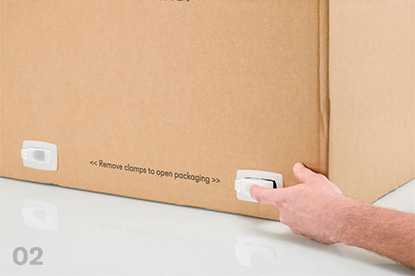
  • 02箱下部にあるプラスチック製のロッククリップを外します。
  • 03取手を持って箱の上段を持ち上げると、プリンターが現れます。
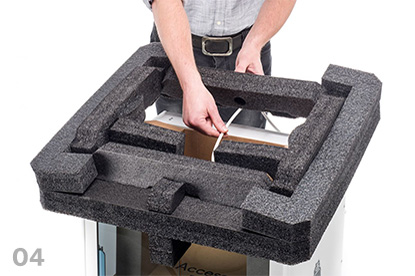
  • 04上部の発砲スチロール部分を持ち上げてプリンターから外し、プリントヘッドのケーブルを外します。
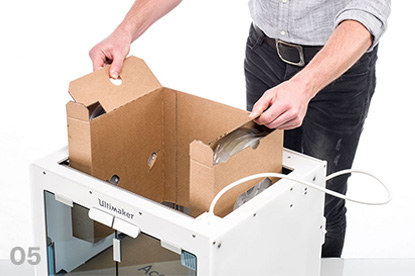
  • 05プリンター上部にあるマテリアル(材料素材)の入った段ボールを取ります。
  • 06プリンターを平らな場所に置きます。
  • 07ガラスドア下部にある中央のシールを片側にスライドさせ、残りのシールをすべて取り除きます。
  • 08ガラスドアを慎重に開け、プリンター内部からアクセサリーボックスと緩衝材を取り出します。
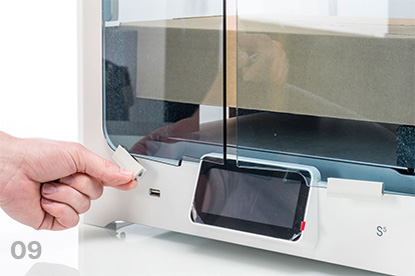
  • 09タッチスクリーンからプラスチック保護材を取り外します。
Image
プラスチック製ロッククリップを取り外す
Image
緩衝材の除去、ケーブルの処理
Image
中に入っている段ボールを取る
Image
ガラスドアのシールを剥がす

プリンターの付属品

Image
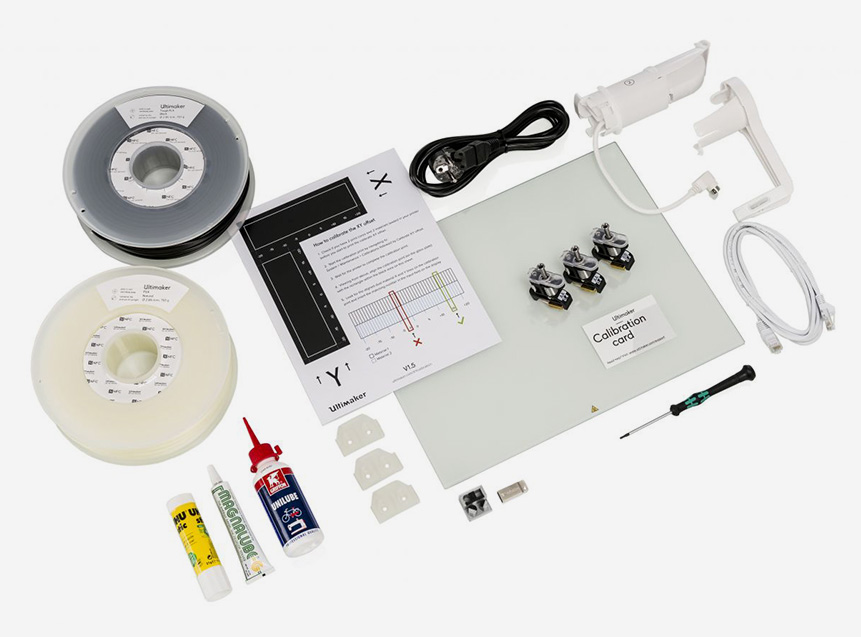
S5に含まれるコンポーネント
アクセサリ
  • ビルドプレート
  • スプールホルダー
  • 電源ケーブル
  • イーサネットケーブル
  • USBメモリ
  • プリンコアAA 0.4 mm
  • プリンコアBB 0.4 mm
  • XYキャリブレーションシート
  • キャリブレーションカード
  • ノズルカバー (3個)
消耗品
  • Tough PLA黒 (750 g)
  • PVA 透明 (750 g)
  • 接着のり
  • 潤滑油
  • グリース
工具
  • 六角レンチ 2mm

プリンターの各コンポーネント名称

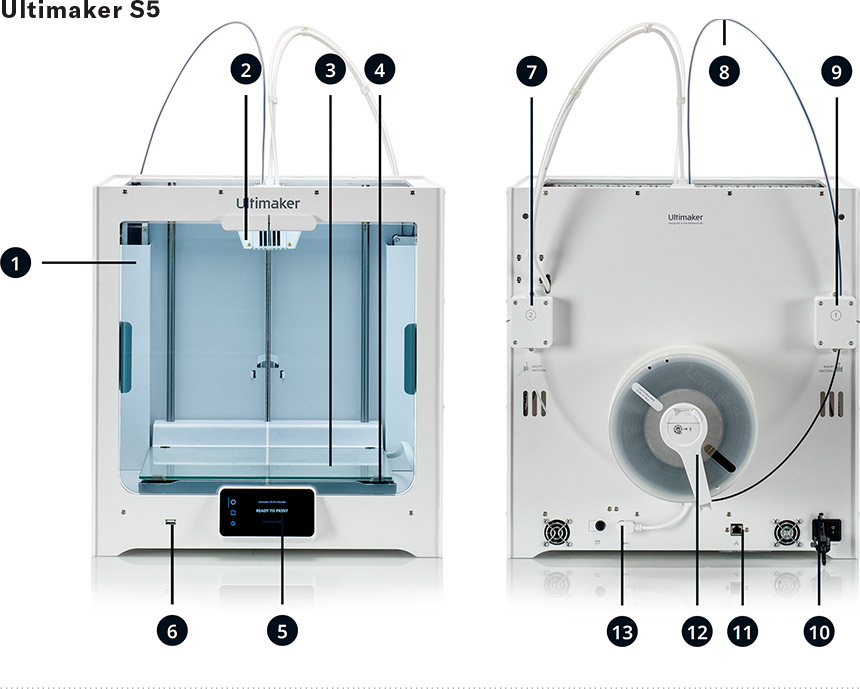
UltiMaker S5の各コンポーネント名称についてご理解ください。これらの用語は本ページの中で頻繁に使用されます。

Image

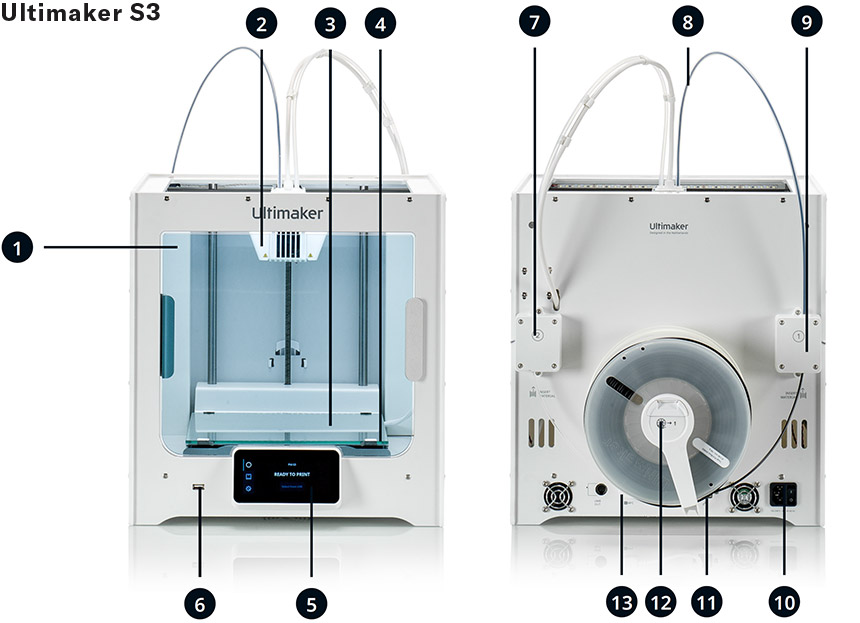
UltiMaker S3の各コンポーネント名称についてご理解ください。これらの用語は本ページの中で頻繁に使用されます。

Image
  1. 1. ガラスドア
  2. 2. プリントヘッド
  3. 3. ビルドプレート
  4. 4. ビルドプレートクランプ
  5. 5. タッチスクリーン
  6. 6. USBポート
  7. 7. フィーダー2
  8. 8. ボーデンチューブ
  9. 9. フィーダー1
  10. 10. 電源ソケットとスイッチ
  11. 11. イーサーネットケーブル
  12. 12. NFC機能付きスプールホルダー
  13. 13. NFCソケット

ハードウェアのセットアップ方法

ボーデンチューブの取り付け(UltiMaker S5のみ)

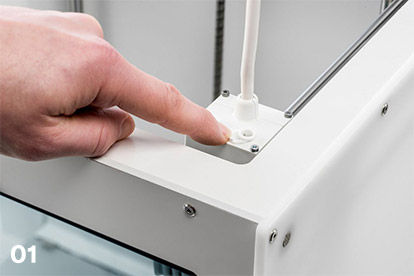
  1. 01プリントヘッドからCクリップを外します。
Image
ボーデンクランプクリップを取り外す
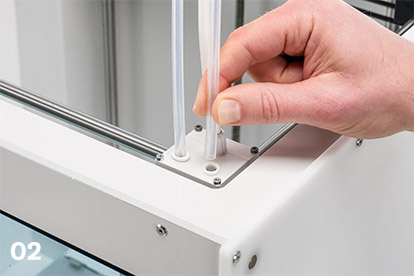
  1. 02ボーデンチューブを挿入します。ボーデンチューブは、プリントヘッドとフィーダーの対応する番号に接続されています。
Image
ボーデンチューブの取り付け
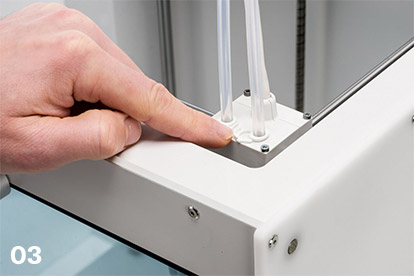
  1. 03ボーデンチューブをCクリップで固定します。
Image
Cクリップの取り付け
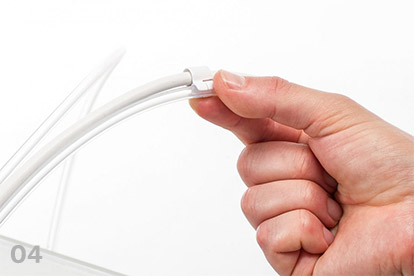
  1. 04プリントヘッドケーブルクリップをボーデンチューブ2に取り付けます。
Image
ボーデンチューブ2をプリントヘッドケーブルに取り付け

NFCスプールホルダーの取り付けと接続

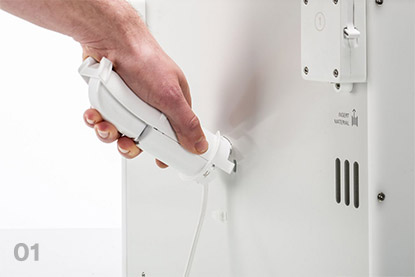
  • 01スプールホルダーをバックパネルに差し込み、カチッと音がするまで押す
  • 02スプールホルダーから出ているケーブルを、バックパネルのケーブルクリップに固定
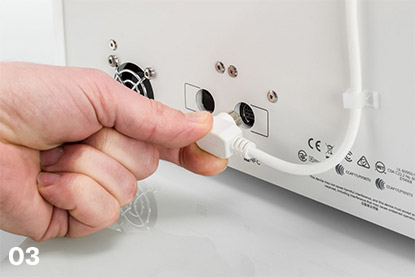
  • 03ケーブルをプリンター背面のNFCソケットに接続
Image
スプールホルダーの取り付け
Image
NFCケーブルの配線と取り付け

ガラスビルドプレートの取り付け

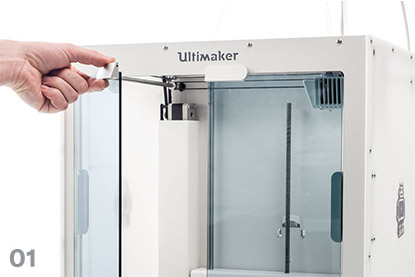
  1. 01ガラスドアを開ける
Image
フロントドアを開ける
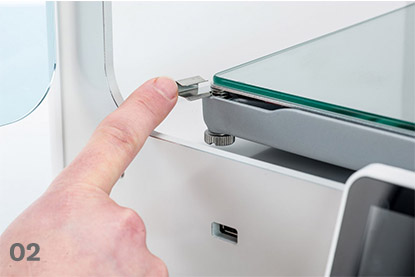
  1. 02ビルドプレート前面にある2つのビルドプレートクランプを開く
Image
前部のビルドプレートクランプを開ける
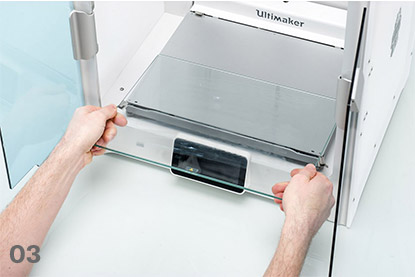
  1. 03ガラスプレートをビルドプレートの上にゆっくりとスライドさせ、背面のビルドプレートクランプにカチッと嵌める
Image
ビルドプレートの取り付け
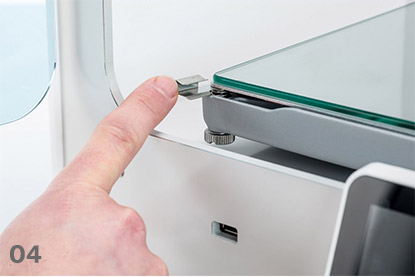
  1. 04前面の2つのビルドプレートクランプを閉じて、ガラスビルドプレートを固定し、ガラスドアを閉じる
Image
前部のビルドプレートクランプを閉じる

配線と電源投入

  • 01電源ケーブルをUltimaker S3/S5の背面にある電源ソケットに接続
  • 02ケーブルの反対側を壁のコンセントに差し込む
  • 03プリンター電源接続部付近にある電源スイッチをONにする

世界中のリソースが使える!

3Dプリントを始めたばかりの方でも、何年も経験を積んだエキスパートの方でも、リソースはいくらあっても足りません。UltiMaker S3/S5は、様々なOEMのサポートとリソースをご使用いただけます。

Categories
技術サポート(Formlabs)

【技術サポート F101】 セットアップ方法_Formlabs_Form3, 3B

このページでは、Form 3/Form 3Bとそのレジンタンク、ビルドプラットフォーム、レジンディスペンシングシステムを設置し、使用するためのベスト・プラクティスを学ぶことができます。セットアップの具体的な手順については、右のクイックリンクのセクションを参照してください。


プリンターの各部名称

お使いの3Dプリンターの様々な部分を知っておくと便利です。これらの用語は、サポート文書の中で定期的に使用されます。

  1. レジン(レジンカートリッジ)
  2. ステータスライト
  3. カバー
  4. プラットホーム(ビルド・プラットホーム)
  5. レジンタンク
  6. タッチスクリーン
  7. ステータスライト
  8. レベリング用ディスク
Image

ライトプロセッシングユニット(LPU)固定ロックの解除

ラッチは、出荷時に光処理ユニット(LPU)をプリンター内に固定します。

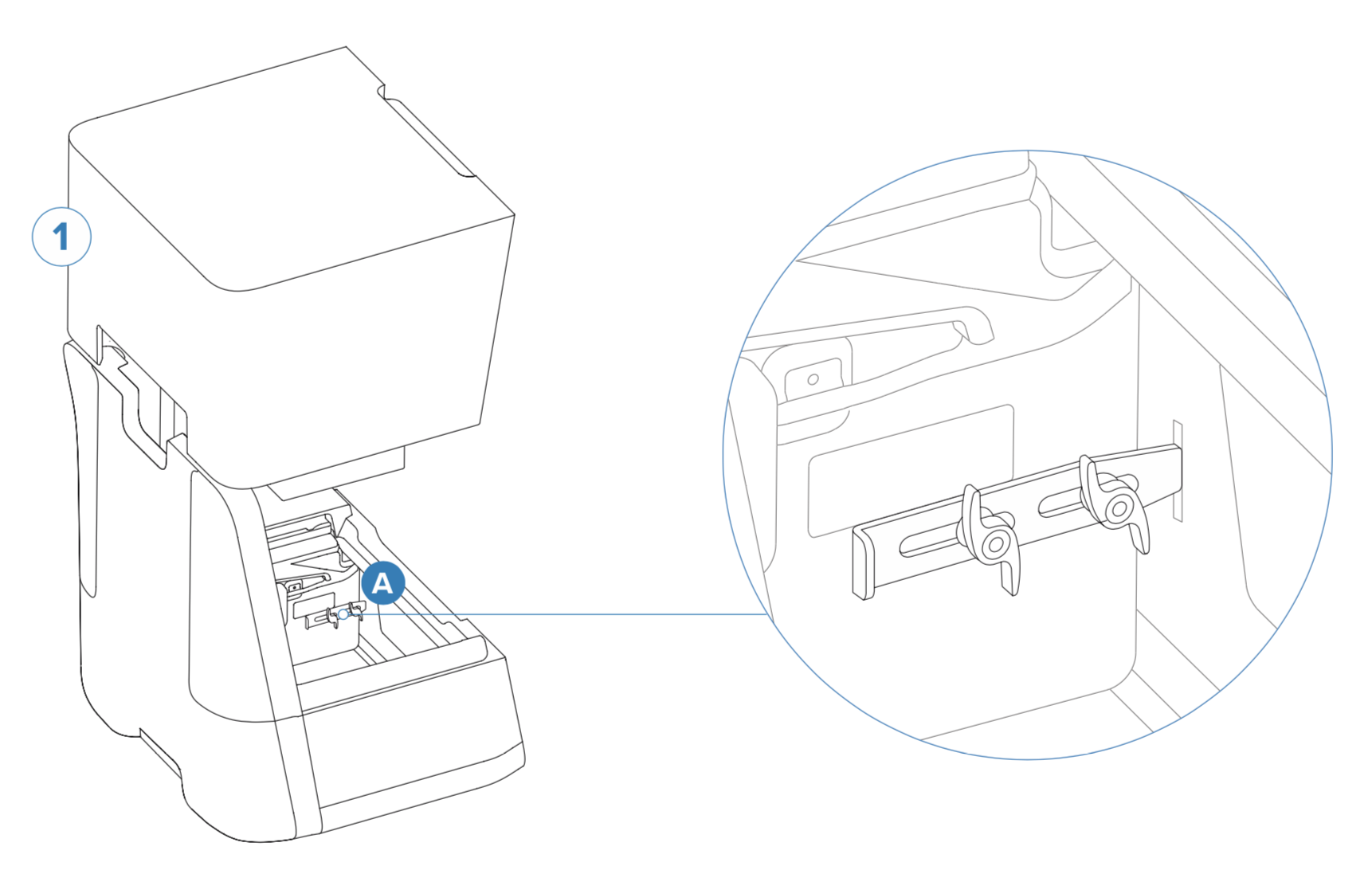
LPUハウジングを出荷時位置から外す方法

  • 1.LPUハウジングのラッチ(A)の位置を確認します。

Image

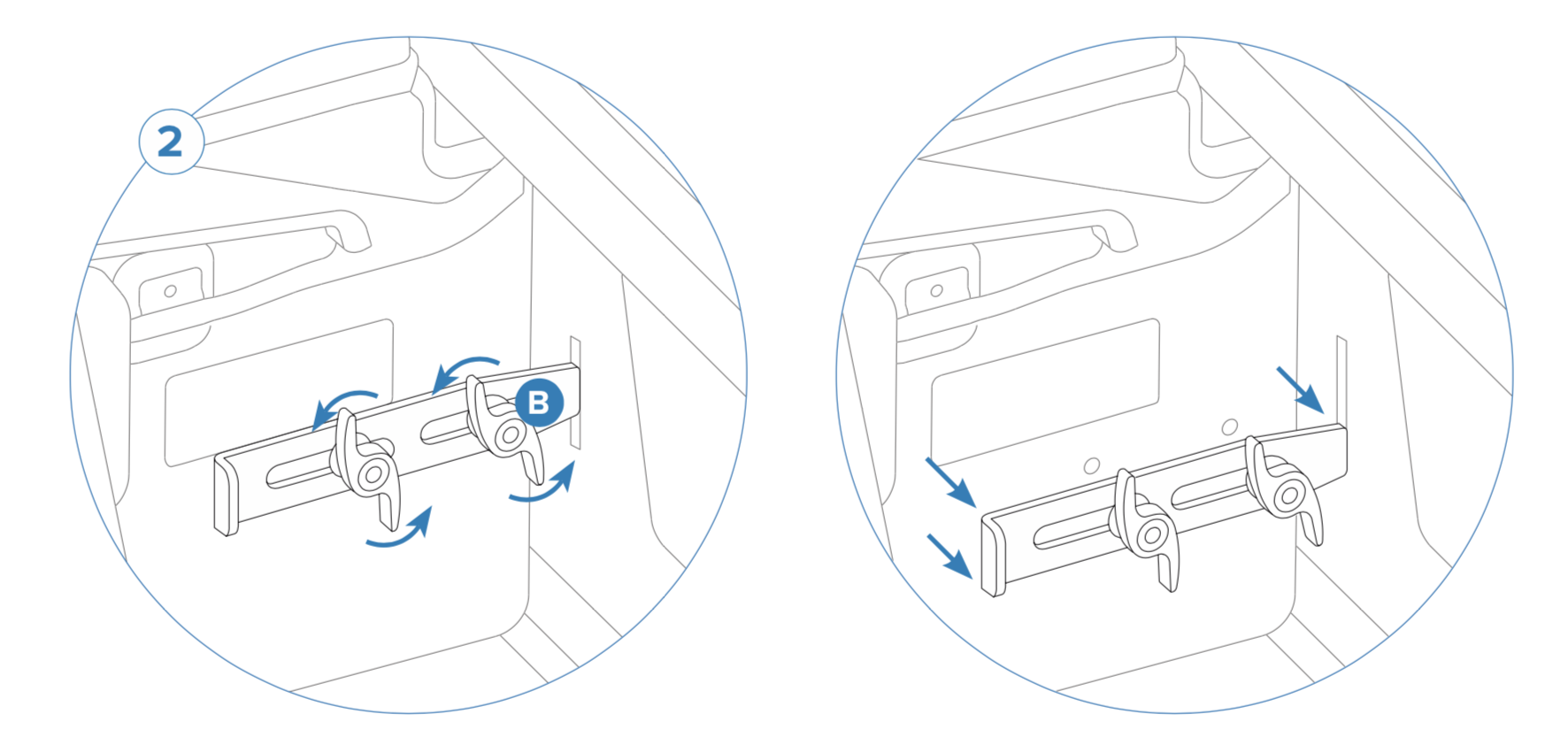
  • 2.つまみねじ(B)とLPUラッチを緩めて取り外します。

  • 3.つまみネジとラッチは本体の梱包材と一緒に必ず保管してください。3Dプリンターを輸送する際には、LPUをつまみネジとラッチで再度固定する必要があります。
Image

プリンターの電源投入

初回の電源接続時には、プリンターのタッチパネルに一連の導入手順が表示されます。手順表には、消耗品(レジンタンク、レジンカートリッジ、ビルドプラットフォーム)をForm 3/Form 3Bに挿入する手順が含まれており、その詳細は以下のとおりです。以下の手順で、Form 3/Form 3Bを使用する準備をしてください。


レジンタンクの挿入

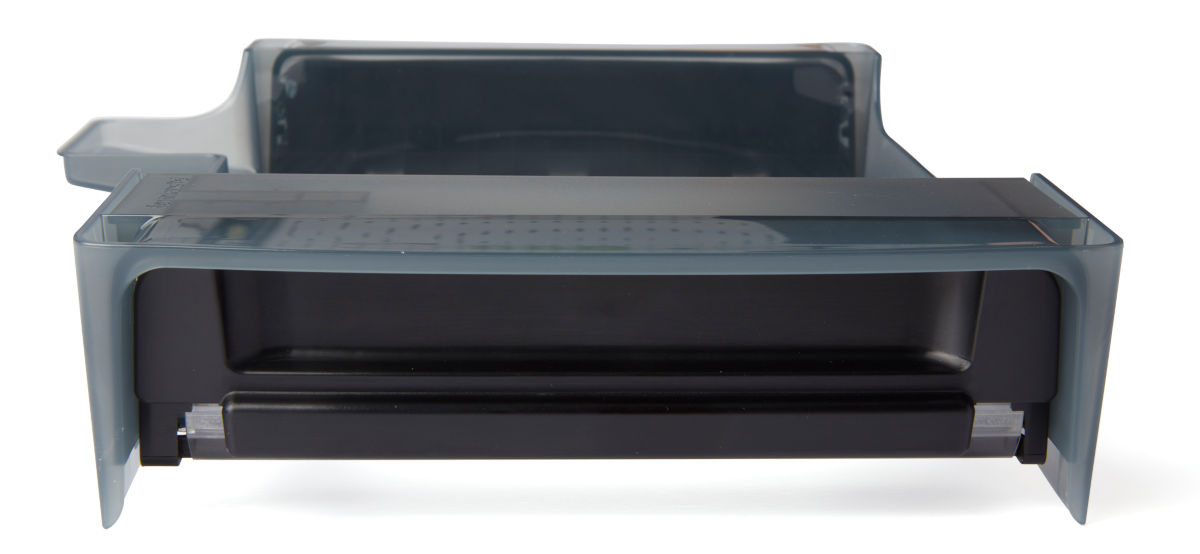
樹脂タンクは、カートリッジから吐出されたレジンを入れるためのタンクであり、レーザーがタンク底のフィルムを通過すると、レジンはビルドプラットフォーム上で硬化します。

レジンタンクの挿入方法

  • 1.プリンターのカバーを持ち上げて、レジンタンクをケースから取り出します。

Image

  • 2.プリンタにレジンタンクを挿入する前に、レジンタンク内のミキサーを固定している発泡スチロールを含め、レジンタンクの包装をすべて取り除いてください。

Image
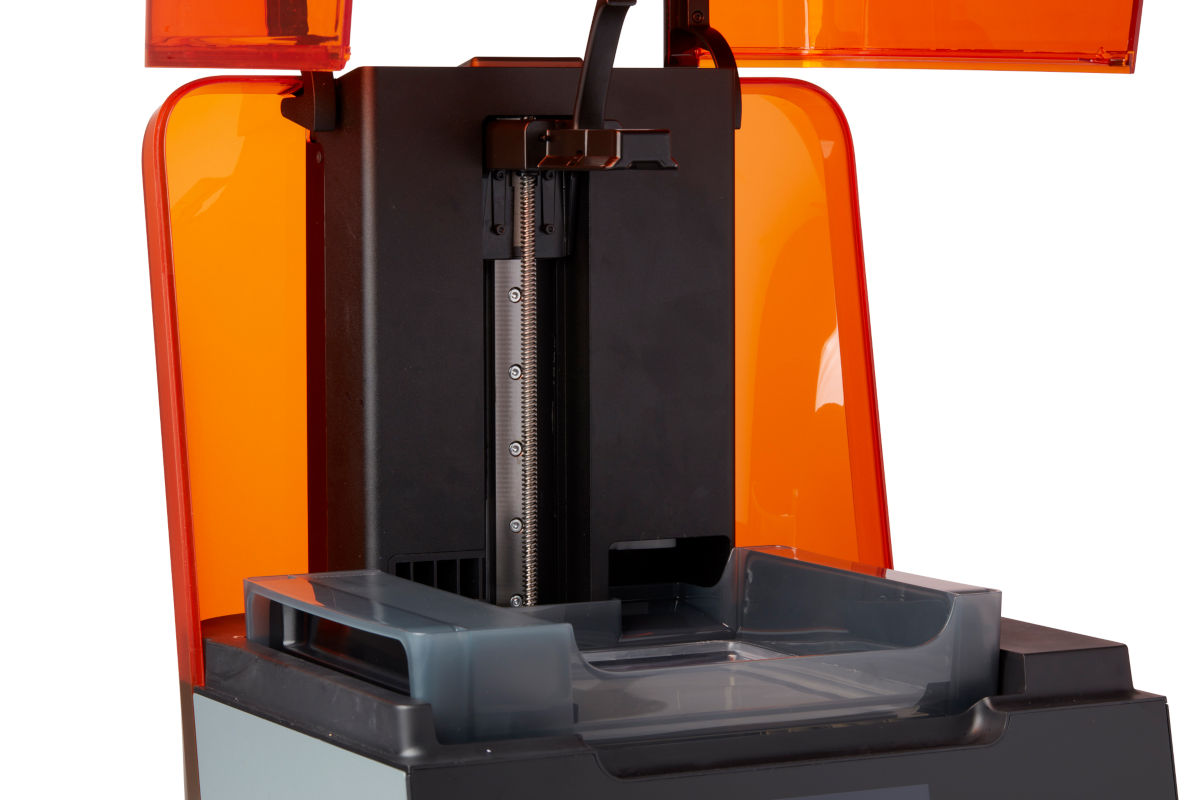
  • 3.レジンタンクの側壁を左右のタンクキャリアーのレールに合わせます。レジンタンクの前後の壁がレールの端にかかるようにし、タンクの樹脂注入口がZタワーの対応する穴に入るようにします。タンクはこの位置では固定されていませんが、平らで水平になるようにしてください。
Image
  • 4.タンクのサイドハンドルを持ち、タンクがレールに固定されてプリンタの背面と同じ高さになるまで、タンクをゆっくりと押し下げて前進させます。強く力を加える必要はありません。タンクが完全に挿入されていないと、プリンターがタンクを正しく認識しません。

注意: プリンターの電源が入っている場合、タンクを認識するとタッチスクリーンにメッセージが表示され、通知音が鳴ります。また、プリンター上部のステータスランプと、プリンター前面のロゴが点滅し、タンクを検知したことを示します。

ミキサーの装着

各レジンタンクにはミキサーが同梱されており、造形領域をクリアにして樹脂を循環させることで、プリントの安定性を高める役割を果たします。ミキサーの上部と下部にあるスクレーパーは、それぞれビルドプラットフォームとフィルムを取り除きます。

ミキサーの装着方法

  • 1.ミキサーのフレクシャーアームを上向きにして、タンクの左側にあるフロートケースの方に向けてください。ミキサーのマグネットは下向きに入るようにしてください。
Image

  • 2.ミキサーを左にスライドさせてフロートケースに入れ、両端のフレクシャーアームがカチッと音を立てて固定されるまでにします。

Image

ビルドプラットフォームの挿入

ビルドプラットフォームとは、各パーツがプリントされる面のパーツの名称です。

ビルドプラットフォームの挿入方法

  1. ビルドプラットフォームキャリッジのハンドルを持ち上げます。
  2. ビルドプラットフォームをビルドプラットフォームキャリッジに合わせ、所定の位置に押し込みます。
  3. ハンドルを下げてビルドプラットフォームを固定します。

レジンカートリッジの準備

レジンカートリッジは、レジンタンクに投入するレジンを収納しまています。

レジンカートリッジの準備方法

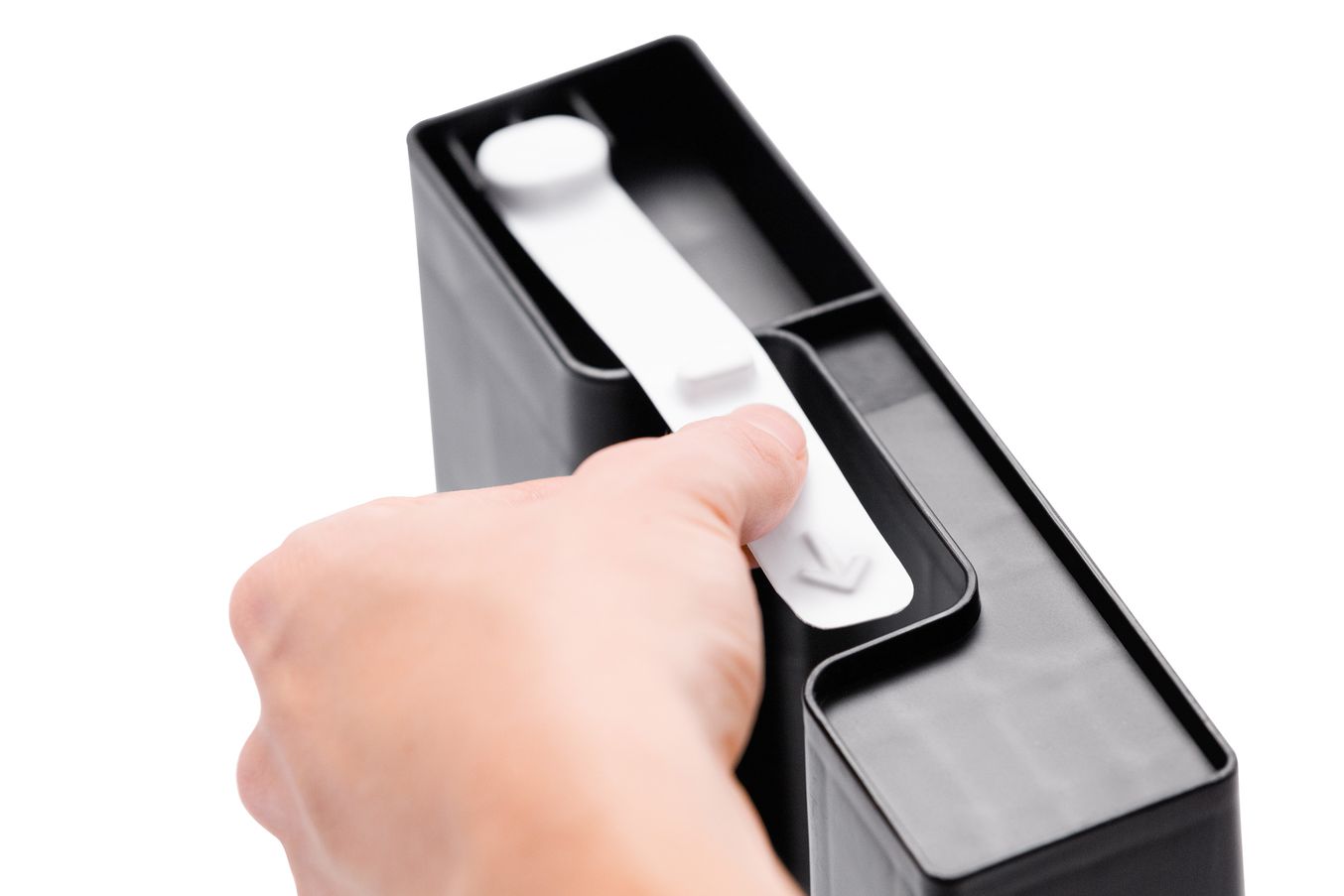
1.レジンカートリッジを振って、レジンがよく混ざるようにします。最高のプリント品質を得るために、約2週間ごとにレジンカートリッジを振って、樹脂を十分に混合してください。

2.カートリッジ下側からバルブの保護カバーを取り外します。保管時にバルブを保護するため、カバーを保存しておいてください。

Image

レジンカートリッジの挿入

レジンカートリッジの挿入方法

  • 1.カートリッジをプリンター背面の開口部に合わせます。カートリッジ上部がプリンタ背面シェルと水平になるまで、カートリッジのハンドルを押し下げます。
Image
  • 2.プリントを始める前にベントキャップを押して開け、レジンタンクが正しく満たされるようにします。
Image

次のステップ

弊社では様々なサポート記事を用意していますが、ここではよく使われる資料をご紹介します。初めてプリンターをお使いになる方は、事前にダウンロードして概要をご確認いただくことをお勧めします。

Categories
技術サポート(UltiMaker)

【技術サポート U001】3Dプリント時の微粒子排出について_UltiMaker_全機種

揮発性有機化合物とは?

揮発性有機化合物(VOC)とは、20℃で0.1kPa以上の蒸気圧を持つ天然、または、合成の空気中の化学物質です。「臭い」や「匂い」として検出されることが多いですが、科学的な検出としては、制御条件下で3Dプリンター周辺の空気をサンプリングし、そのサンプルを分析することで行われます。


VOCの中には有害なものもあります。その安全な閾値(TLV)濃度は、VOCの分子構造に応じて、1立方メートルあたり数マイクログラムから数ミリグラムの範囲とされています。

3DプリントのVOC排出は危険か

3Dプリントが健康に害を及ぼす可能性があるかどうかを判断する鍵は、安全な閾値(TLV)濃度にあります。安全か否かは、基本的に空気中の超微粒子(UFP)濃度を測定して判定します。空気中の超微粒子が少なければ少ないほど、ユーザーの健康状態は良くなることになります。3Dプリントによる健康リスクを評価する際には、7つの重要な要素を考慮する必要があります。

  • 部屋の容積 部屋の容積が安全な閾値(TLV)に影響します。大きい部屋は空気の容積が大きいため、超微粒子(UFP)の濃度は低くなります。
  • 部屋の空気交換率 部屋の空気入れ替えが濃度に影響します。部屋の容積の空気交換サイクルが速い、または、頻繁に行われると、超微粒子(UFP)濃度は低下します。
  • 3Dプリンターの稼働数 3Dプリンターを何台運用しているか、が濃度に影響します。各プリンターは超微粒子(UFP)を生成するので、3Dプリンターの数が多ければUFPの生成量も多くなります。
  • マテリアル(材料素材) どのようなマテリアル(材料素材)をプリントしているか、が濃度に影響します。マテリアル(材料素材)が異なると、3Dプリンターの通常動作時に生成される超微粒子(UFP)のレベルも異なってきます。
  • プリント時間 プリント時間が長ければ長いほど、室内への超微粒子(UFP)の蓄積時間が長くなります。
  • 3Dプリンターとの距離 プリンターにどれだけ近づいているか、が濃度に影響します。超微粒子(UFP)の発生源に近ければ近いほど、UFP濃度は高くなります。
  • 他の放出源 部屋の中に他の放出源があるかどうか、が濃度に影響します。他の放出源は、3Dプリントからの超微粒子(UFP)に加えて、部屋全体の空気の質に影響を与える可能性があります。

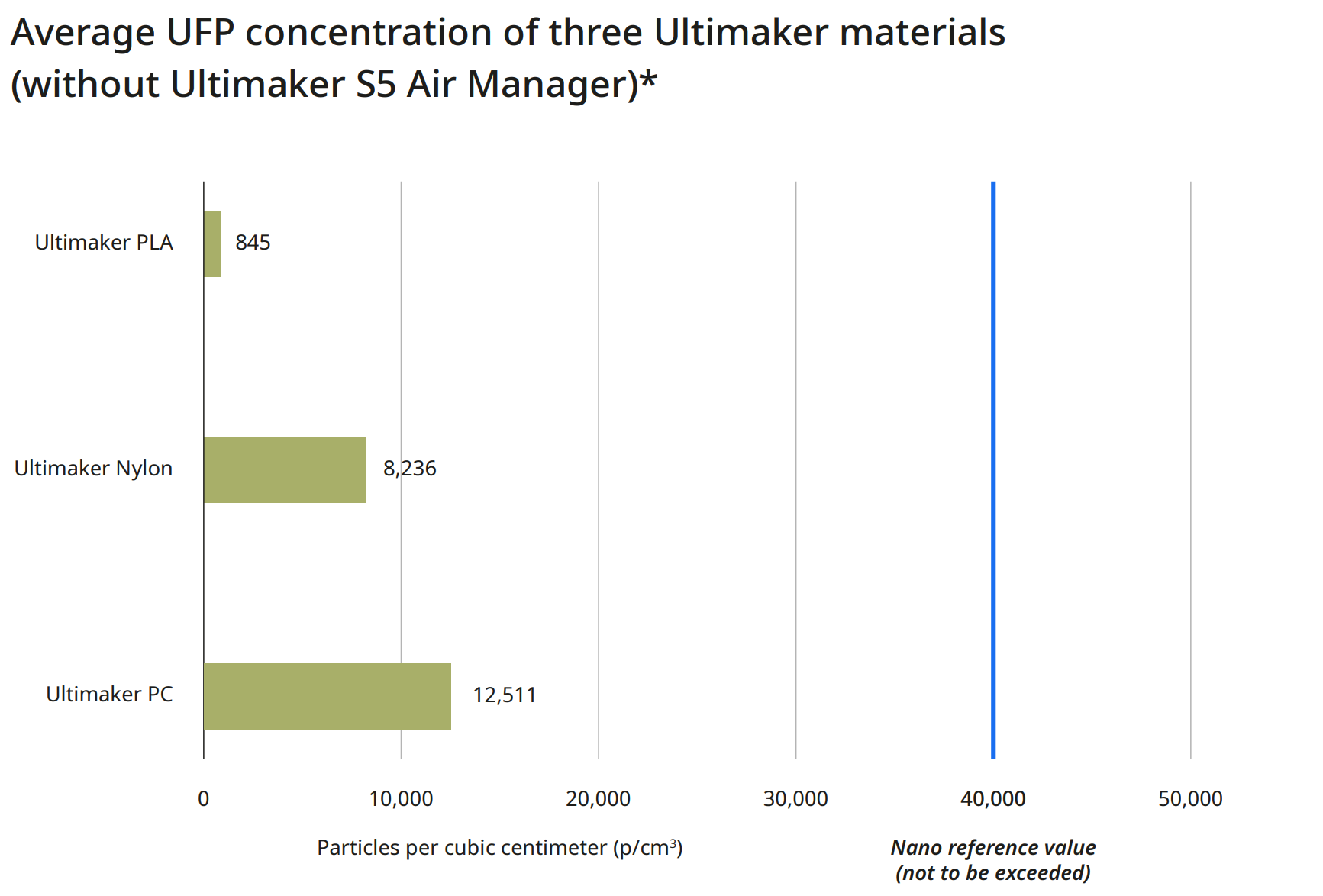
この超微粒子による健康被害に対する懸念は、UltiMaker 3DプリンターとUltiMaker製マテリアル(材料素材)を使用し、推奨条件下で3Dプリントを行うことで、最小限に抑えられます。現在のUltiMaker製マテリアルでは、ナノ基準値として40,000粒子/立方センチメートル(p/cm3)となります。この濃度以下であれば、健康被害の可能性は非常に低いと考えられます。

次のグラフは、3つの異なるプリントマテリアルの超微粒子(UFP)濃度の平均値を示しています。これらは、エアマネージャーを搭載していない標準構成のUltiMaker S5を使用した場合に発生する可能性のある微粒子排出量の下限、中間、上限の範囲を表しています。具体的には、低レベル(PLA)から高レベル(ポリカーボネート)までのマテリアルのプリント中に放出されるUFPレベルを示しています。

Image

*30.6m3の一般的なオフィスルーム、1.8/hrの空気交換率を想定し、独立試験所での測定結果に基づく粒子放出率で算出

3Dプリンターからの微粒子排出量を抑えるには?

3Dプリント中のVOC排出を完全になくすことはできませんが、地域環境に放出される微粒子を軽減するためにできることがあります。

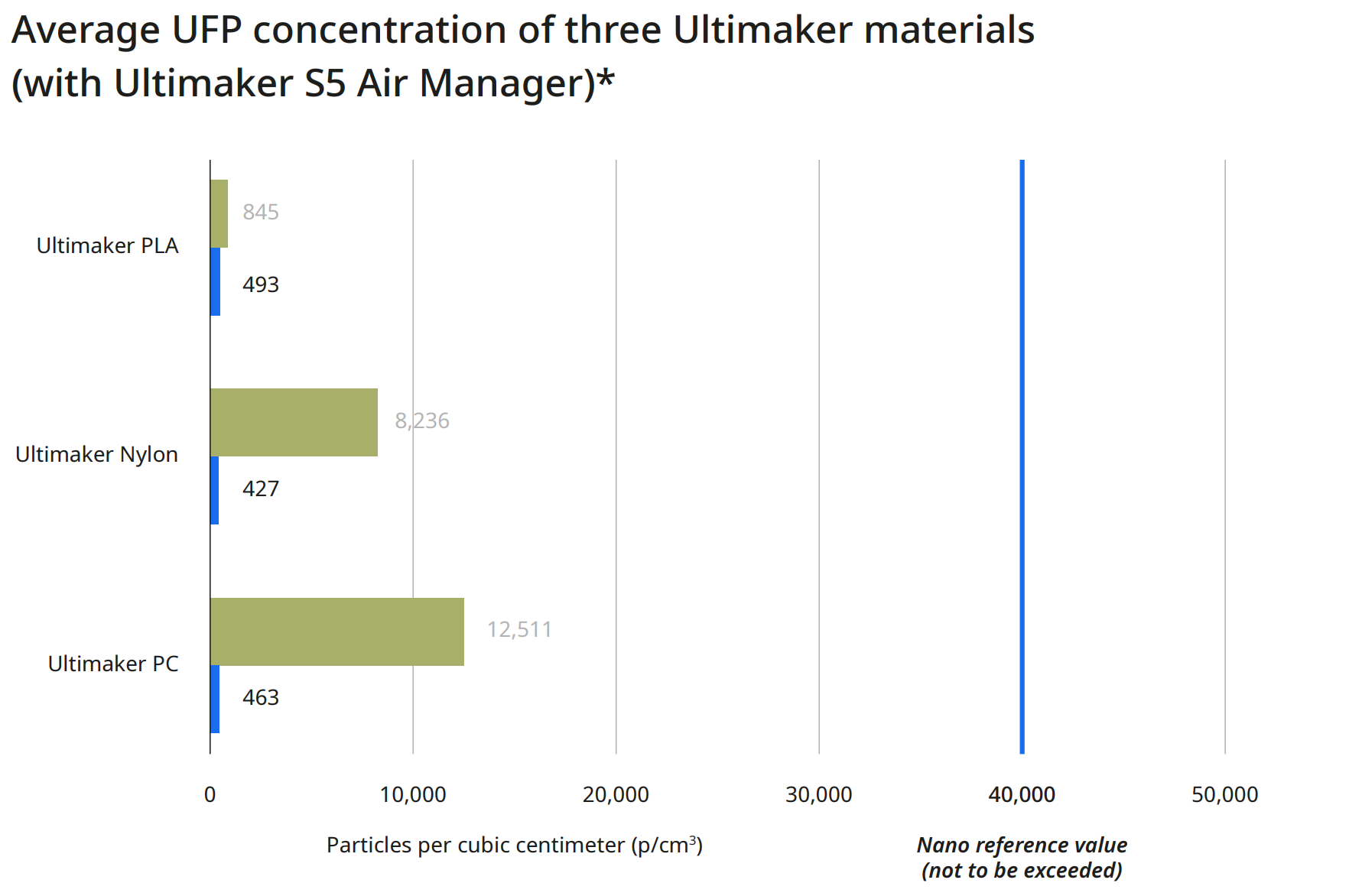
次のグラフは、同じ3つのマテリアル(材料素材)と3Dプリンターからの微粒子排出量と、3DプリンターにUltiMaker エアマネージャーシステムを導入後の測定値を示しています。各マテリアルで、粒子排出量は1立方センチメートルあたり500個以下に減少しています。UltiMaker Polycarbonateの場合、全体の排出量が95%以上削減されています。

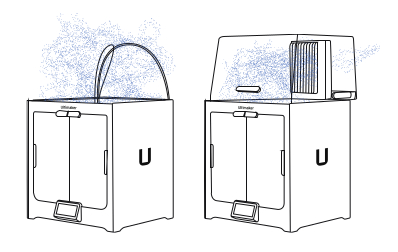
エアマネージャーは、静かな可変速ファンを使用して、密閉されたビルドチャンバー内の空気をフィルターに通し、内側から外側へのエアフローを作り出します。これにより、ほぼすべての空気がフィルターを通って3Dプリンターから排出され、排出空気から粒子の大部分が除去されることになります。

Image

*30.6m3の一般的なオフィスルーム、1.8/hrの空気交換率を想定し、独立試験所での測定結果に基づく粒子放出率で算出

Image

VOC放出に関するホワイトペーパーをダウンロードする

詳細についてはUltiMaker社が3Dプリンターとマテリアル(材料素材)からのVOC排出量を測定するために使用したプロセスのケーススタディをご覧ください。

–>

最後に

エアマネージャーはUltiMaker S5の造形エリアを完全に囲みこむため、不要な気流が発生してプリントに悪影響を与える場所を含めて、より多くの場所に3Dプリンターを設置することができます。また、高温箇所や可動部に触れないように物理的なバリアを設けることで、作業スペースの安全性を向上させることもできます。プリント環境の安全性を評価して適切な対処を行うのは各ユーザーですが、エアマネージャーやフィルタリングソリューションをセットアップに追加することで、リスクを大幅に軽減できます。安定した3Dプリント環境を作ることで、結果的にプリント品質を向上させることができます。

Image

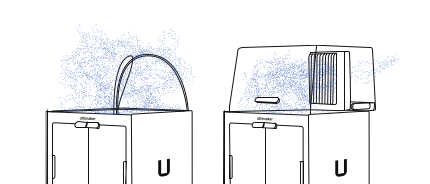
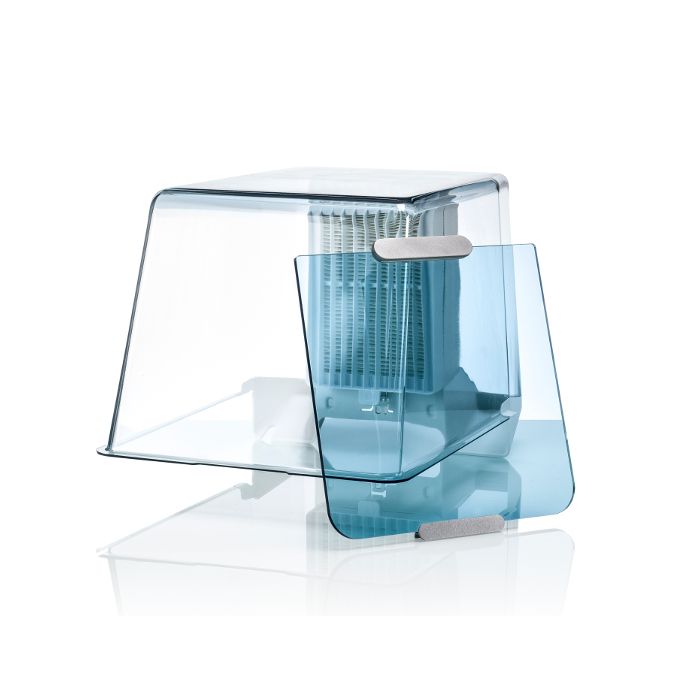
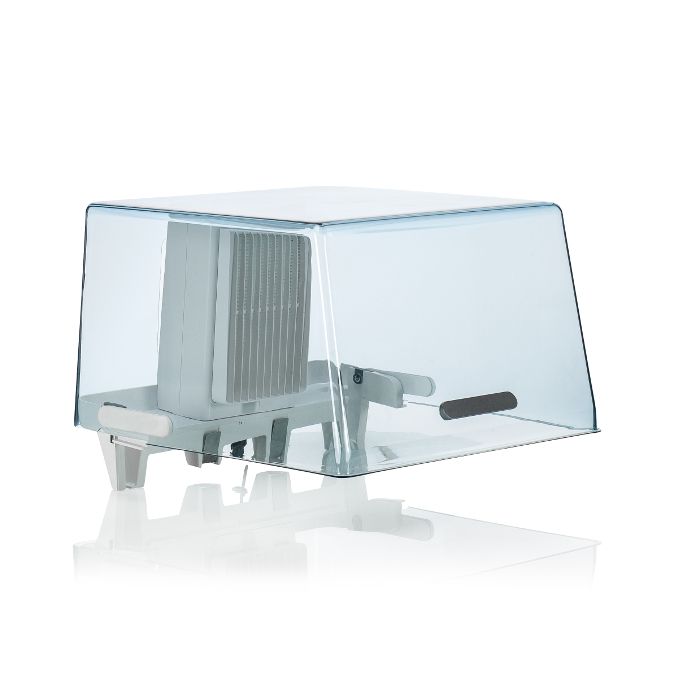
UltiMaker 2+ Connect Air Manager(フロントドアを含む)は、造形エリアを完全に密閉し、より安定したプリント環境を実現するとともに、動作中に高温で動く部品に触れないようにできます。

Image

UltiMaker S5プリンター用の統合されたフィルトレーションソリューションで、HEPAフィルトレーションを利用しながら、UltiMaker製フィラメントに最適なエアフロー設定を提供します。3Dプリントのワークフローに安全性を取り入れることができます。

3Dプリントをご検討中の方へ

Bruleは、いくつもの学校、企業、政府機関と協力しています。

私たちは、最先端技術を獲得して展開することの難しさを理解しています。

3Dプリントをこれから始めようとしていますか? ご自身の求めているものを知っていますか?

私たちはお客様のご要望をお聞きして必要な製品をベストプライスでご提案させていただきます。

Categories
3D スキャナー 技術サポート(Shining3D)

【技術サポート S002】3Dスキャンのワークフロー_Shining3D_全機種

3Dスキャナーは、リバースエンジニアリング、既存設計におけるパーツ適合性の確認、検査、歴史的な工芸品のデジタル化、歯科や歯科矯正用の顔スキャンなど、様々な用途で専門家にとって有用なツールとなります。

本ガイドでは、Shining3Dのハンドヘルド型EinScan HX 3Dスキャナーを使用し、3Dスキャンプロセスを学べます。

必要なツールとマテリアル

EinScan 3Dスキャナー (x1)

他に必要なもの

  • 本ソフトウェア動作可能なPC
    • Win 10、64ビット
    • NVIDIA GTX1080以上
    • 4Gのビデオメモリ
    • プロセッサ:I7-8700
    • 32GMのメモリ
    • 960 Cuda Cores(1000以上推奨)
  • 推奨スキャニングソフトウェア
    • Geomagics Essentials
    • Solid Edge
  • 校正ボードと3Dスキャナーターゲット
  • パテ、または工作粘土
  • 3Dスキャン用スプレー、またはパウダー

einscan-hx

EinScan HX

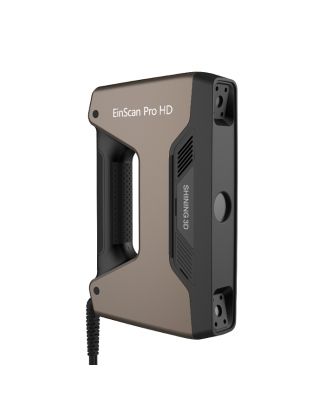
EinScan HX Reverse Engineering Design Bundleは、青色レーザーとLEDのハイブリッド光によるスキャンを実現し、従来の白色LED技術ではスキャン困難だった表面へのソリューションを提供します。
詳細はこちら

さらに詳しく >

einscan-h

EinScan H

EinScan Hは、赤外線とLEDライトのハイブリッドスキャンにより、従来のスキャン技術では不可能だった髪の毛のスキャンや、より幅広い対象物のサイズに対応しています。
詳細はこちら

さらに詳しく >

1.スキャナーの校正(必要な場合)

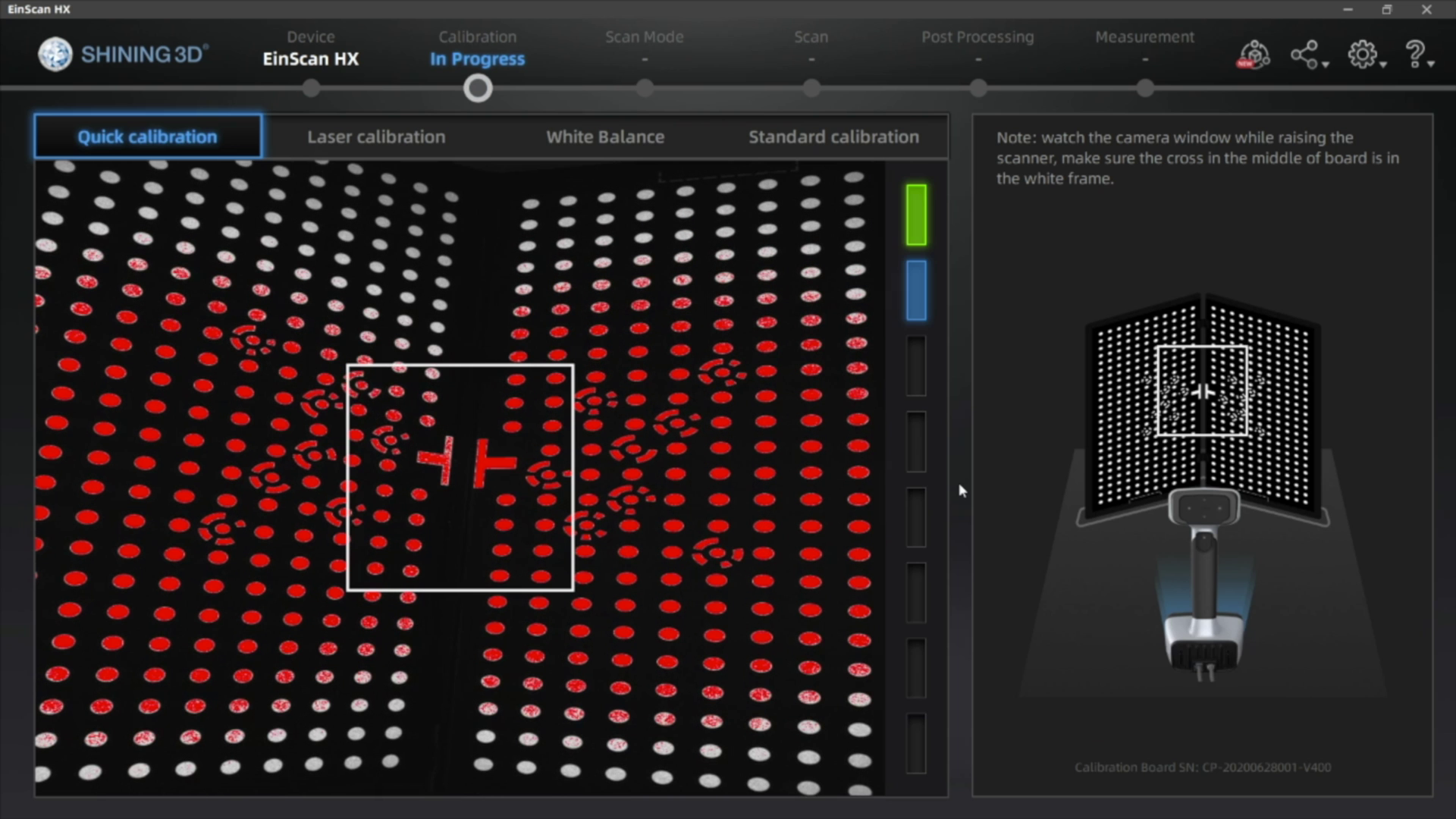
EinScanスキャナーは、初回使用時およびソフトウェア更新時には校正が必要です。校正が必要な場合は、付属の校正ボードを使用して、ソフトウェアに記載されている校正指示に従ってください。

Image

2.モデルの準備

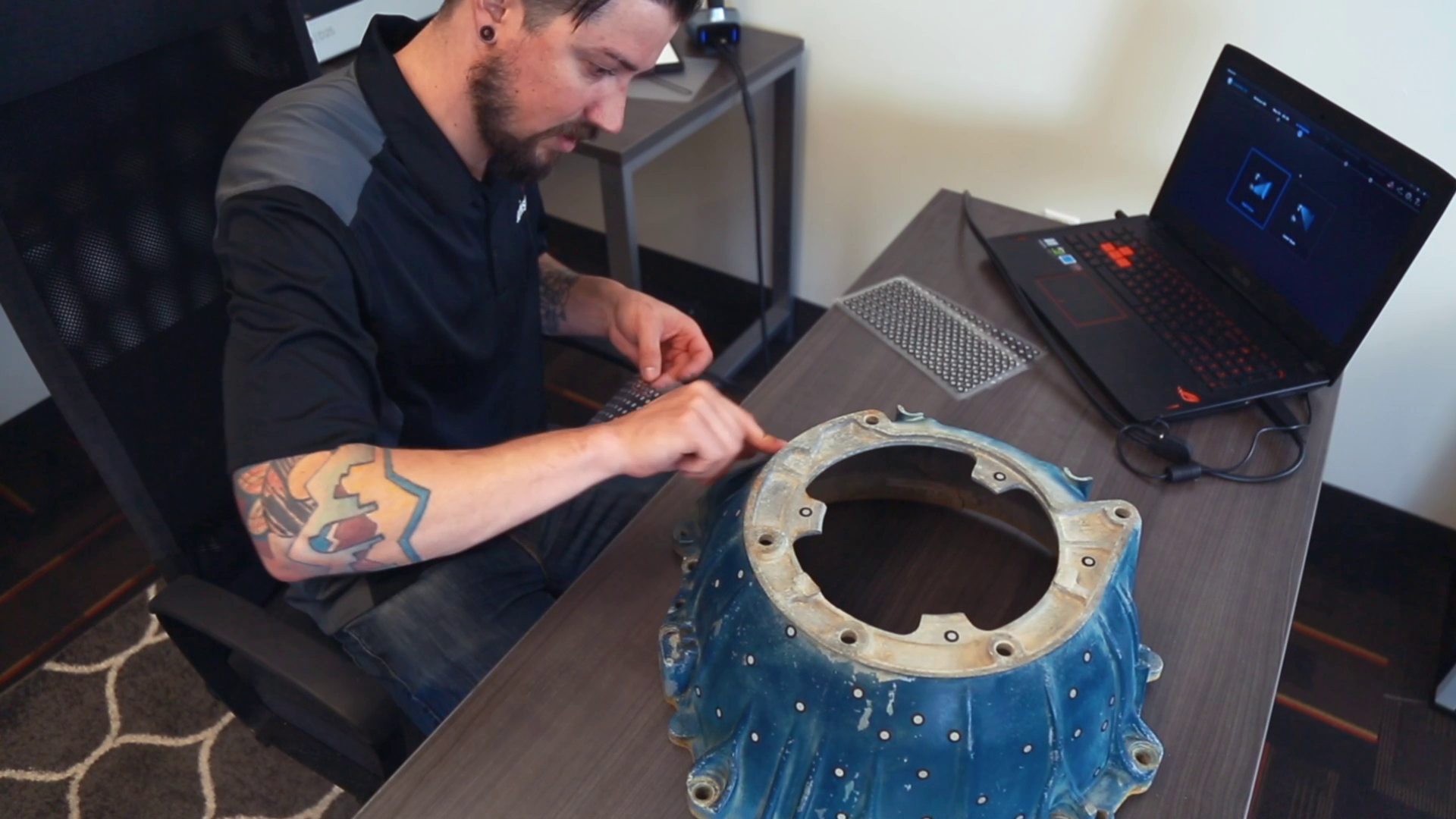
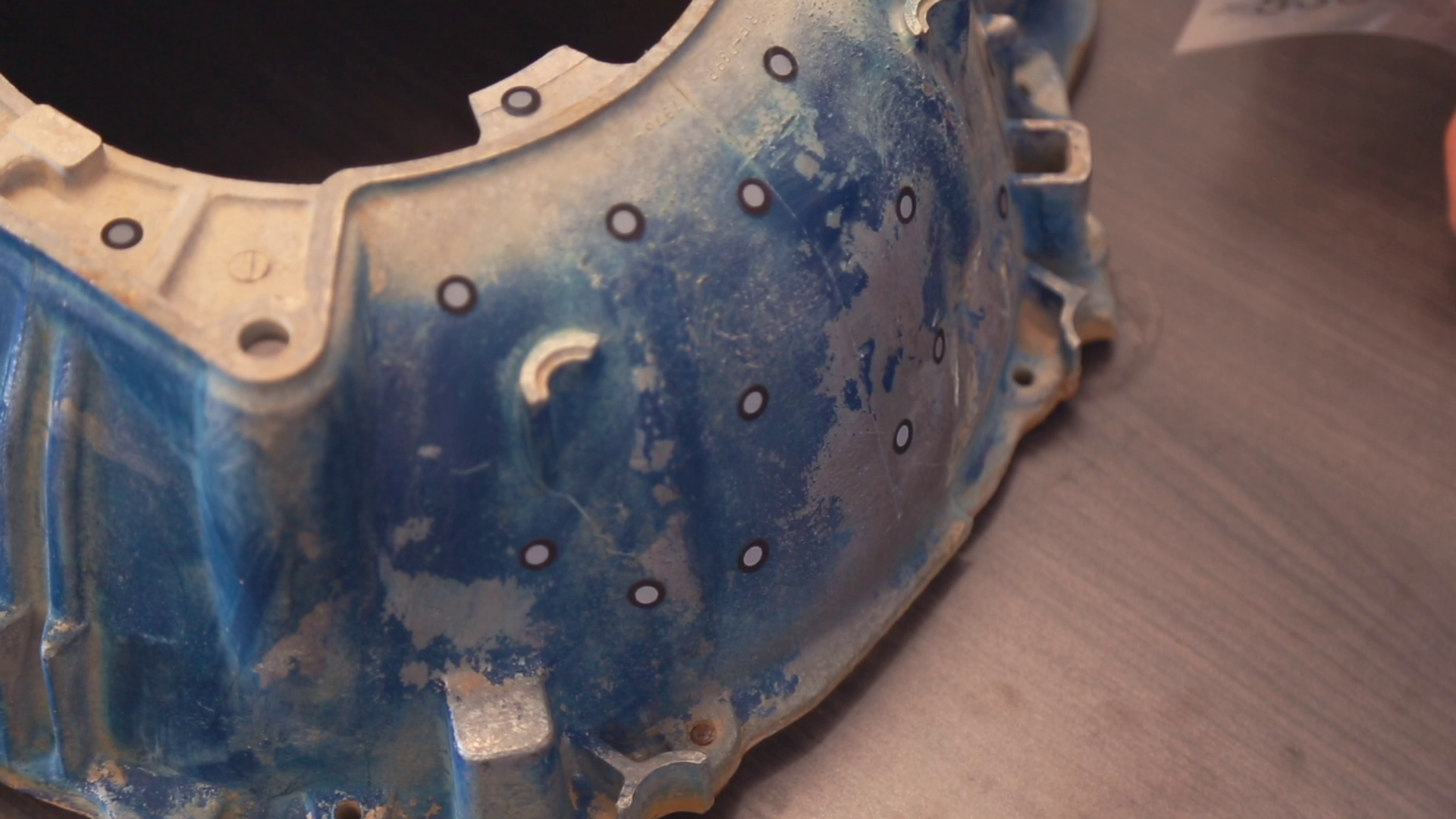
HXには、ラピッドスキャンとレーザースキャンの2つのスキャンモードがあります。ラピッドスキャンは、最小限のモデルの準備でほとんどのパーツに対応できますが、レーザーモードは、より正確な結果を得たい場合や、表面が黒い、光沢のあるモデルなどに適しています。まず、モデルにターゲットを置きます。このターゲットは、パーツに最小限の特徴しかない場合や、大きく滑らかな面のため、スキャナーが位置合わせしにくい場合に使用します。繰り返し形状やパターンを持つパーツは、スキャナーを混乱させる可能性があるため、位置合わせ用にランダムにターゲット配置する必要があります。

Image
Image
  • ターゲットは、5~15センチメートルの間隔でランダムに置くだけです。
  • テーブルやボードの上にターゲットを置き、その上に対象物を置くこともできます。スキャナーはこれらを基準点として使用し、パーツ詳細をカバーすることなく、モデル上に配置するのと同じ目的を達成することができます。

次に、モデルの光沢部分、暗い部分、半透明部分がある場合、正しくスキャンできるように、それらをくすませる必要があります。今回は、光沢素材や暗い素材に最適なHXを使用しているため、追加の表面処理は必要ありません。

  • ベビーパウダー、スプレー塗料、数分後に消えるスプレーなど、様々な製品があります。下のリンクでお勧めの製品を紹介しています。パーツをコーティングするために必要なのは、表面がくすむ程度の少量フィルムをモデルに塗ることだけです。

3.スキャニング

Image

最良の結果を得るためには、非常に明るい部屋での使用や光源にスキャナーを直接向けることを避けてください。

  • 再生ボタンをクリックしてプレビューを開始し、使用環境に応じて明るさを調整してください。
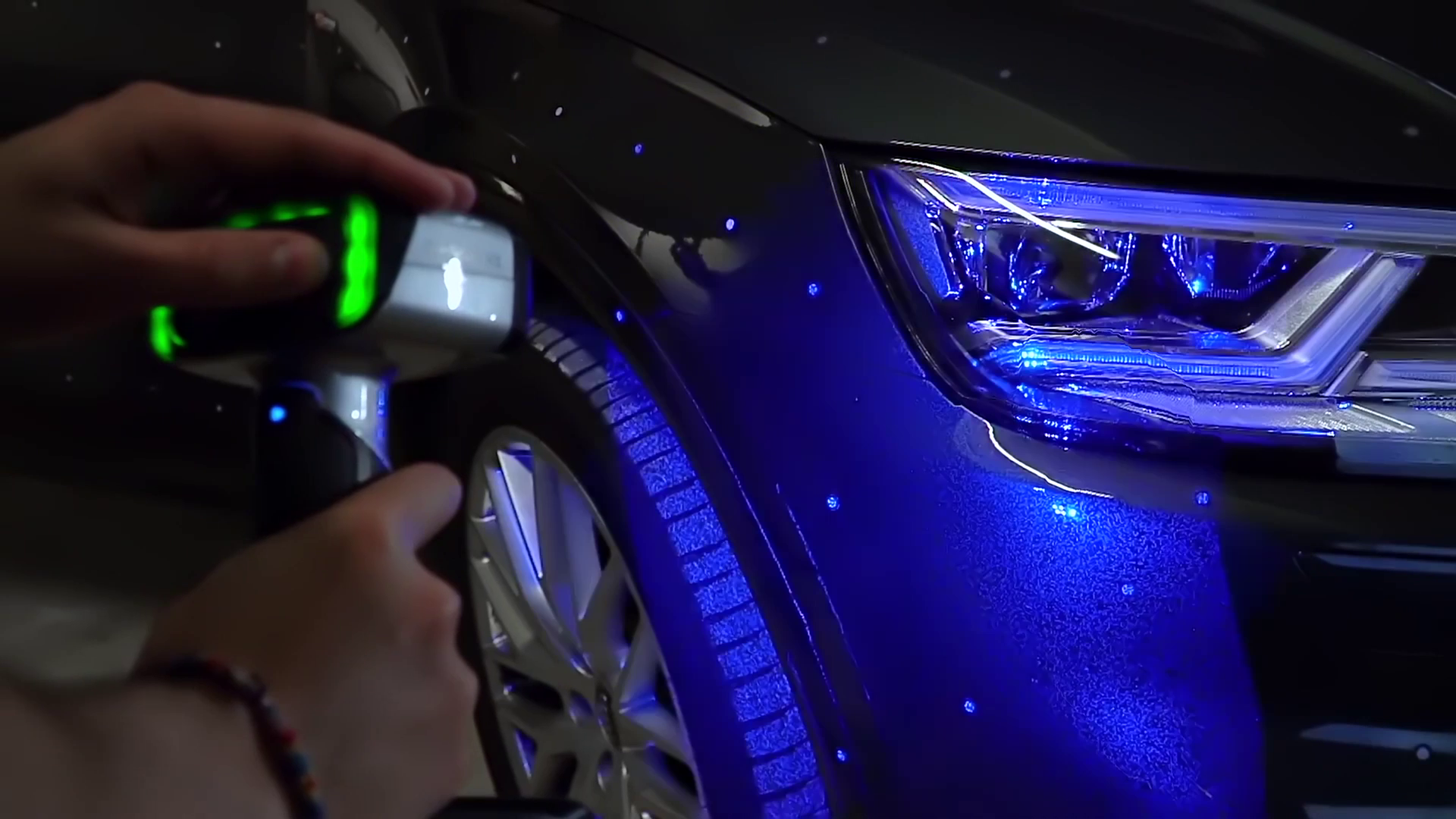
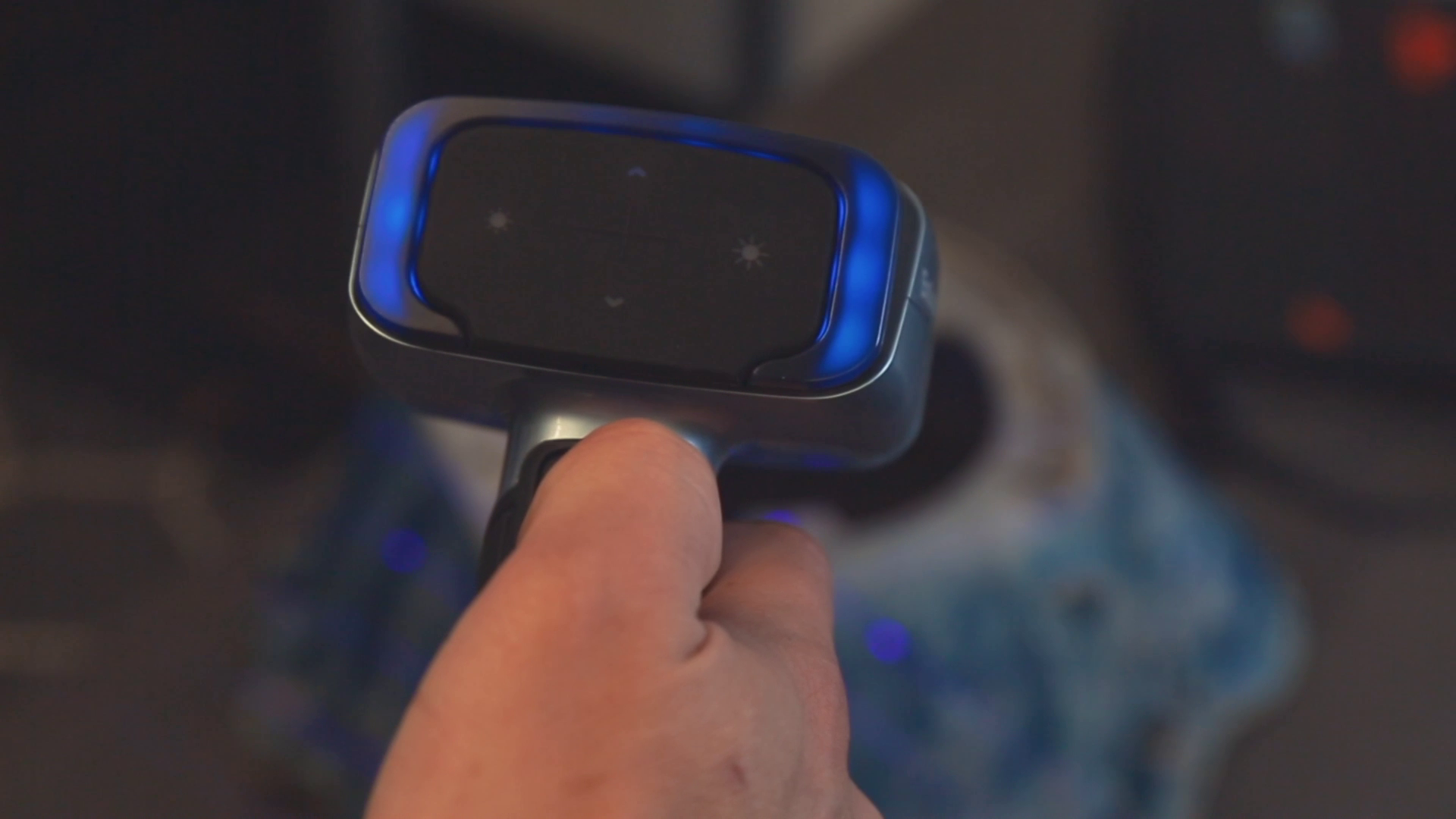
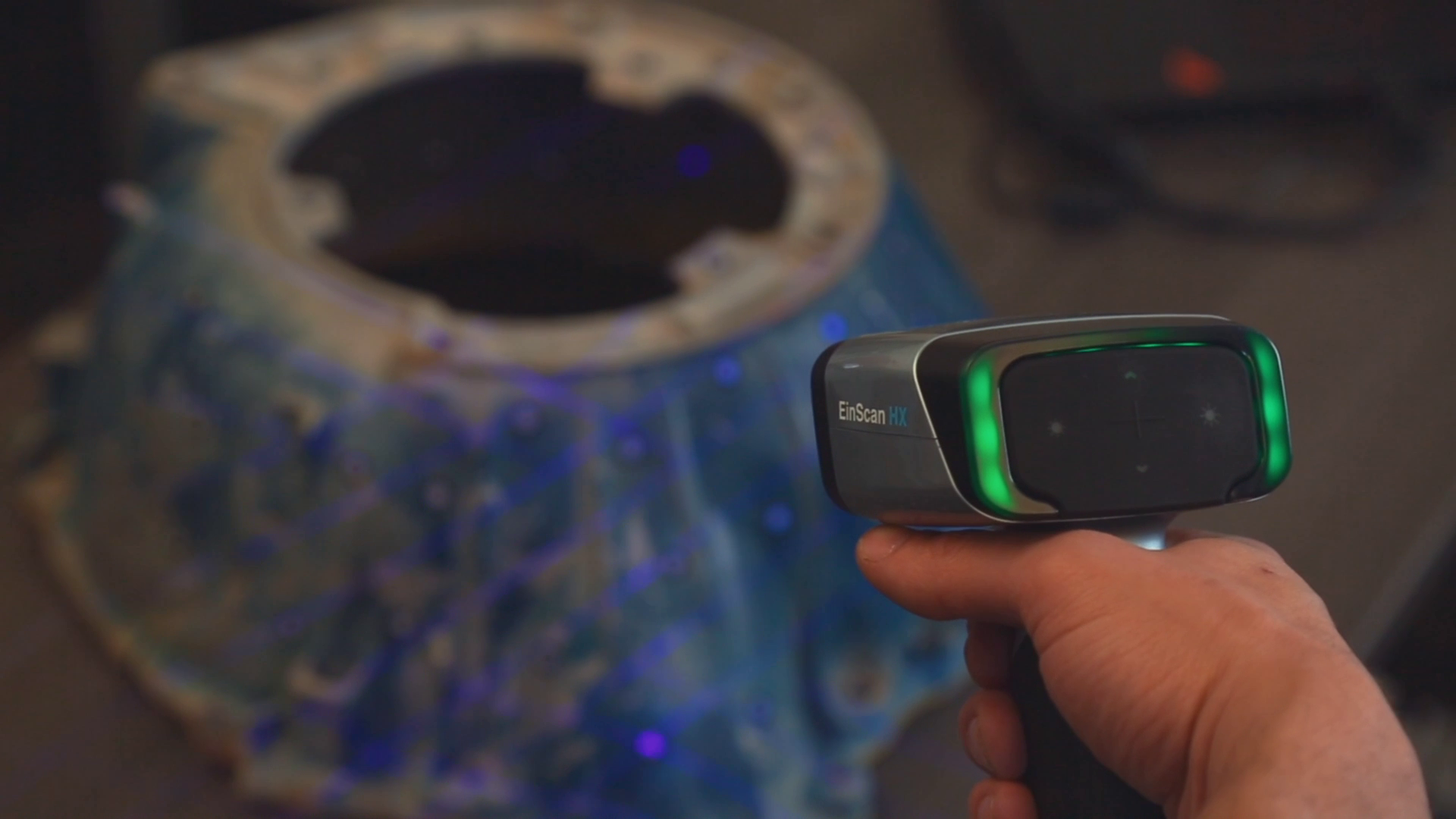
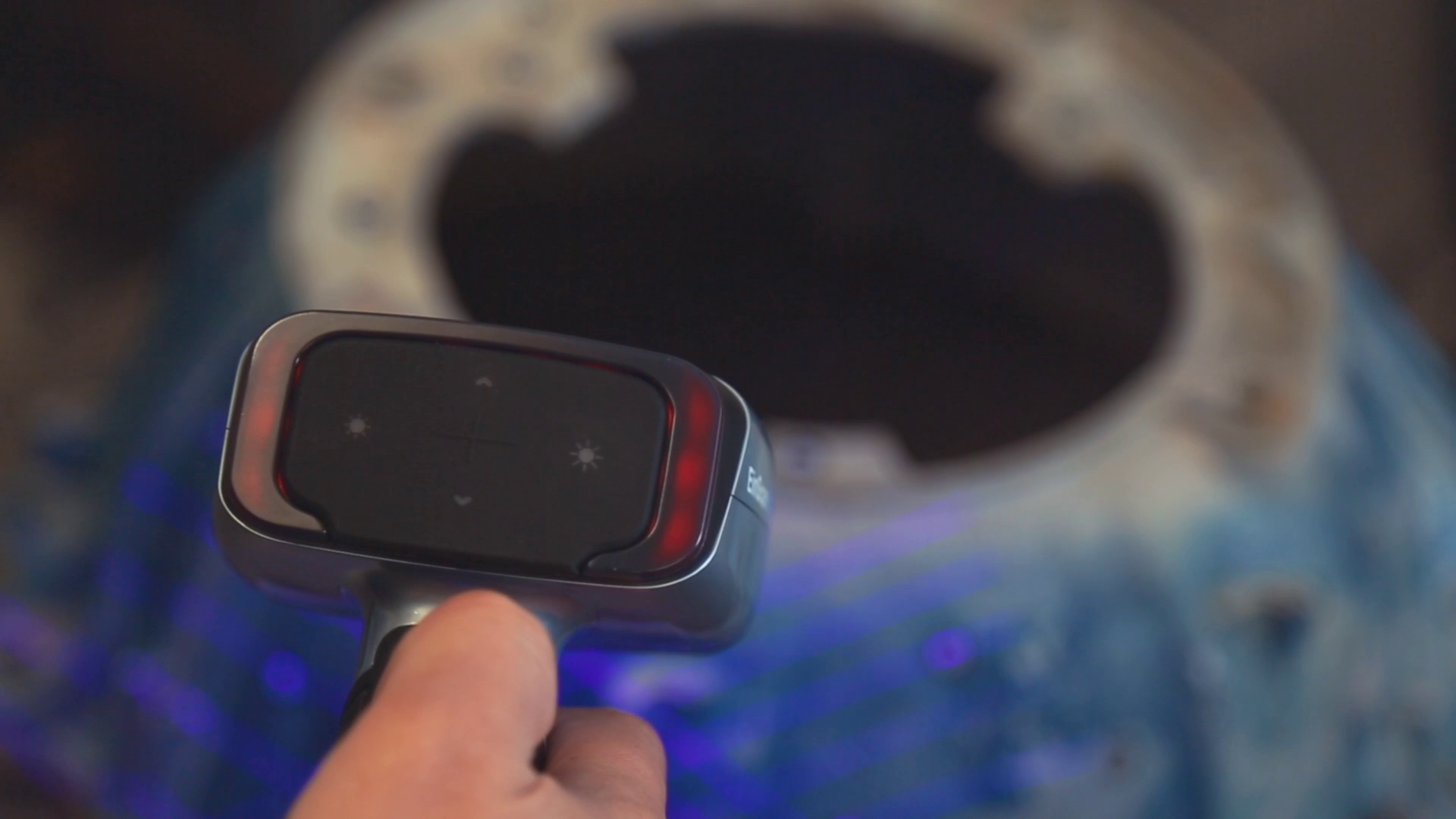
  • インジケーターライトを使って、最適なスキャン距離を保ちます。最適な距離にいるときは、スキャナー背面とソフトウェアのインジケータがともに緑色に点灯します。距離が離れすぎると、ランプとソフトウェアが青色となり、ソフトウェアが音を出します。近づきすぎると、インジケーターランプが赤色になり、同じく音で知らせてくれます。
Image
青色は、対象物から離れすぎていて正しくスキャンできていないことを示しています
Image
緑色は良好を意味します。距離的にもちょうどいい感じですね
Image
赤色は、対象物に近づきすぎて正確なスキャンができないことを示しています
  • ここで、もう一度再生ボタンをクリックすると、スキャンが始まります。スキャナーを対象物の周りに移動させて、回転させることでさまざまな角度から撮影することができます。対象物を回転させる必要がある場合は、スキャナーを一時停止して、より良い位置に移動させてから再開してください。

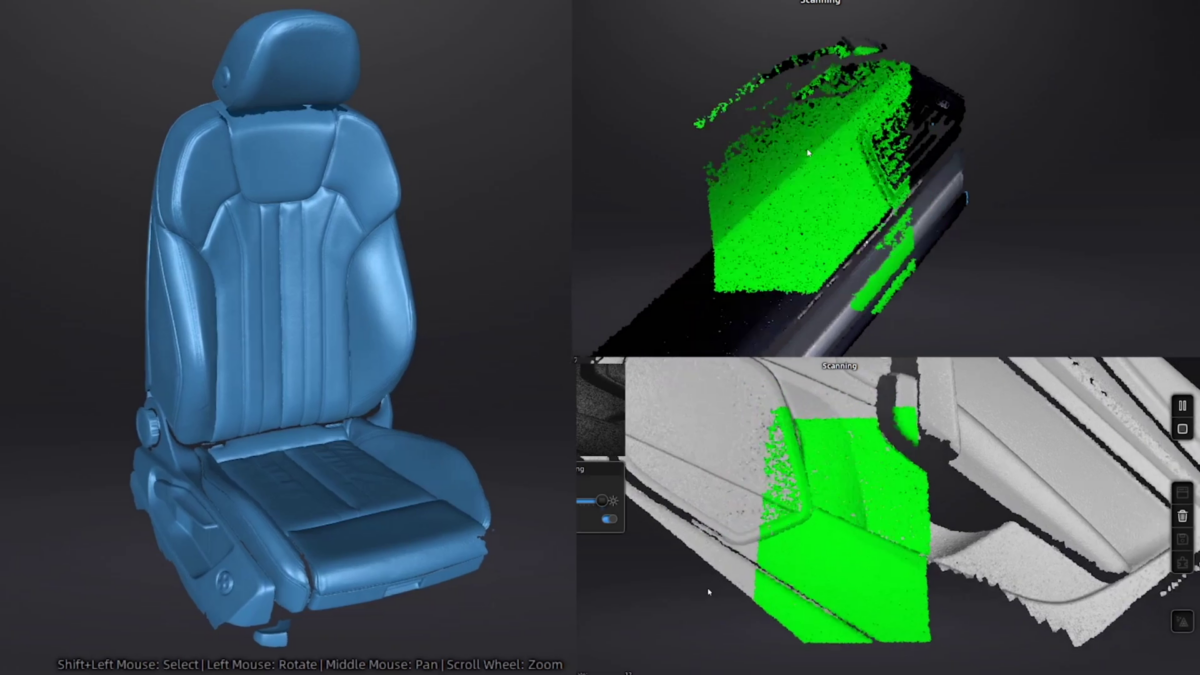
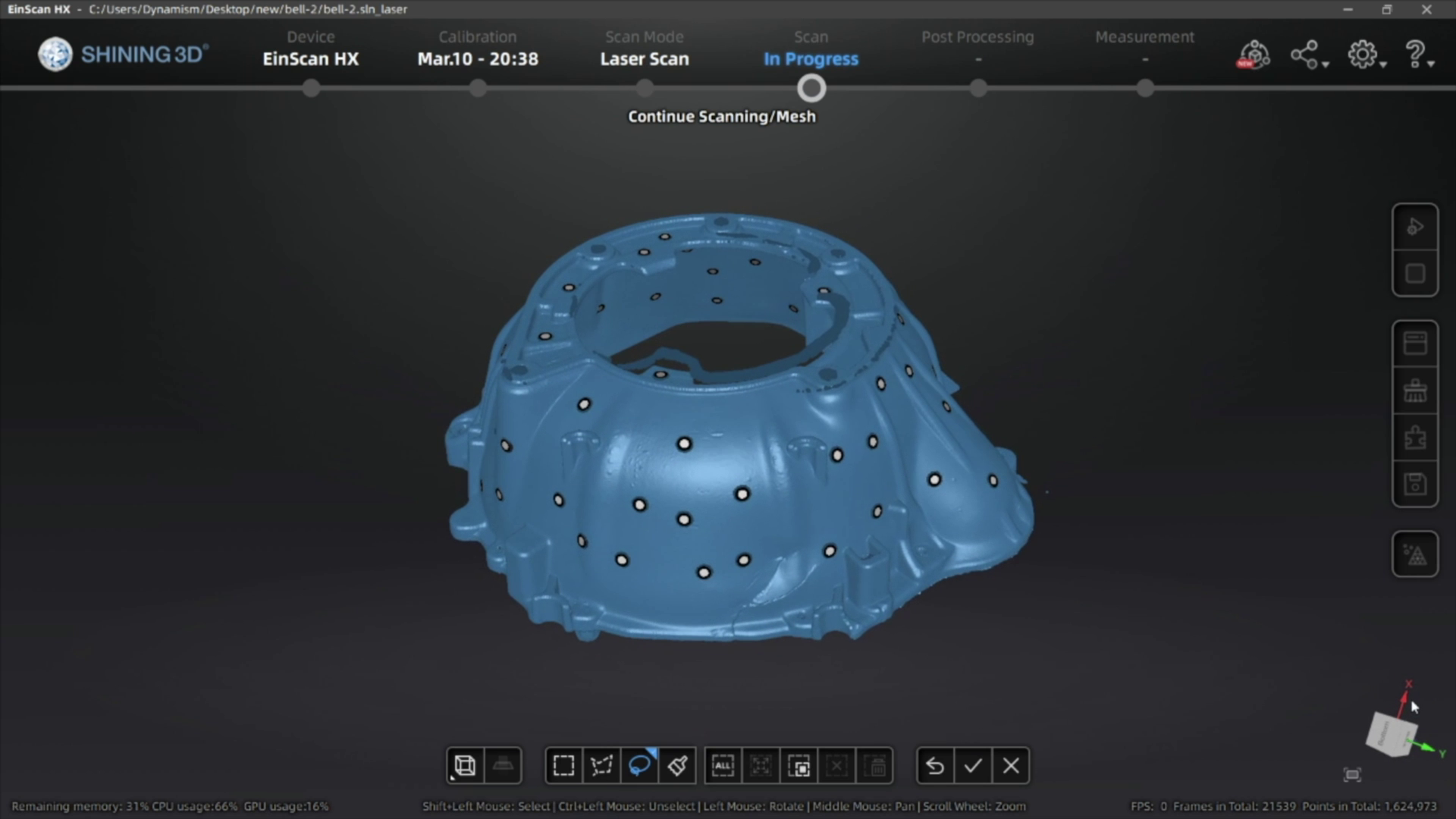
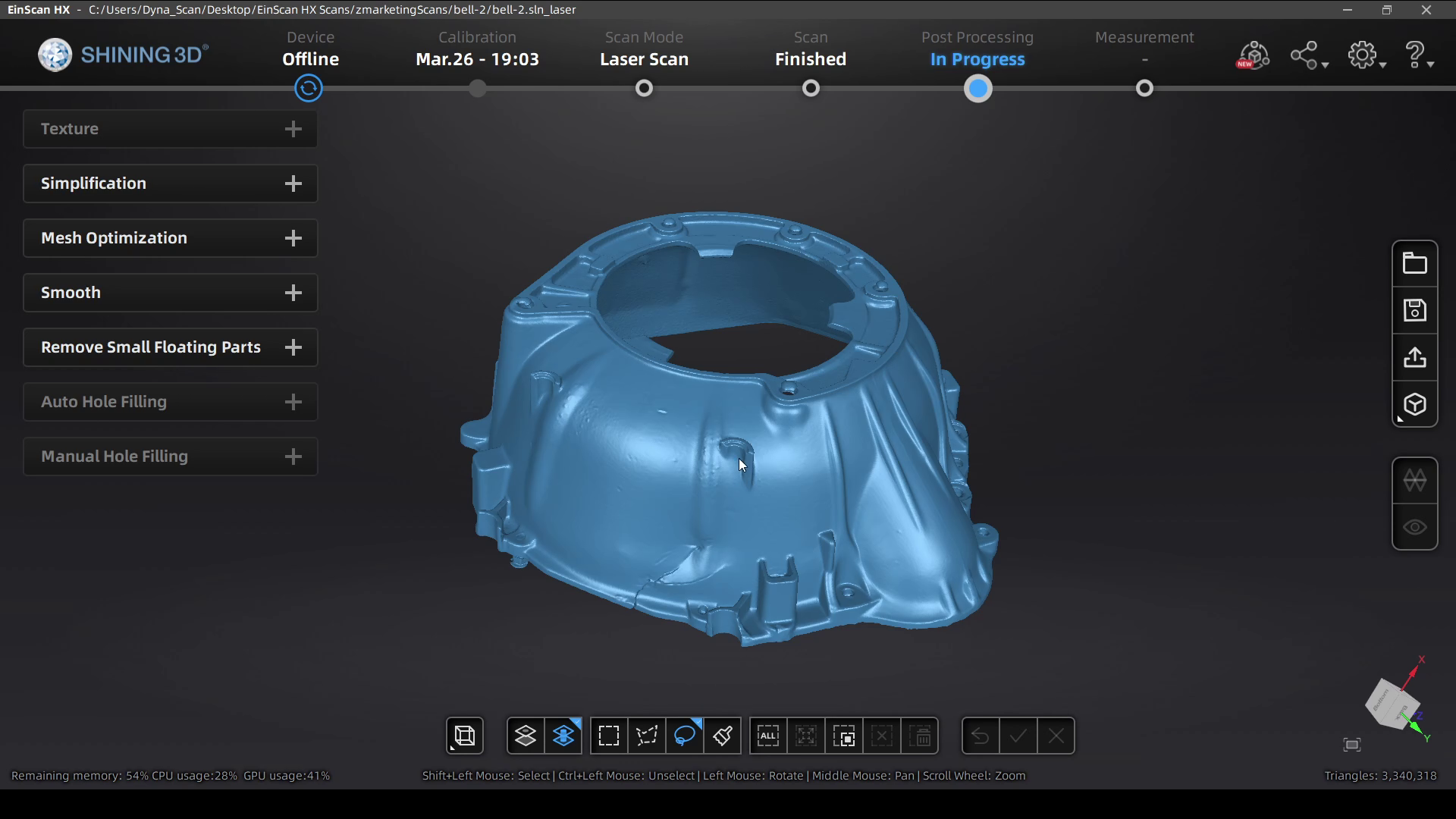
対象物をスキャンして点群データを生成したら、3Dスキャンのメッシュを生成することができます。スキャンデータをリバースエンジニアリングや品質管理に使用する場合は、非防水メッシュをエクスポートすることができますが、3Dプリントに使用する場合は、最適な結果を得るために防水モデルを作成する必要があります。

4.メッシュのクリーンアップ

メッシュデータを取得した後、3Dモデルを使用可能な状態にするため、いくつかのツールが用意されています。

  • まず、不要なデータを選択して削除できます。(スキャンプロセスの他ステップと同様です)
  • 防水モデルでない場合や、防水モデルの一部を削除した場合、穴を手動で1つずつ選択して埋めることもできますし、数が多すぎて個別に選択できない場合は自動で埋めることもできます。
  • もうひとつの便利なツールは、オブジェクトを簡略化する機能です。パーツ品質をほぼ維持したままファイルサイズ削減するのに最適です。通常、スキャン表面品質に影響を与えることなく、ファイルを40〜60%削減することができます。本機能は、3Dモデルを他のプログラムにインポートしたり、他の人と共有したりする際に大いに役立ちます。
Image
Image

Image

編集後のメッシュファイルは、STL、OBJ、3MF、PLYファイルとしてエクスポートできるため、リバースエンジニアリングプロセスや計測/品質管理ワークフローに利用したり、スライスソフトウェアに直接送信して3Dプリントすることも可能です。

紹介動画をご覧ください

本ページで紹介したツールを入手ください!

Image

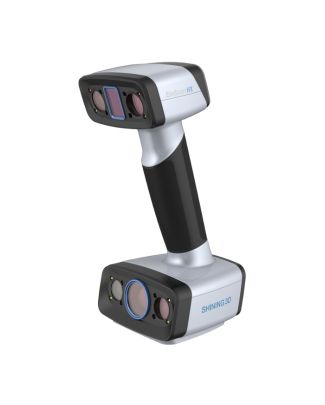
HXは、ブルーLEDによる高速スキャンモードと、トラッキングドットを利用した高精度なレーザースキャンモードを搭載した、産業用スキャナーの最高峰です。

Image

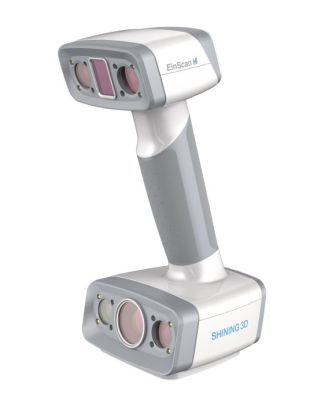
Einscan Hは赤外線技術を採用しており、反射のない表面のスキャンや、髪の毛のようなスキャンしにくいものの詳細を捉えるのに適しています。

Image

Pro HDは、特殊な青色LEDライトを搭載し、わずかに反射した物体や暗い物体のスキャンに威力を発揮します。また、カラーパックカメラを追加することで、フルカラーでのスキャンが可能になります。

Categories
リソース 技術サポート(All)

【技術サポート A001】3Dプリンターの解像度を理解する_All

3Dプリンターを調べ始めると、ある疑問が頭に浮かびます。「この3Dプリンターの解像度はどれくらいなのか?」 この質問に答えるのは簡単ではありませんし、疑心暗鬼になって期待を裏切られることもあります。「解像度」によって、次の3Dプリンター購入を左右される前に、3Dプリンター解像度の定義とこの指標に関するよくある誤解について説明します。
3Dプリンターのデータシートに1.25μのX/Y/Z解像度が記載されているからといって、完成したパーツにその解像度が期待できるわけではありませんし、滑らかな表面仕上げを保証するものでもありません。

3Dプリンターの解像度とは? …おそらくあなたが考えているものとは違います

積層造形分野ではメートル法が標準化されていないため、3Dプリンター解像度は、X/Y/Z解像度、位置決め解像度、理論解像度など、さまざまな名称で呼ばれています。この指標は、3Dプリンターの理論上の各方向への最小動作可能な動きを意味するものです。位置決め解像度は、ハードウェアとファームウェアによって規定されるもので、ステッピングモーターが1回転するうち、何回の動きで360度回転するかという「ステップ数」によって計算されます。このステップを刻んだ回転運動は、ステッピングモーターとタイミングベルトによってX、Y、Zの各軸へ伝達され、直進運動に変換されます。ステップ数が多ければ多いほど、少しずつの直進運動になるため、3Dプリンターはより細かな動きを実現できることになります。これは重要なことですが、メーカーが提供するのは理論値であることが多く、材料収縮、タイミングベルトの張り方、ノズル径など、さまざまな要因によって実際には実現できないことがあります。
あなたがおそらく求めているのは…

3Dプリントに慣れていない人や熟練したプロでさえ、解像度とは、プリントパーツの寸法精度や表面仕上げの2つのうちの1つであると誤解されがちです。これらは2つとも複雑な話になるので、それぞれを少しずつ分析してみることとします。各3Dプリント技術には長所と短所があるので、本記事は全体的に見た評価の一部であることを認識しておいてください。お困りの際は、Bruleの3Dプリントエキスパートがお手伝いいたします。
プリントパーツの寸法精度

プリントパーツの寸法精度は、ハードウェアだけで決まるものではありません。むしろ、3Dプリント方式ごとに数多くの影響要因があります。ここでは、代表的な2つの方式について、その影響要因を解説します。
材料を押し出す3Dプリンター

材料押出方式/熱溶解フィラメント方式(FFF/FDM)の3Dプリンターにおいて、最終的なパーツの寸法は、位置分解能、ノズルサイズ、ダイスウェル(押出物膨潤、バルス効果)、タイミングベルト張力、材料収縮率に影響されます。材料素材は特に大きな要因となり、材料によってはダイスウェルが大きいものもあります。さらに、ABSのようなスチレンベース素材は収縮率が高く、意図したよりもパーツが小さくなってしまうことがあります。幸いなことに、ほとんどの材料押出方式3Dプリンターは、より小さなノズルを追加することで、正確なプリントと滑らかな表面仕上げを実現することができます。その代償として、プリント終了までに時間がかかることになります。

レジンを使う3Dプリンター

レジンを使う3Dプリンターの場合、寸法精度は主に材料素材とレーザースポットの大きさによって、DLP(Digital Light Projector)3Dプリンターの場合、画面の解像度によって決まります。また、材料素材によっては熱や紫外線による硬化過程で収縮するものもあります。総合的に見て、SLA/DLP方式プリンターは、材料押出3Dプリンターよりも正確なパーツを生成しますが、トレードオフとして、手頃な価格で市場に出回っている3Dプリンターのほとんどは、造形容積が小さく、材料素材もABS、ポリカーボネート、ポリアミドなど、最終製品の材料素材を模したものしかありません。ただし、Formlabs社のForm 3LNexa社の超高速3DプリンターNXE400のように造形エリアが大きい例外もあります。

表面仕上げ

SLA/DLP方式の3Dプリンターは、表面の仕上がりが非常に滑らかになります。ただ、前述したように、本方式にはいくつかのトレードオフがあります。材料押出3Dプリンターでは、ノズル径を小さくして層を細かくすることで、より滑らかな表面仕上げを実現できます。さらに、材料素材によっては蒸気(アセトンなど)で平滑化することで、レジンを使う3Dプリンターに近い表面仕上げが可能になります。

これで解決ですね!

3Dプリンターを購入する際には、あまり解像度に左右されないようにしてください。この数値は理論上のものであり、使用する材料素材など他の要因によって、あくまで理論値に留まることが多いからです。最適な3Dプリンターを選ぶためには、Bruleの3Dプリントエキスパートがお手伝いします。豊富な技術とメーカーブランドを取り揃えておりますが、ブランドにとらわれないアプローチでお客様の活用用途に最適なソリューションを提供します。