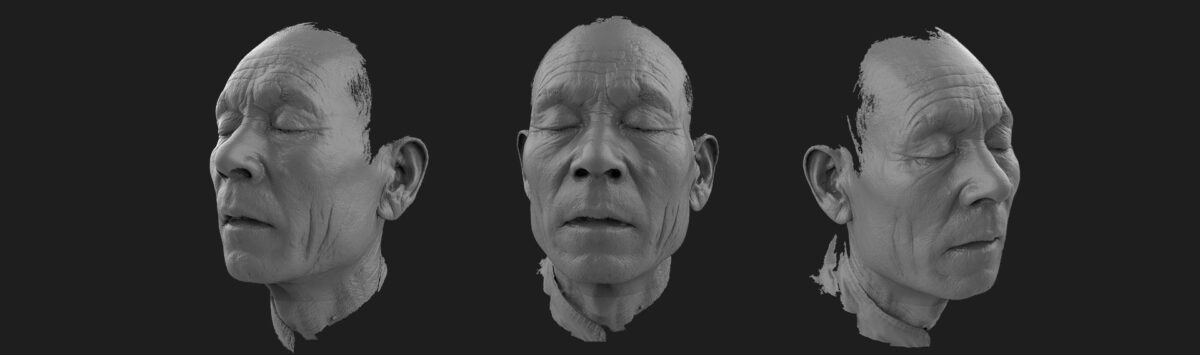

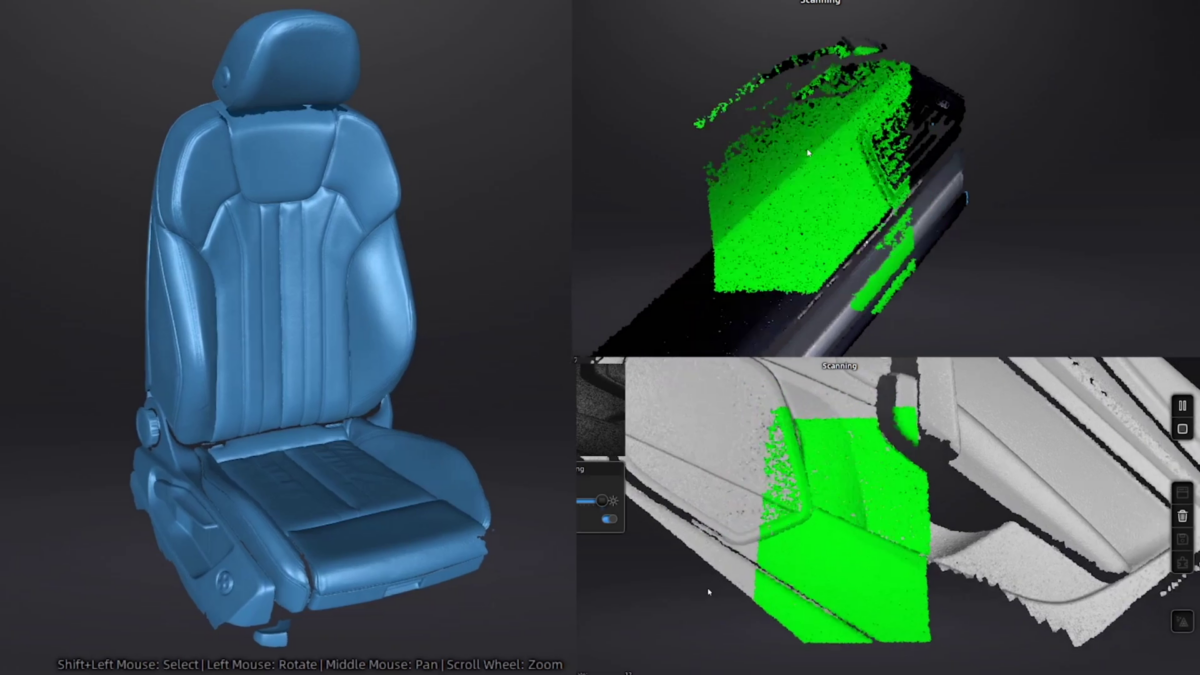
3Dスキャナーは、リバースエンジニアリング、既存設計におけるパーツ適合性の確認、検査、歴史的な工芸品のデジタル化、歯科や歯科矯正用の顔スキャンなど、様々な用途で専門家にとって有用なツールとなります。
本ガイドでは、Shining3Dのハンドヘルド型EinScan HX 3Dスキャナーを使用し、3Dスキャンプロセスを学べます。
必要なツールとマテリアル
EinScan 3Dスキャナー (x1)
他に必要なもの
- 本ソフトウェア動作可能なPC
- Win 10、64ビット
- NVIDIA GTX1080以上
- 4Gのビデオメモリ
- プロセッサ:I7-8700
- 32GMのメモリ
- 960 Cuda Cores(1000以上推奨)
- 推奨スキャニングソフトウェア
- Geomagics Essentials
- Solid Edge
- 校正ボードと3Dスキャナーターゲット
- パテ、または工作粘土
- 3Dスキャン用スプレー、またはパウダー
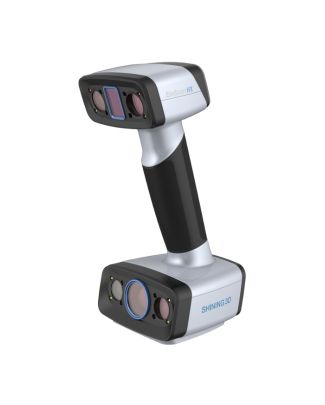
EinScan HX
EinScan HX Reverse Engineering Design Bundleは、青色レーザーとLEDのハイブリッド光によるスキャンを実現し、従来の白色LED技術ではスキャン困難だった表面へのソリューションを提供します。
詳細はこちら
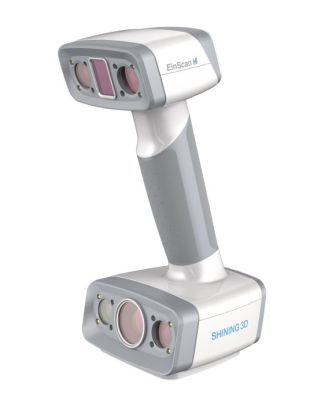
EinScan H
EinScan Hは、赤外線とLEDライトのハイブリッドスキャンにより、従来のスキャン技術では不可能だった髪の毛のスキャンや、より幅広い対象物のサイズに対応しています。
詳細はこちら
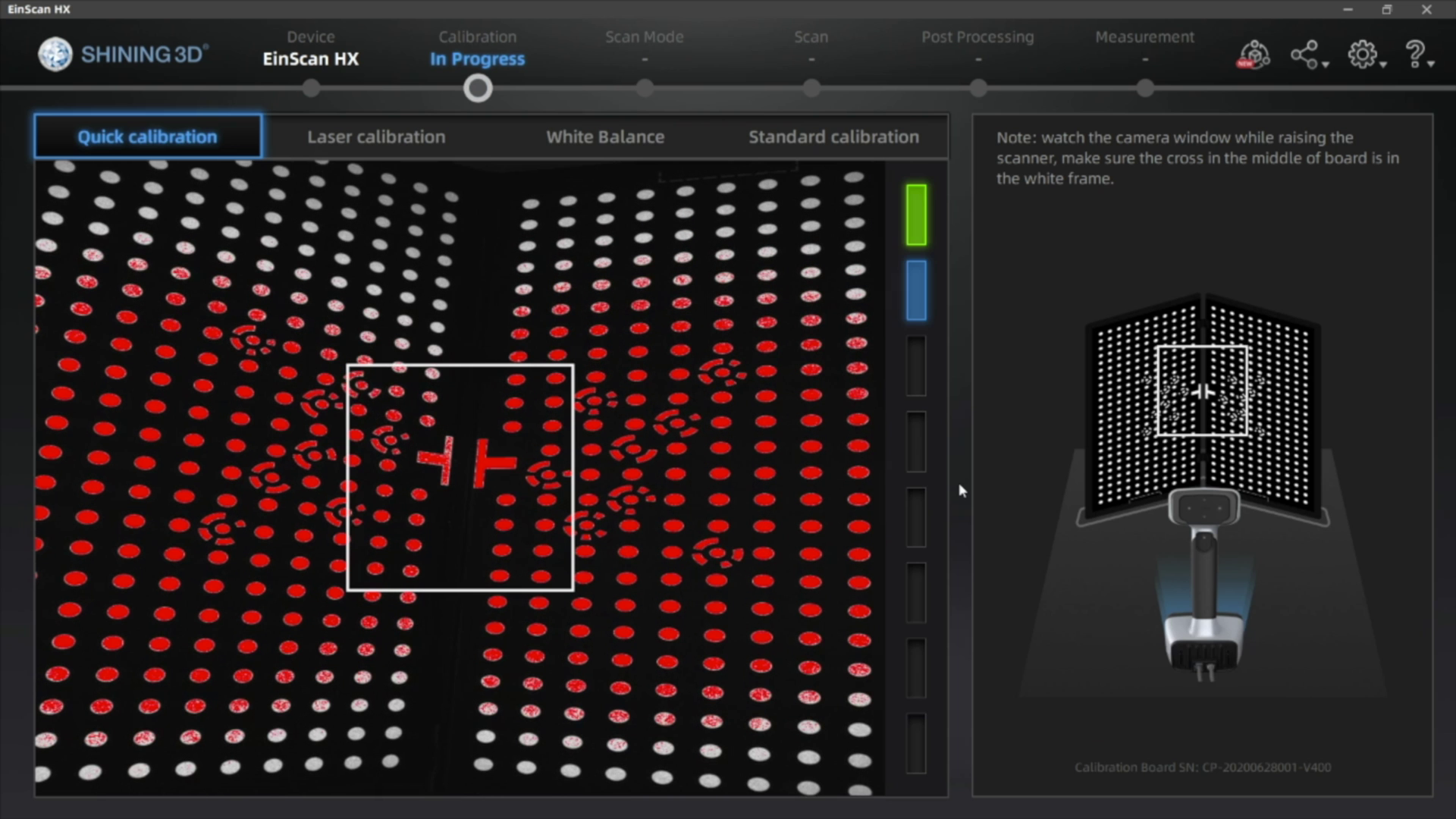
1.スキャナーの校正(必要な場合)
EinScanスキャナーは、初回使用時およびソフトウェア更新時には校正が必要です。校正が必要な場合は、付属の校正ボードを使用して、ソフトウェアに記載されている校正指示に従ってください。
2.モデルの準備
HXには、ラピッドスキャンとレーザースキャンの2つのスキャンモードがあります。ラピッドスキャンは、最小限のモデルの準備でほとんどのパーツに対応できますが、レーザーモードは、より正確な結果を得たい場合や、表面が黒い、光沢のあるモデルなどに適しています。まず、モデルにターゲットを置きます。このターゲットは、パーツに最小限の特徴しかない場合や、大きく滑らかな面のため、スキャナーが位置合わせしにくい場合に使用します。繰り返し形状やパターンを持つパーツは、スキャナーを混乱させる可能性があるため、位置合わせ用にランダムにターゲット配置する必要があります。
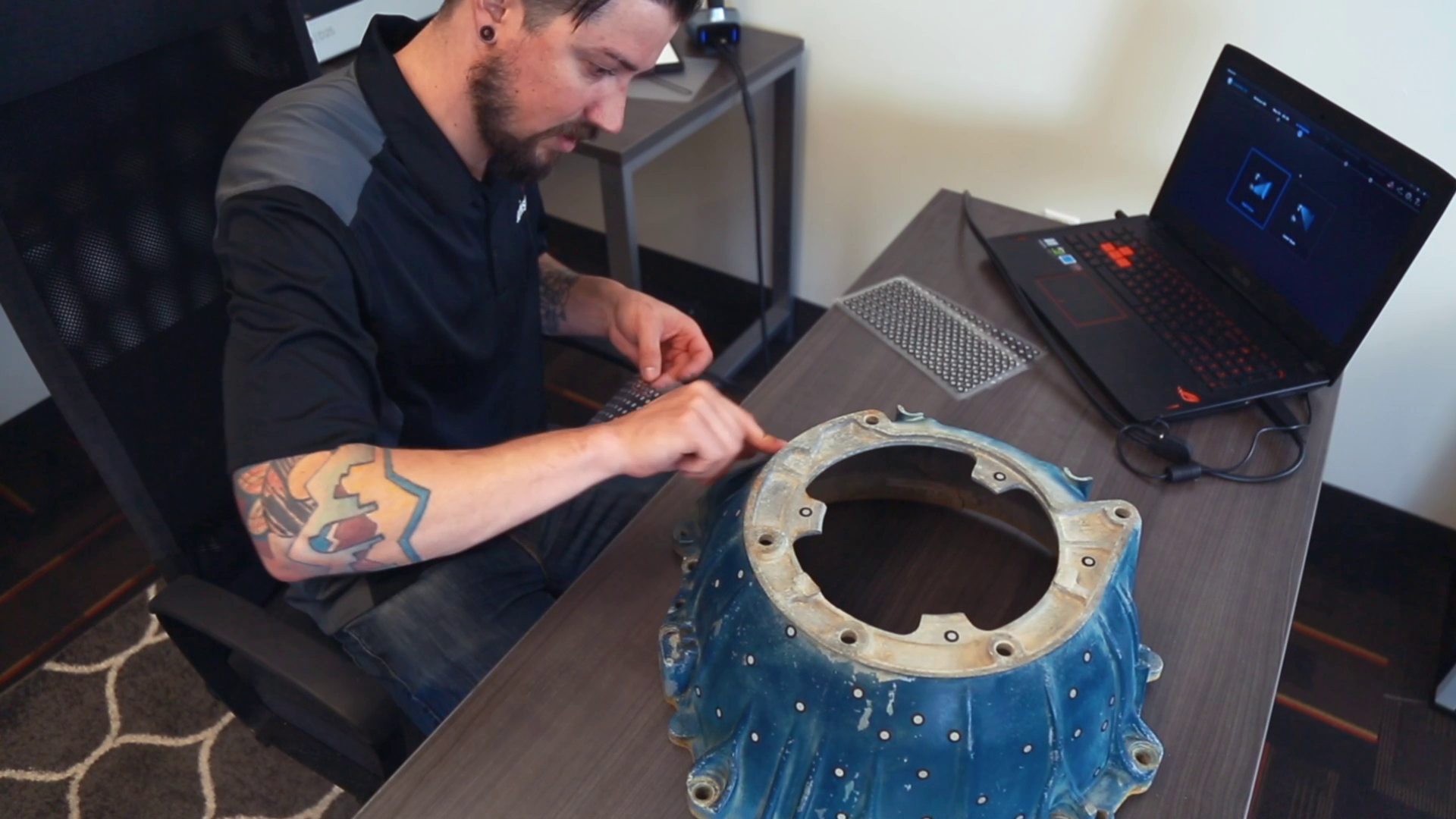
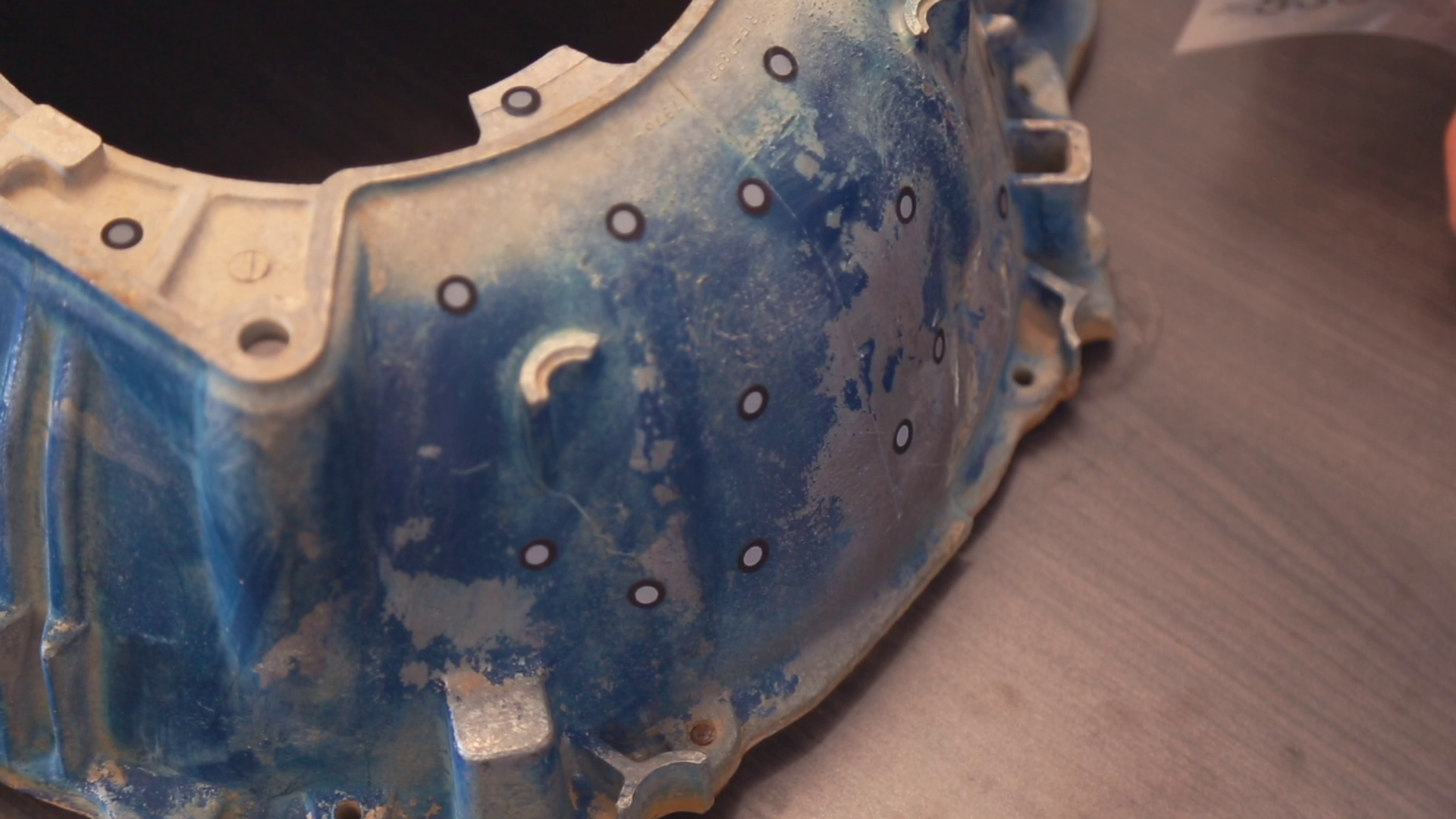
- ターゲットは、5~15センチメートルの間隔でランダムに置くだけです。
- テーブルやボードの上にターゲットを置き、その上に対象物を置くこともできます。スキャナーはこれらを基準点として使用し、パーツ詳細をカバーすることなく、モデル上に配置するのと同じ目的を達成することができます。
次に、モデルの光沢部分、暗い部分、半透明部分がある場合、正しくスキャンできるように、それらをくすませる必要があります。今回は、光沢素材や暗い素材に最適なHXを使用しているため、追加の表面処理は必要ありません。
- ベビーパウダー、スプレー塗料、数分後に消えるスプレーなど、様々な製品があります。下のリンクでお勧めの製品を紹介しています。パーツをコーティングするために必要なのは、表面がくすむ程度の少量フィルムをモデルに塗ることだけです。
3.スキャニング
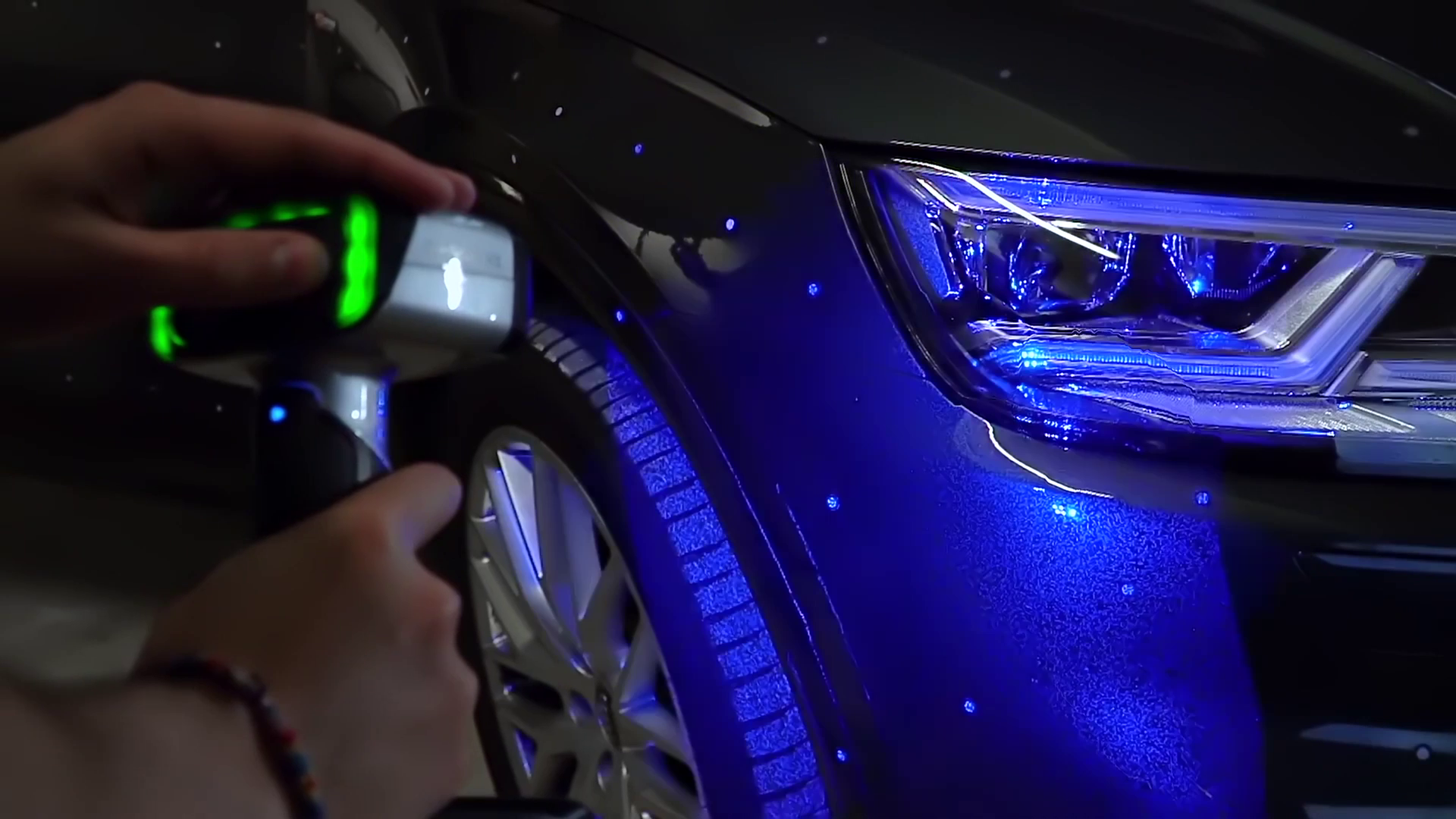
最良の結果を得るためには、非常に明るい部屋での使用や光源にスキャナーを直接向けることを避けてください。
- 再生ボタンをクリックしてプレビューを開始し、使用環境に応じて明るさを調整してください。
- インジケーターライトを使って、最適なスキャン距離を保ちます。最適な距離にいるときは、スキャナー背面とソフトウェアのインジケータがともに緑色に点灯します。距離が離れすぎると、ランプとソフトウェアが青色となり、ソフトウェアが音を出します。近づきすぎると、インジケーターランプが赤色になり、同じく音で知らせてくれます。
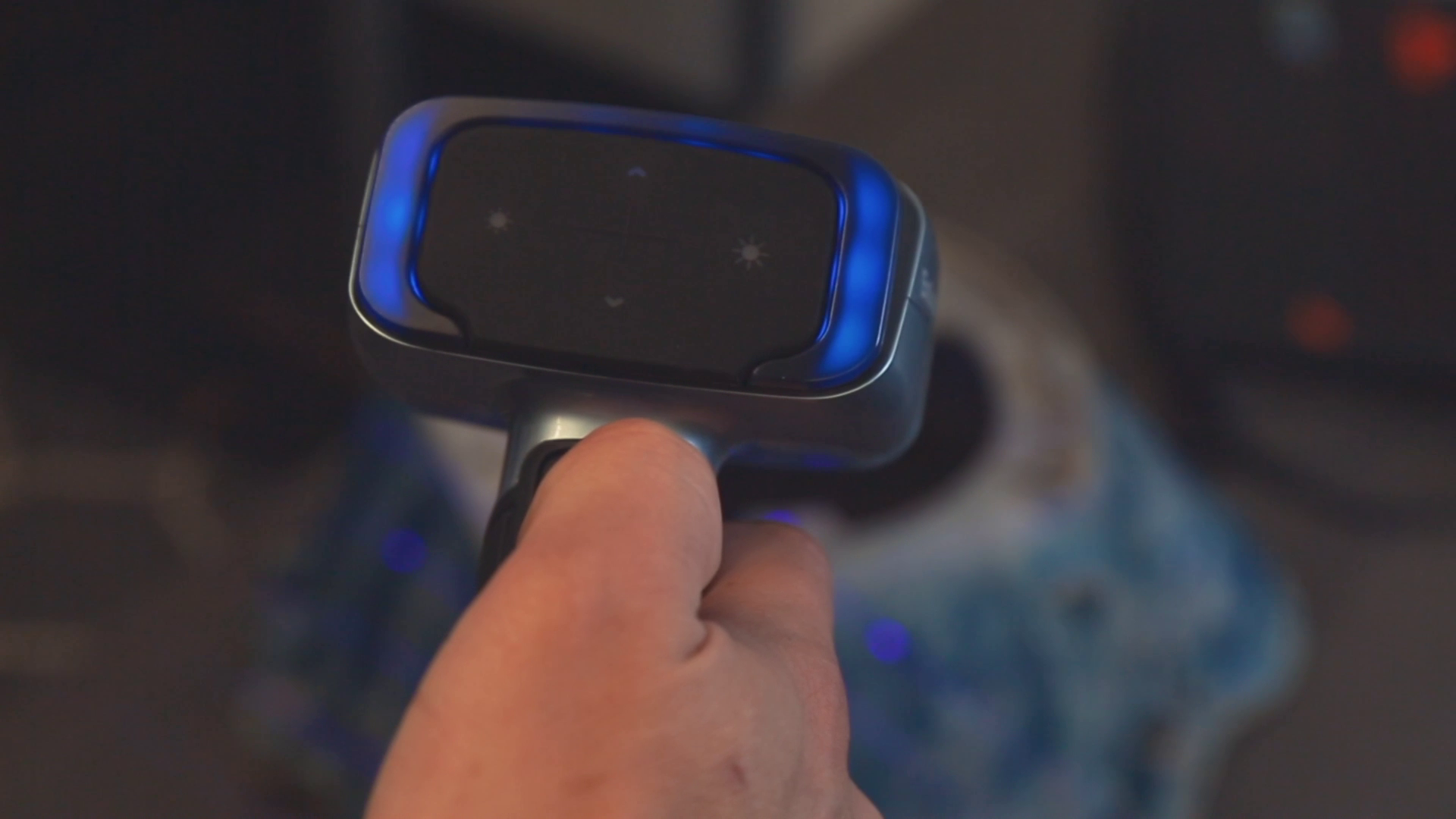
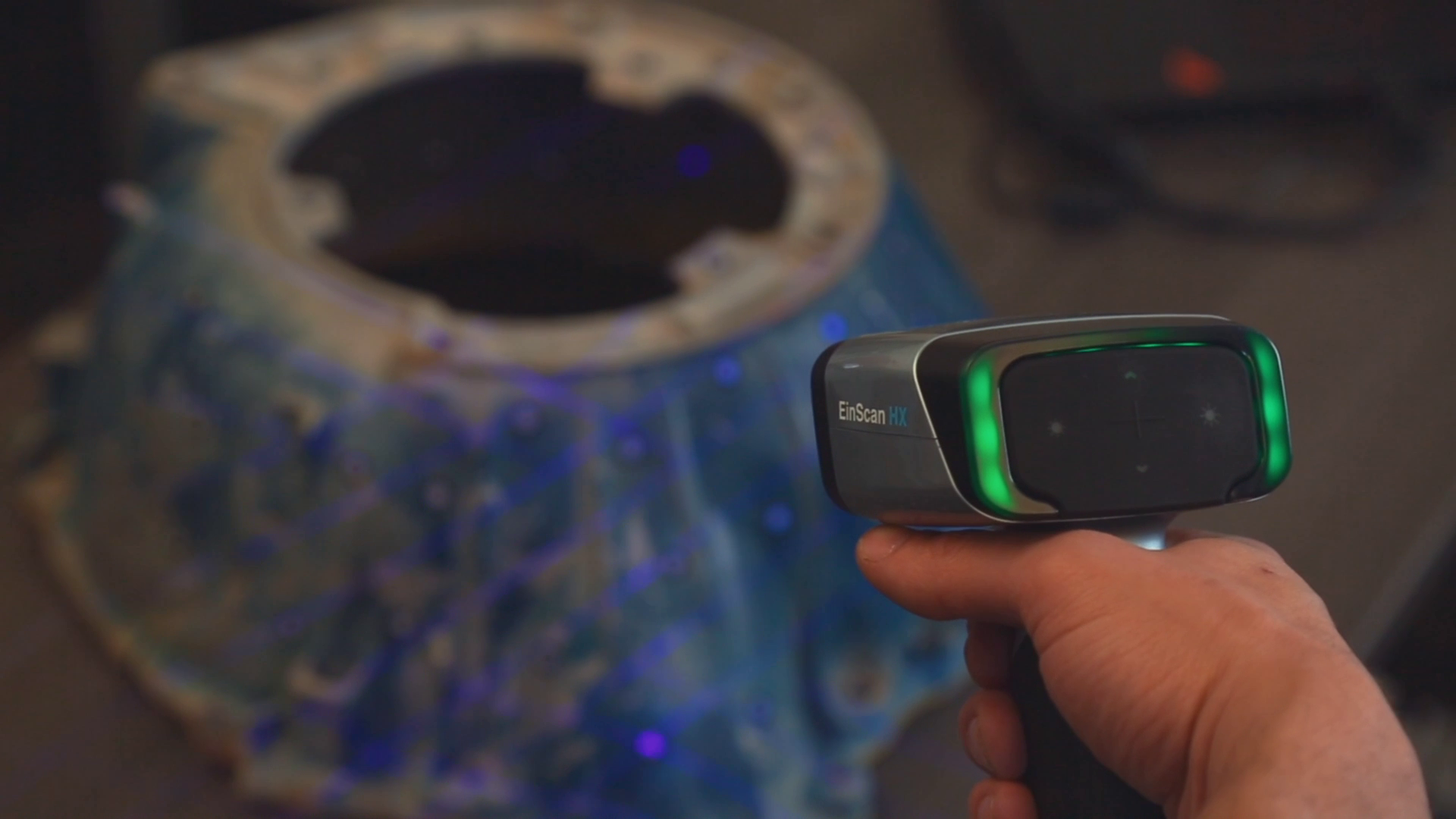
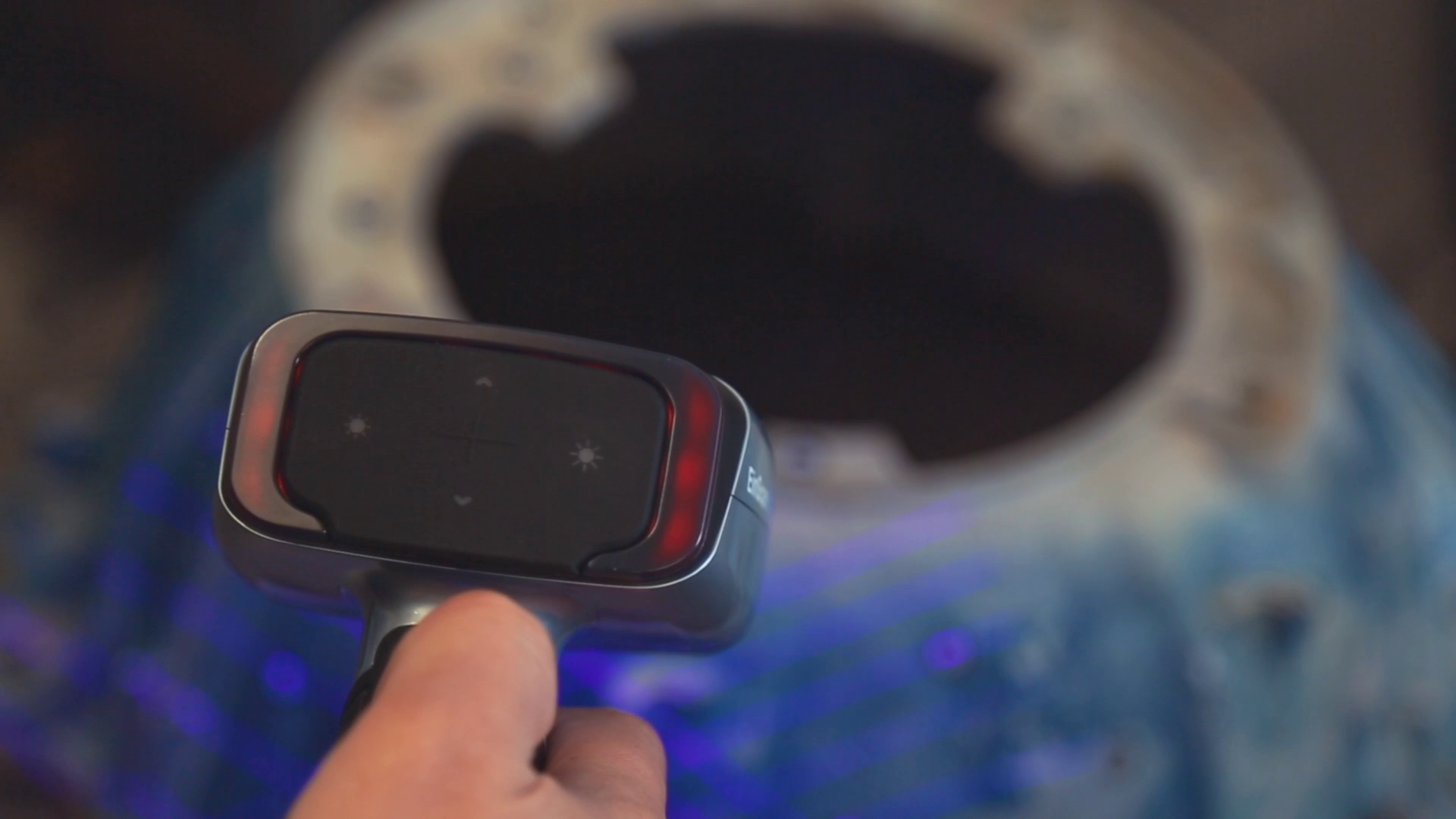
- ここで、もう一度再生ボタンをクリックすると、スキャンが始まります。スキャナーを対象物の周りに移動させて、回転させることでさまざまな角度から撮影することができます。対象物を回転させる必要がある場合は、スキャナーを一時停止して、より良い位置に移動させてから再開してください。
対象物をスキャンして点群データを生成したら、3Dスキャンのメッシュを生成することができます。スキャンデータをリバースエンジニアリングや品質管理に使用する場合は、非防水メッシュをエクスポートすることができますが、3Dプリントに使用する場合は、最適な結果を得るために防水モデルを作成する必要があります。
4.メッシュのクリーンアップ
メッシュデータを取得した後、3Dモデルを使用可能な状態にするため、いくつかのツールが用意されています。
- まず、不要なデータを選択して削除できます。(スキャンプロセスの他ステップと同様です)
- 防水モデルでない場合や、防水モデルの一部を削除した場合、穴を手動で1つずつ選択して埋めることもできますし、数が多すぎて個別に選択できない場合は自動で埋めることもできます。
- もうひとつの便利なツールは、オブジェクトを簡略化する機能です。パーツ品質をほぼ維持したままファイルサイズ削減するのに最適です。通常、スキャン表面品質に影響を与えることなく、ファイルを40〜60%削減することができます。本機能は、3Dモデルを他のプログラムにインポートしたり、他の人と共有したりする際に大いに役立ちます。

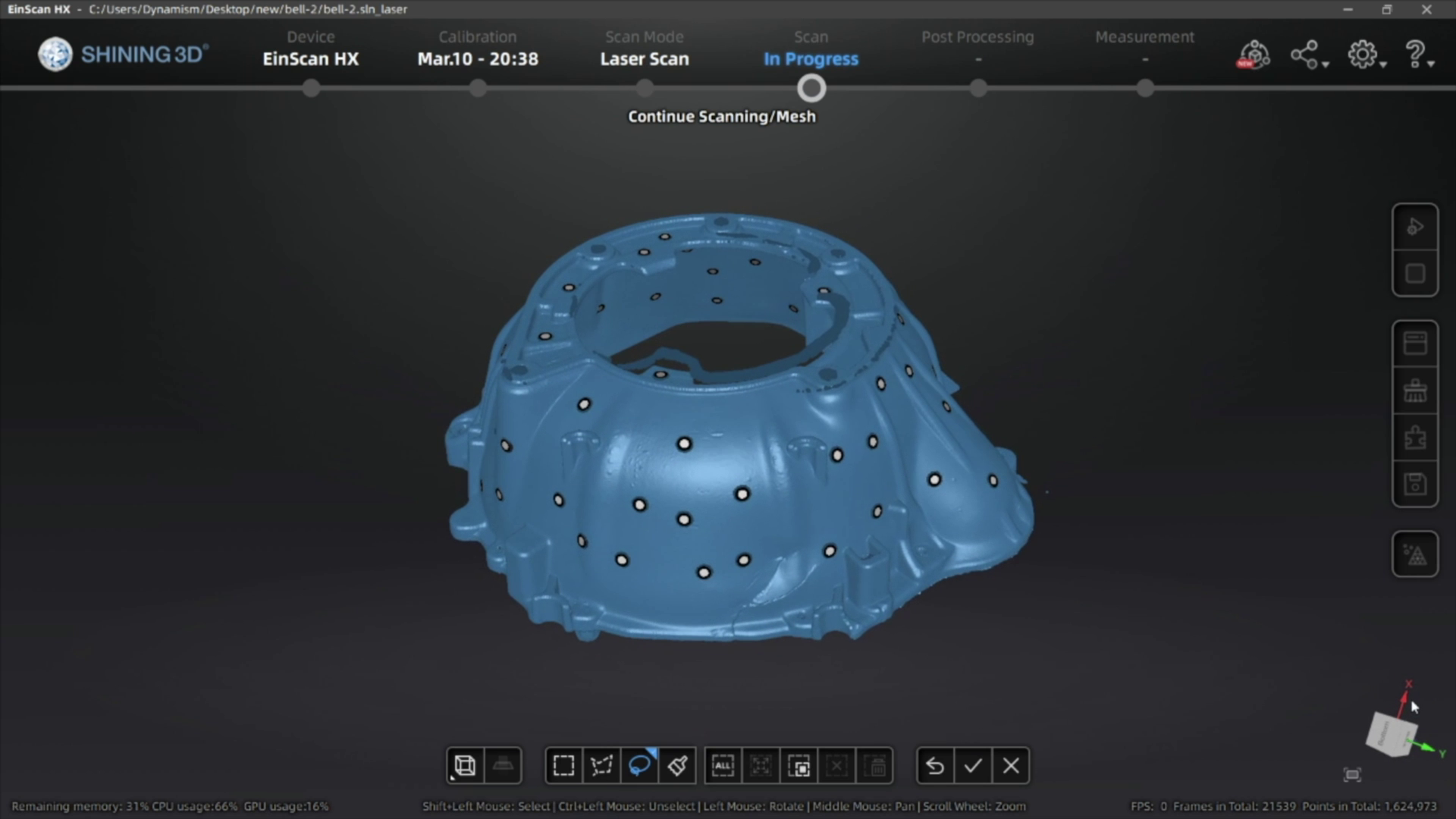
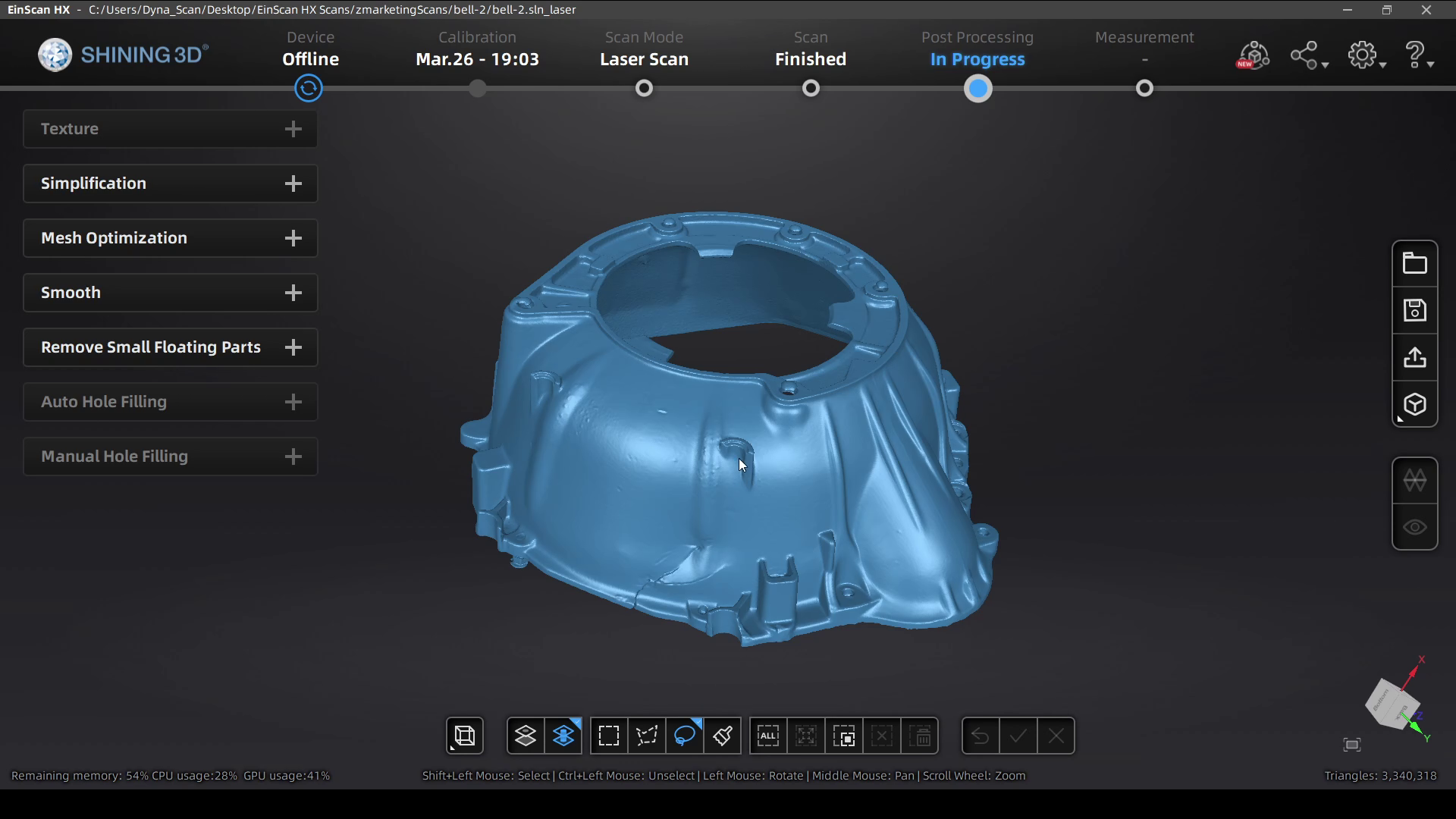
編集後のメッシュファイルは、STL、OBJ、3MF、PLYファイルとしてエクスポートできるため、リバースエンジニアリングプロセスや計測/品質管理ワークフローに利用したり、スライスソフトウェアに直接送信して3Dプリントすることも可能です。
紹介動画をご覧ください
本ページで紹介したツールを入手ください!
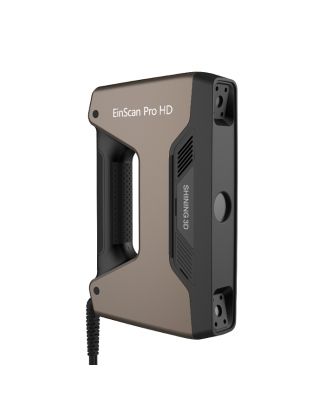
EinScan Pro HD
Pro HDは、特殊な青色LEDライトを搭載し、わずかに反射した物体や暗い物体のスキャンに威力を発揮します。また、カラーパックカメラを追加することで、フルカラーでのスキャンが可能になります。